 PS Evolution
Defender OP Mode: jak przygotować się do obrony przed akcją w Plemionach
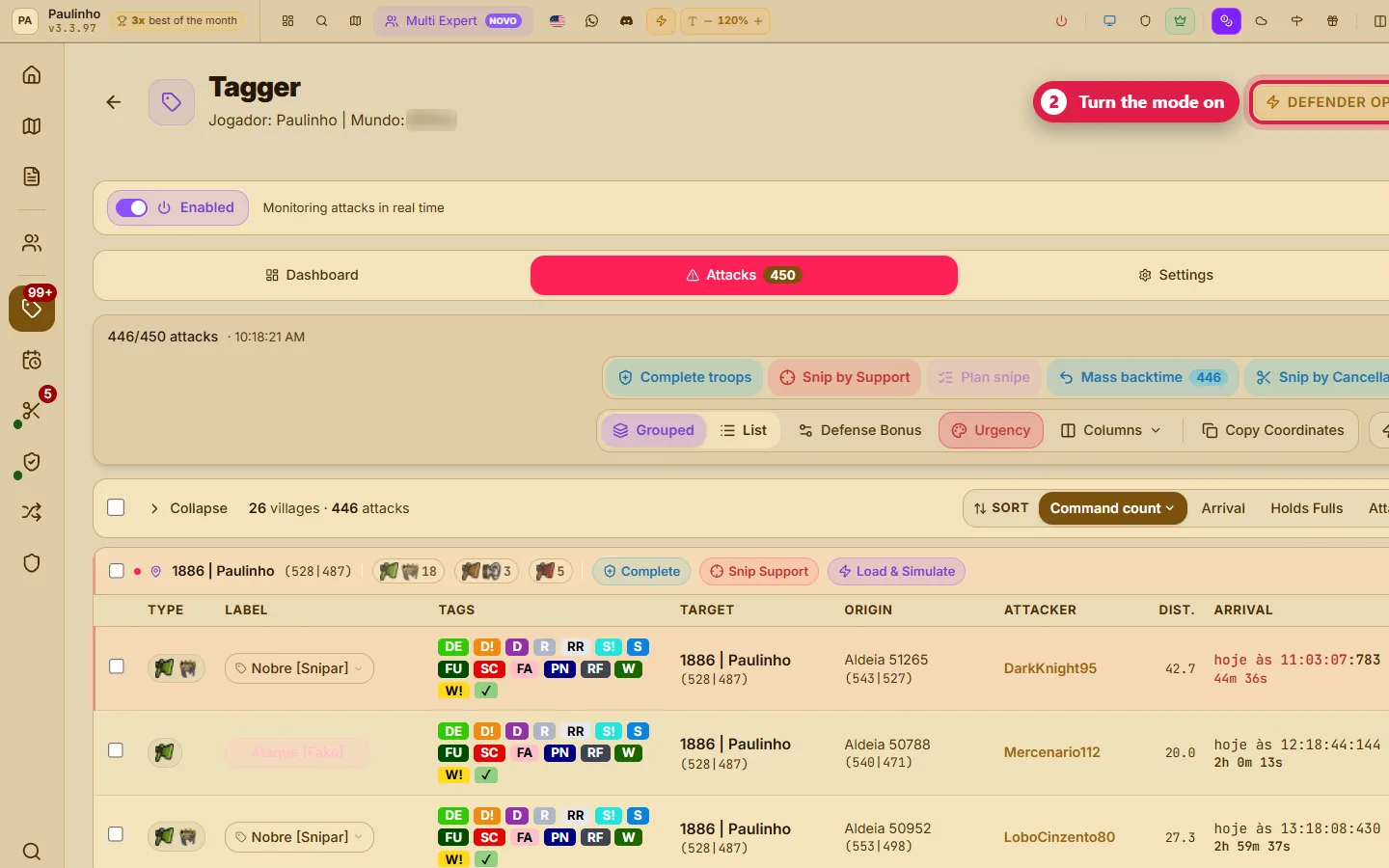
Gdy zaczyna się akcja (op), potrzebujesz mało rzeczy na ekranie i szybkiego czytania. Defender OP Mode (tryb obrony przed akcją) upraszcza interfejs do obrony na żywo: menu boczne pokazuje tylko narzędzia obrony, interfejs jest powiększony, a automatyzacje tego konta niezwiązane z obroną są wyłączane.
Tryb działa per konto: każde konto pamięta, czy zostało włączone, więc możesz trzymać go włączonego tylko na koncie, którego bronisz.
Krok po kroku
-
Wejdź na konto, którego będziesz bronić
Przycisk pojawia się tylko wewnątrz konta. Kliknij nazwę konta, żeby otworzyć jego narzędzia.
-
Włącz tryb
Kliknij Defender OP Mode (ikona błyskawicy) na górnym pasku, obok Community, albo w nagłówku Taggera. W wąskim oknie przycisk pokazuje tylko ikonę.
-
Używaj uproszczonego menu
Menu boczne pokazuje teraz tylko Tagger, Scheduler, Snip Cancel, Auto Defence, Dodge Troops i Smart Support, w stałej kolejności. Tagger otwiera się od razu na karcie nadchodzących ataków.
-
Dostosuj rozmiar tekstu
Przy włączonym trybie na górnym pasku pojawiają się przyciski - i +: interfejs rośnie od 100% do 180%, zaczynając od 120%. Górny pasek zostaje w normalnym rozmiarze.
-
Wyłącz go po akcji
Kliknij "Defender OP Mode" ponownie, żeby wrócić do zwykłego menu. Automatyzacje wyłączone przez tryb nie włączają się same: włącz każdą z powrotem na jej własnym ekranie.
Co robi każda opcja
| Opcja | Do czego służy |
|---|---|
| Menu w trybie | Narzędzia w menu są ograniczone do Tagger, Scheduler, Snip Cancel, Auto Defence, Dodge Troops i Smart Support. |
| Sterowanie czcionką | Powiększa interfejs aplikacji (nie przeglądarkę gry) od 100% do 180%, co 10%. |
Wskazówki
- Po włączeniu aplikacja wyłącza na tym koncie Farm, wybijanie monet, rekrutację, budowę, zbieractwo, szkolenie szlachciców, rycerza, Balancer, Giełdę Premium i inne automatyzacje, żeby nic nie konkurowało z obroną o konto.
- Przed akcją miej ustawione powiadomienia Taggera i Dodge Troops z właściwą rezerwą: w ogniu obrony tylko potwierdzasz.
- Defender OP Mode i tryb Speed Rounds nigdy nie są włączone jednocześnie: włączenie jednego wyłącza drugi.
- Poza trybem możesz zmienić rozmiar wszystkiego w Settings > Themes > "Interface size" (rozmiar interfejsu).
Częste problemy
Nie mogę znaleźć przycisku Defender OP Mode.
Pojawia się tylko przy otwartym koncie. W wąskim oknie szukaj ikony błyskawicy na górnym pasku.
Wyłączyłem tryb, a Farm nie wrócił.
Tak ma być: tryb niczego nie włącza z powrotem po wyjściu. Otwórz ekran Farm (i innych automatyzacji) i włącz je ponownie.
Zobacz też
Nie masz jeszcze PS Evolution?
Pobieranie jest darmowe: pobierz aplikację, załóż w niej konto i testuj wszystko przez 24 godziny, bez karty.