 PS Evolution
Etykietowanie ataków w Plemionach: jak automatycznie oznaczać nadchodzące komendy
Tagger (etykieciarz) pilnuje listy nadchodzących ataków na twoim koncie. Przy każdym sprawdzeniu używa na nowych komendach wbudowanego w grę przycisku etykietowania (to on pokazuje, czy nadchodzi szlachcic, taran czy zwiad) i powiadamia cię na komputerze, dźwiękiem, przez WhatsApp, Telegram albo Discord.
Oprócz automatyzacji ekran staje się centrum twojej obrony: panel z atakami według pilności, pełna lista z filtrami, szybkie etykiety oraz przyciski do uniku, snipe i uzupełnienia obrony każdej wioski.
Wymaga aktywnego Konta Premium w grze, bo gra odblokowuje listę nadchodzących ataków tylko z premium. Bez niego ekran się otworzy i wszystko ustawisz, ale Tagger się nie włączy.
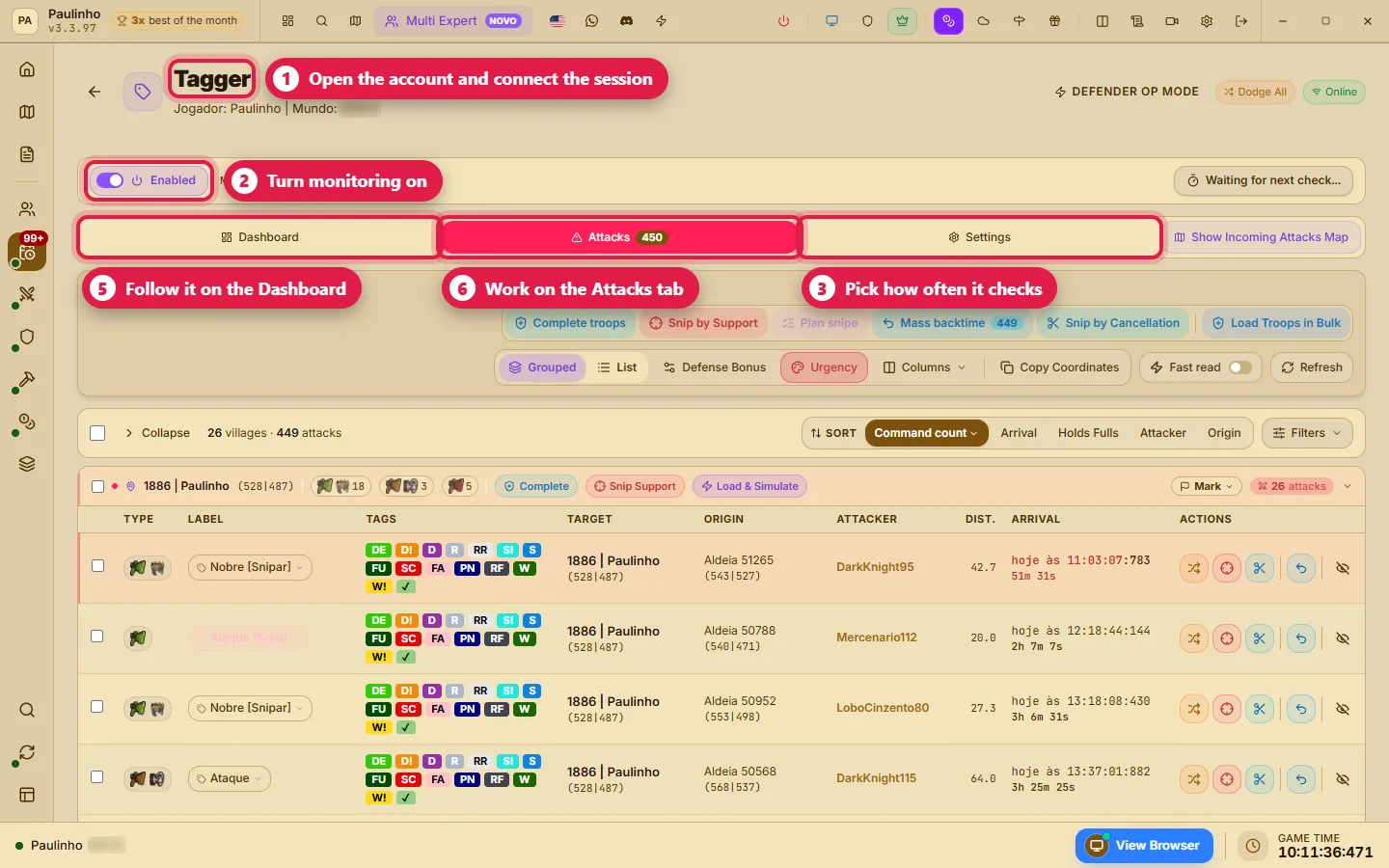
Krok po kroku
-
Otwórz konto i połącz sesję
Kliknij nazwę konta, żeby zobaczyć jego narzędzia, i przejdź do Tagger. Jeśli widzisz "Session Offline" (sesja offline), kliknij "Connect Session Now" (połącz sesję teraz): Tagger działa tylko z kontem połączonym z grą.
Otwórz konto i połącz sesję -
Włącz monitorowanie
Na pasku tuż pod tytułem kliknij przełącznik "Disabled" (wyłączony) albo tekst "Click to enable monitoring" (kliknij, aby włączyć monitorowanie). Zmieni się na "Enabled" (włączony), zapisze się sam i pokaże odliczanie do następnego sprawdzenia. Do włączania i wyłączania nie ma przycisku zapisu.
-
Wybierz, jak często ma sprawdzać
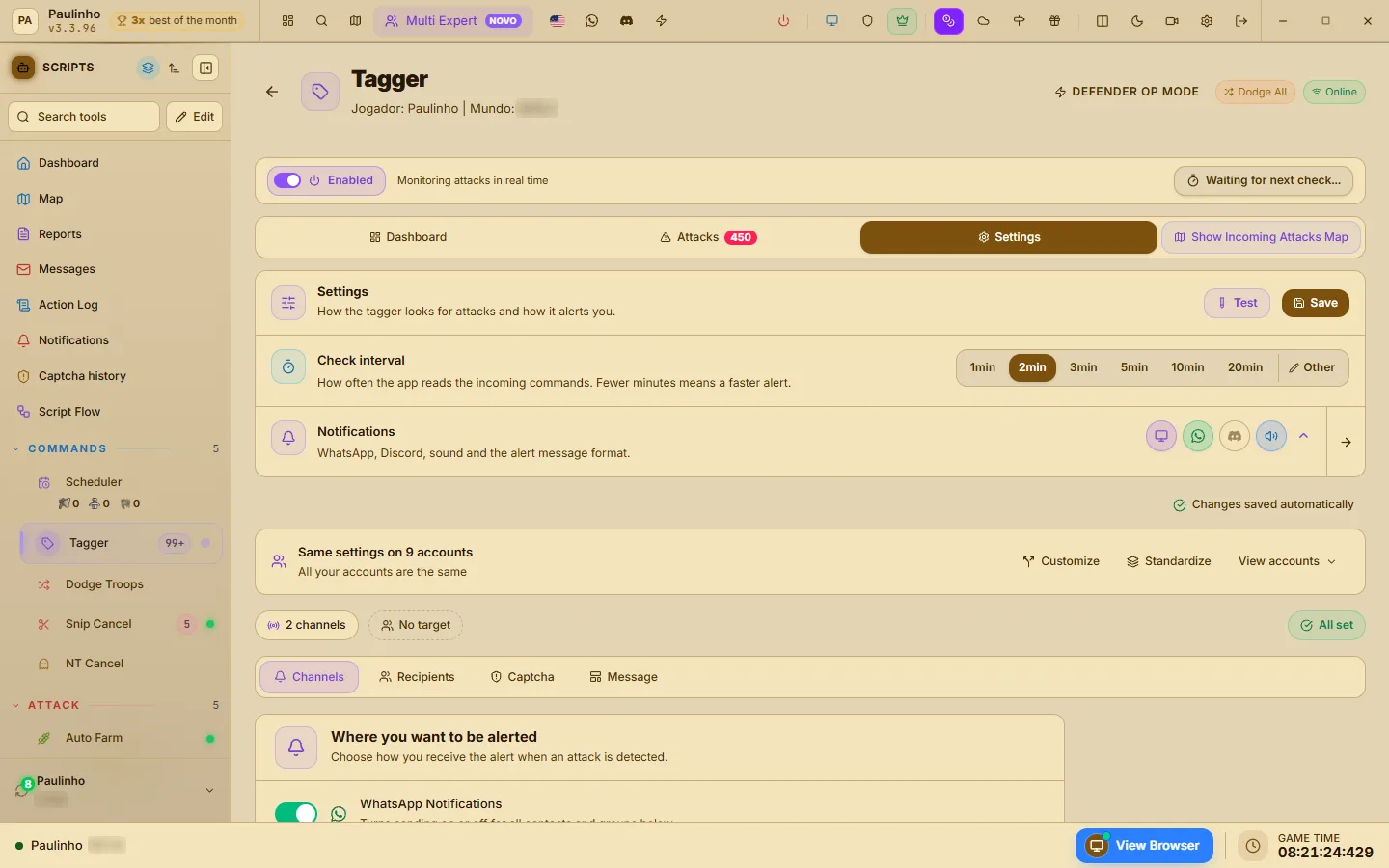
Na karcie Settings (ustawienia), w "Check interval" (interwał sprawdzania), wybierz 1, 2, 3, 5, 10 albo 20 minut lub kliknij "Other" (inne), żeby wpisać własną wartość (do 1440 minut). Mniej minut to szybsze alerty. Aplikacja celowo trochę zmienia interwał, a odliczanie pokazuje rzeczywisty czas następnego sprawdzenia.
-
Wybierz, jak chcesz dostawać alerty
Nadal w Settings otwórz wiersz "Notifications" (powiadomienia), żeby włączyć alert na komputerze, alarm dźwiękowy, WhatsApp, Telegram i Discord, wybrać, które typy komend wywołują alert, i ustawić format wiadomości. Użyj "Test", żeby upewnić się, że alert dochodzi.
-
Śledź sytuację w panelu Dashboard
Karta Dashboard (panel) podsumowuje sytuację: "Next attack" (następny atak), "Critical (30min)" (krytyczne), "Urgent (2h)" (pilne), "Nobles" (szlachcice) i "No dodge" (bez uniku), a do tego podział według typu zagrożenia, wioski pod presją i najaktywniejszych atakujących. Kliknięcie karty przenosi cię do listy, już przefiltrowanej.
-
Pracuj na karcie Attacks
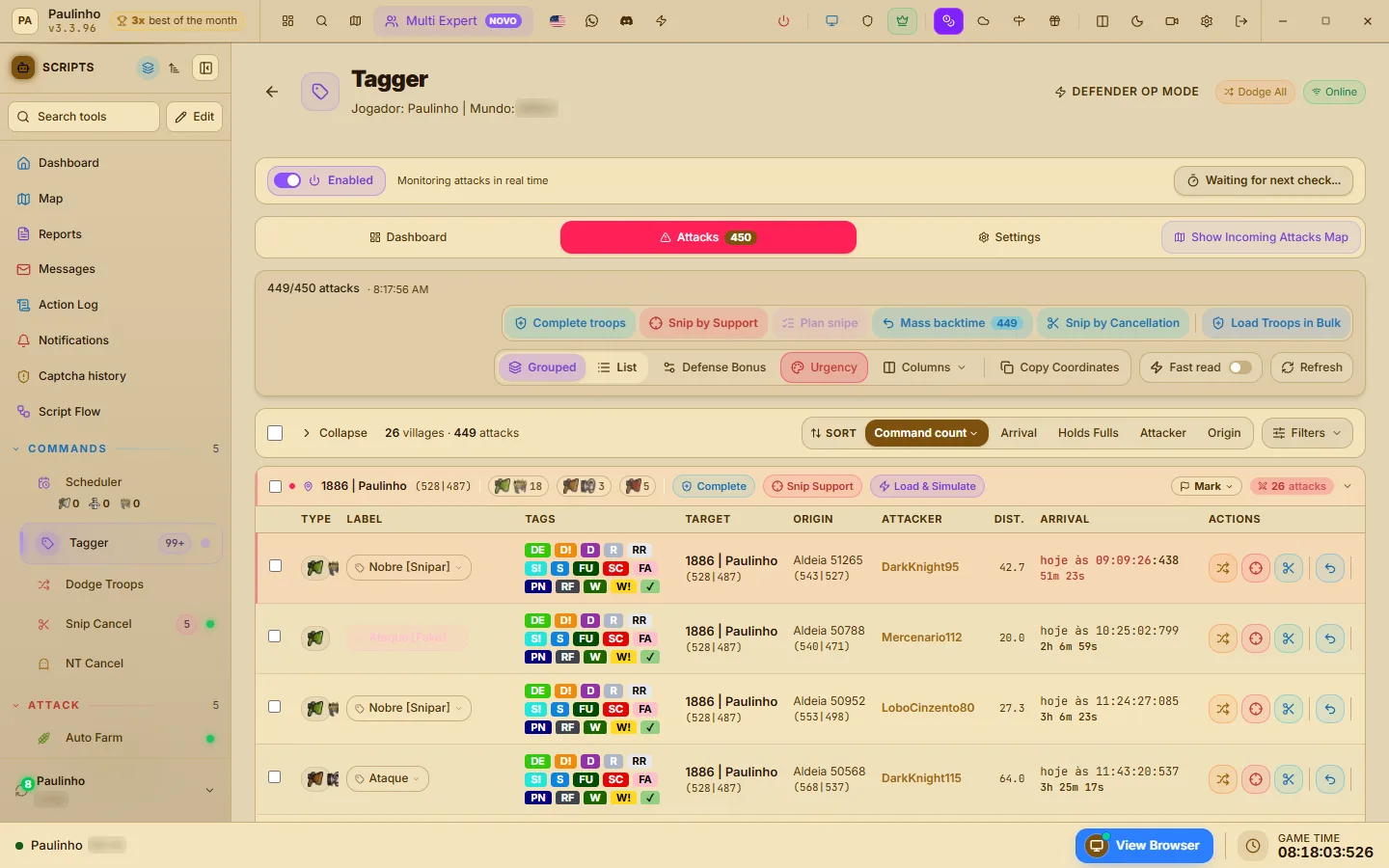
Karta Attacks (ataki) pokazuje każdą komendę z typem, etykietą, celem, pochodzeniem, atakującym i czasem dotarcia. Użyj "Grouped" (pogrupowane), żeby widzieć według atakowanej wioski, albo "List" (lista) dla zwykłej listy. Każdy wiersz ma przyciski Dodge, Snip Support, Snip Cancel, Backtime i Ignore (unik, snipe wsparciem, snipe przez anulowanie, backtime, ignoruj).
-
Oznaczaj komendy szybkimi etykietami
Zaznacz jeden lub więcej ataków i kliknij szybką etykietę, na przykład [Fake], [Snipe] albo [Dodged]: zostanie dopisana na końcu nazwy komendy w grze. "Clear tags" (wyczyść etykiety) usuwa etykiety, a "Ignore" (ignoruj) ukrywa komendę na liście. W Settings > "Quick Labels" (szybkie etykiety) tworzysz, edytujesz, zmieniasz kolejność i ukrywasz etykiety.
Jak wygląda ekran
Co robi każda opcja
| Opcja | Do czego służy |
|---|---|
| Check interval | Jak często aplikacja odczytuje nadchodzące komendy: 1, 2, 3, 5, 10, 20 minut albo własna wartość. |
| Notifications | Alert na komputerze, alarm dźwiękowy, WhatsApp, Telegram i Discord, z filtrem według typu komendy i formatem wiadomości. |
| Quick Labels | Przyciski etykiet na liście ataków. 15 jest gotowych ([Dead], [Dodge], [Fake], [Snipe] i inne), a ty możesz tworzyć własne. |
| Grouped / List | Pokazuje ataki pogrupowane według atakowanej wioski albo jako zwykłą listę. |
| Filters | Filtruje według atakującego, wioski docelowej, typu komendy, przedziału dotarcia i minimalnej liczby komend danego typu. |
| Load / Simulate | Odczytuje wojska i budynki atakowanych wiosek i oblicza, ile offów wytrzyma każda z nich, żebyś wiedział, gdzie wzmocnić obronę. |
| Fast read | Dla kont z dużą liczbą ataków: odczytuje je wszystkie naraz, po 1000 na stronę, w tle. |
| Show Incoming Attacks Map | Otwiera mapę z pochodzeniem i celami nadchodzących ataków. |
Wskazówki
- Przy wielu atakach użyj filtra "Target village" (wioska docelowa) i widoku pogrupowanego posortowanego według dotarcia: zajmujesz się jedną wioską naraz, od najbliższego ataku do najdalszego.
- "Load & Simulate" pokazuje, ile offów wytrzyma wioska. Jeśli pojawi się ostrzeżenie o ryzyku (wytrzyma mniej, niż do niej idzie), poproś o wsparcie albo wyślij je przez Support Finder.
- Ataki na tę samą wioskę oddalone o mniej niż 30 sekund stają się jednym unikiem, gdy używasz "Dodge selected" (unik zaznaczonych) albo "Dodge All" (unik wszystkich).
- Przycisk "Show Incoming Attacks Map" pomaga zobaczyć, z którego kierunku idzie presja.
Częste problemy
Przełącznik Taggera się nie włącza. Co robić?
Prawie zawsze brakuje Konta Premium w grze: u góry ekranu widać ostrzeżenie "Premium Account required" (wymagane Konto Premium). Aktywuj premium w grze i kliknij "Check again" (sprawdź ponownie). Jeśli to nie pomoże, połącz konto ponownie.
Komendy nie są etykietowane.
Sprawdź, czy przełącznik jest na "Enabled" i czy konto jest połączone (Online u góry ekranu). Komenda, której gra nie oznaczyła za jednym podejściem, jest ponawiana przy następnym. Gdy na koncie jest otwarta captcha, Tagger czeka, aż ją rozwiążesz.
Nie dostaję alertów na WhatsApp.
W Settings > Notifications sprawdź, czy WhatsApp jest włączony, czy kontakt jest aktywny i czy ma ustawione otrzymywanie "Attack alerts" (alerty o atakach). Użyj "Test", żeby to potwierdzić.
Atak z dalszej strony listy pojawił się z opóźnieniem.
Pozostałe strony listy nadchodzących są odczytywane, gdy zmienia się licznik ataków w grze, gdy pierwsza strona przynosi coś nowego albo co 10 minut. Dla kont z dużą liczbą ataków włącz "Fast read" (szybki odczyt).
Zobacz też
Nie masz jeszcze PS Evolution?
Pobieranie jest darmowe: pobierz aplikację, załóż w niej konto i testuj wszystko przez 24 godziny, bez karty.