 PS Evolution
Jak dostawać powiadomienia o atakach w Plemionach na WhatsApp i Telegram z PS Evolution
Ekran Notifications (powiadomienia) ustala, gdzie i do kogo trafiają alerty konta: nadchodzące ataki, przejęcia wiosek, uniki wojsk, snipe i captcha. Kanały to WhatsApp, Telegram, Discord, powiadomienia Windows, alarm dźwiękowy i alert na ekranie aplikacji.
Ustawienia są dla konta, ale kilka kont może je dzielić. Zapisują się automatycznie. Żeby alerty o atakach wychodziły, konto musi być połączone w aplikacji.
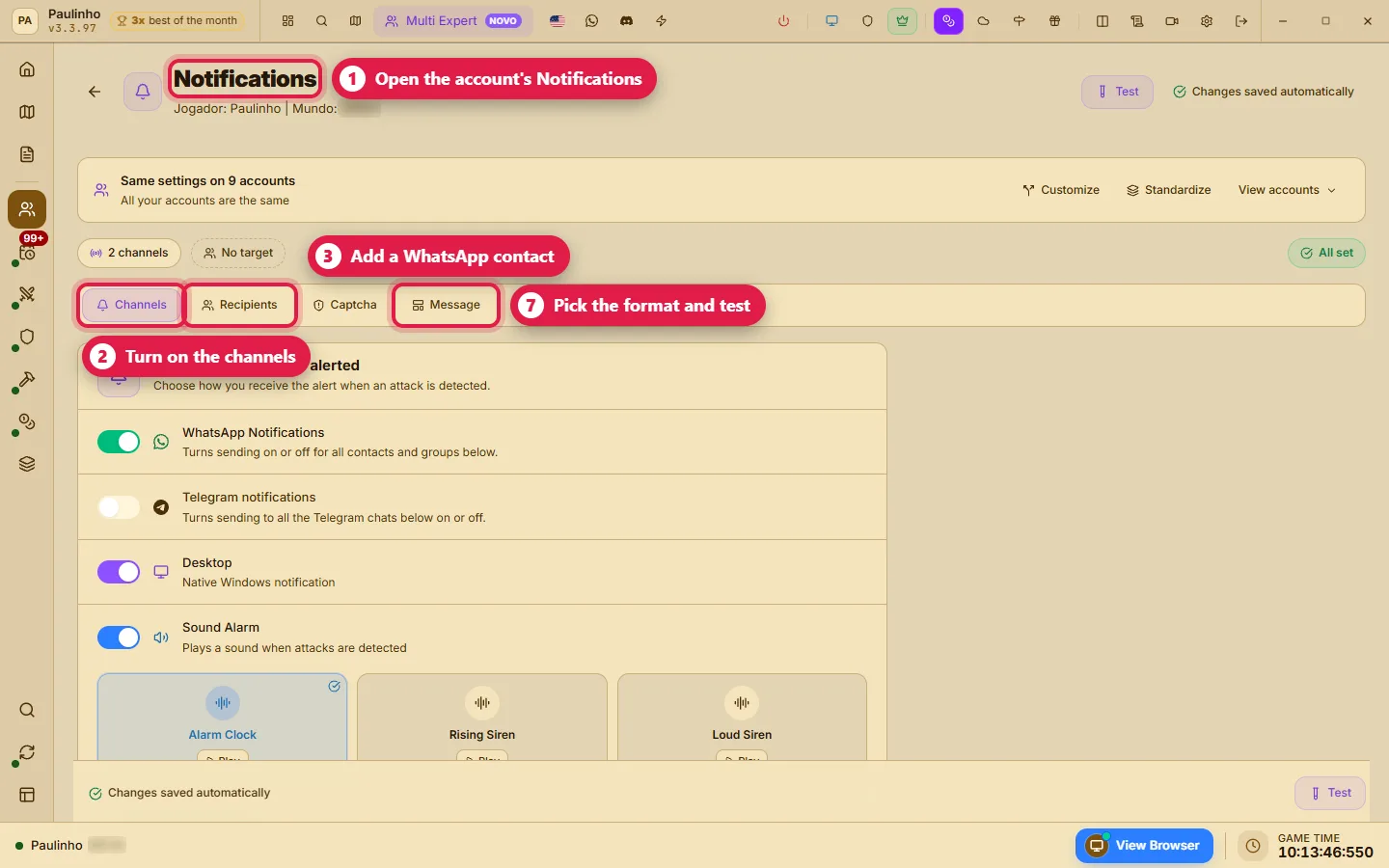
Krok po kroku
-
Otwórz Notifications konta
Otwórz konto i kliknij Notifications w bocznym menu. Ekran ma cztery karty: "Channels" (kanały), "Recipients" (odbiorcy), "Captcha" i "Message" (wiadomość). Podsumowanie na górze pokazuje, ile kanałów i odbiorców jest włączonych i czy jest "All set" (gotowe) czy "Setup incomplete" (niekompletne).
-
Włącz kanały
Na karcie Channels ("Where you want to be alerted") włącz "WhatsApp Notifications" i/lub "Telegram notifications". Są tam też "Desktop" (powiadomienie Windows), "Sound Alarm" (alarm dźwiękowy, z wyborem ataków, które go uruchamiają), "On-screen Alert" (alert na ekranie) i "Discord", gdzie wklejasz URL webhooka ze swojego serwera.
-
Dodaj kontakt WhatsApp
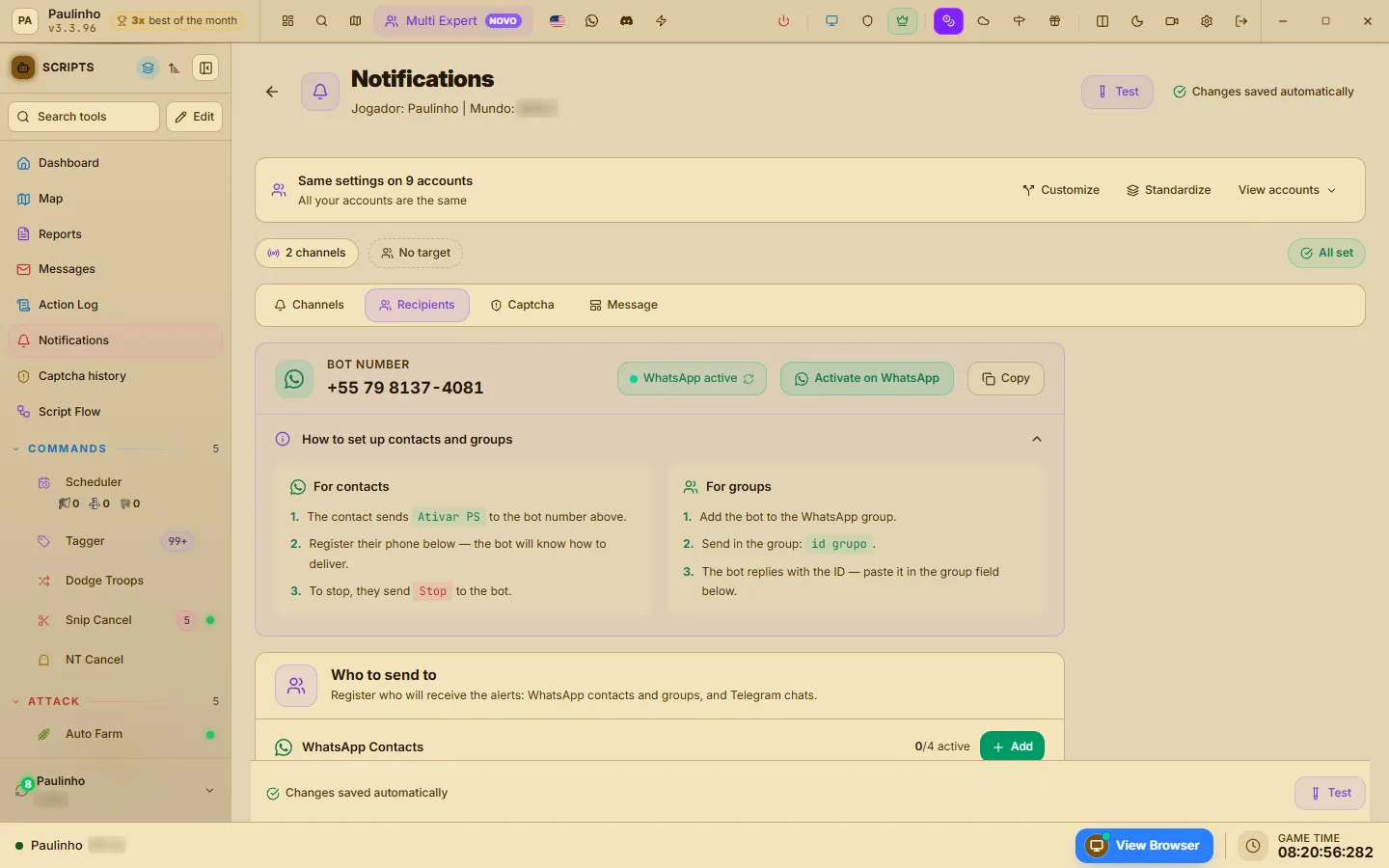
Na karcie Recipients skopiuj "Bot number" (numer bota) albo kliknij "Activate on WhatsApp": otworzy się czat z botem z gotową wiadomością aktywacyjną, wystarczy ją wysłać. Potem w "WhatsApp Contacts" kliknij "Add contact", wpisz "Name" i "Phone" (z kierunkowym kraju, np. +48) i kliknij Confirm (potwierdź) na karcie: wyślij botowi kod, który się pojawi. Odbiorca dostaje alerty dopiero po potwierdzeniu.
-
Powiadamiaj grupę WhatsApp
Dodaj bota do grupy WhatsApp i wyślij w grupie wiadomość
id grupo. Bot odpowie identyfikatorem. W "WhatsApp Groups" kliknij "Add group", nadaj nazwę, wklej identyfikator w "Group ID" i potwierdź grupę w ten sam sposób. -
Dodaj czat Telegram
Kliknij "Open the bot on Telegram". Na czacie, który ma dostawać alerty (Twój czat z botem albo grupa, w której jest bot), wyślij
/id. W "Telegram chats" kliknij "Add chat", wklej numer w "Chat ID" i kliknij Confirm, wysyłając kod na tym samym czacie. Identyfikator grupy zaczyna się od "-". -
Wybierz, co dostaje każdy odbiorca
Na karcie każdego odbiorcy zaznacz "Notification types" (Attacks, Conquests, Dodge, Snip, Captcha, czyli ataki, przejęcia, uniki, snipe i captcha), a w "Which attacks to notify?" wybierz wszystkie, tylko tarany i szlachciców albo tylko szlachciców. Dzięki temu grupa może dostawać np. tylko przejęcia.
-
Wybierz format i przetestuj
Na karcie Message wybierz "Detailed" (szczegółowy), "Simple" (prosty) lub "Custom" (własny) i sprawdź podgląd wiadomości. Potem kliknij Test na górze albo "Send test to this target" na karcie, żeby upewnić się, że alert dociera.
Jak wygląda ekran
Co robi każda opcja
| Opcja | Do czego służy |
|---|---|
| Desktop | Natywne powiadomienie Windows. |
| Sound Alarm | Odtwarza dźwięk po wykryciu ataków; możesz wybrać, od jakiego typu ataku ma grać. |
| On-screen Alert | Pokazuje pasek "Incoming attack!" na górze aplikacji, bez blokowania ekranu, i trzyma syrenę, dopóki nie klikniesz "Acknowledge". |
| Minimum number of new attacks | Dotyczy tylko alarmu dźwiękowego i alertu na ekranie. WhatsApp, Telegram, Discord i Desktop nadal powiadamiają o każdym ataku. |
| Discord | Alerty na Twoim serwerze przez webhook (Discord > Ustawienia serwera > Integracje > Webhooki > Nowy webhook > Kopiuj URL webhooka). |
| Detailed | Pełna wiadomość z jednym blokiem na cel: pochodzenie, atakujący, przybycie i pozostały czas. |
| Simple | Krótkie podsumowanie: łączna liczba ataków, świat i liczba według typu. |
| Custom | Sam budujesz szablon wiadomości. |
Wskazówki
- Każde ustawienie mieści do 4 kontaktów WhatsApp, 4 grup WhatsApp i 6 czatów Telegram.
- Pasek na górze ekranu pokazuje, czy ustawienie jest "Shared" (wspólne z innymi kontami) czy "Own" (własne). Użyj "Customize", żeby zmienić tylko to konto, albo "Standardize", żeby inne konta były takie same.
- Żeby kontakt przestał dostawać alerty, wysyła botowi "Parar".
Częste problemy
Test dociera, ale alert o ataku nie.
Sprawdź trzy rzeczy: odbiorca ma stan "Confirmed"; ma zaznaczony typ "Attacks"; a filtr "Which attacks to notify?" nie jest ustawiony na "Nobles only" przy zwykłym ataku. Konto musi też być połączone w aplikacji.
Karta pokazuje "Not confirmed".
Kliknij "Confirm" na karcie i wyślij botowi pokazany kod z tego samego numeru lub czatu, który dodałeś. Jeśli kod wygaśnie, kliknij "New code".
Telegram mówi, że kod przyszedł z innego czatu.
Identyfikator na karcie nie zgadza się z czatem, z którego wysłałeś kod. Wyślij kod na właściwym czacie (prywatny dla dodatniego ID, grupa dla ID z "-") albo zgódź się na użycie ID czatu, który go wysłał.
Widzę "We are having a WhatsApp issue right now".
To awaria po stronie WhatsApp. Alerty Desktop i dźwięk dalej działają. Po chwili użyj "Check again" albo włącz też Telegram.
Zobacz też
Nie masz jeszcze PS Evolution?
Pobieranie jest darmowe: pobierz aplikację, załóż w niej konto i testuj wszystko przez 24 godziny, bez karty.