 PS Evolution
Bot do Plemion nie łączy się z kontem: jak to naprawić w PS Evolution
Od 13.10.2026 Plemiona wymagają weryfikacji (captcha) przy logowaniu. Dlatego aplikacja nie loguje się już sama: otwiera stronę logowania gry z już wpisanym loginem i hasłem, Ty klikasz zaloguj i przechodzisz weryfikację, a aplikacja zapisuje to logowanie i łączy konto.
Przy kolejnych połączeniach aplikacja używa zapisanego logowania i o nic nie prosi. Okno wraca tylko wtedy, gdy gra odrzuci zapisane logowanie. Aplikacja nigdy nie dotyka captchy: rozwiązujesz ją sam.
Gdy konto się nie łączy, powód jest napisany pod jego wierszem na Dashboard. Ten poradnik wyjaśnia każdy komunikat i co zrobić.
Krok po kroku
-
Przeczytaj komunikat w wierszu konta
Konto z problemem pokazuje alert i powód w linii tekstu tuż pod nim, z przyciskami "Why?" (dlaczego?), "Fresh login" (nowe logowanie) i "Got it" (rozumiem). Karta "Captcha" i powiadomienie "N accounts need you" na górze zbierają zatrzymane konta.
-
Zaloguj się w oknie gry
Jeśli komunikat prosi o zalogowanie w oknie gry otwartym przez aplikację, przejdź do tego okna (na górze jest napisane, że login i hasło są już wpisane). Kliknij zaloguj, przejdź weryfikację i poczekaj: aplikacja zamknie okno i sama połączy konto.
-
Zamknąłeś okno albo zniknęło? Kliknij Start
Okno czeka na logowanie do 20 minut. Jeśli się zamknęło, konto pokazuje komunikat, że potrzebuje logowania do gry i że trzeba kliknąć Start, żeby otworzyć okno logowania. Włącz ponownie przełącznik połączenia, a okno otworzy się znowu, już wypełnione. Wyłączenie konta przerywa oczekiwanie.
-
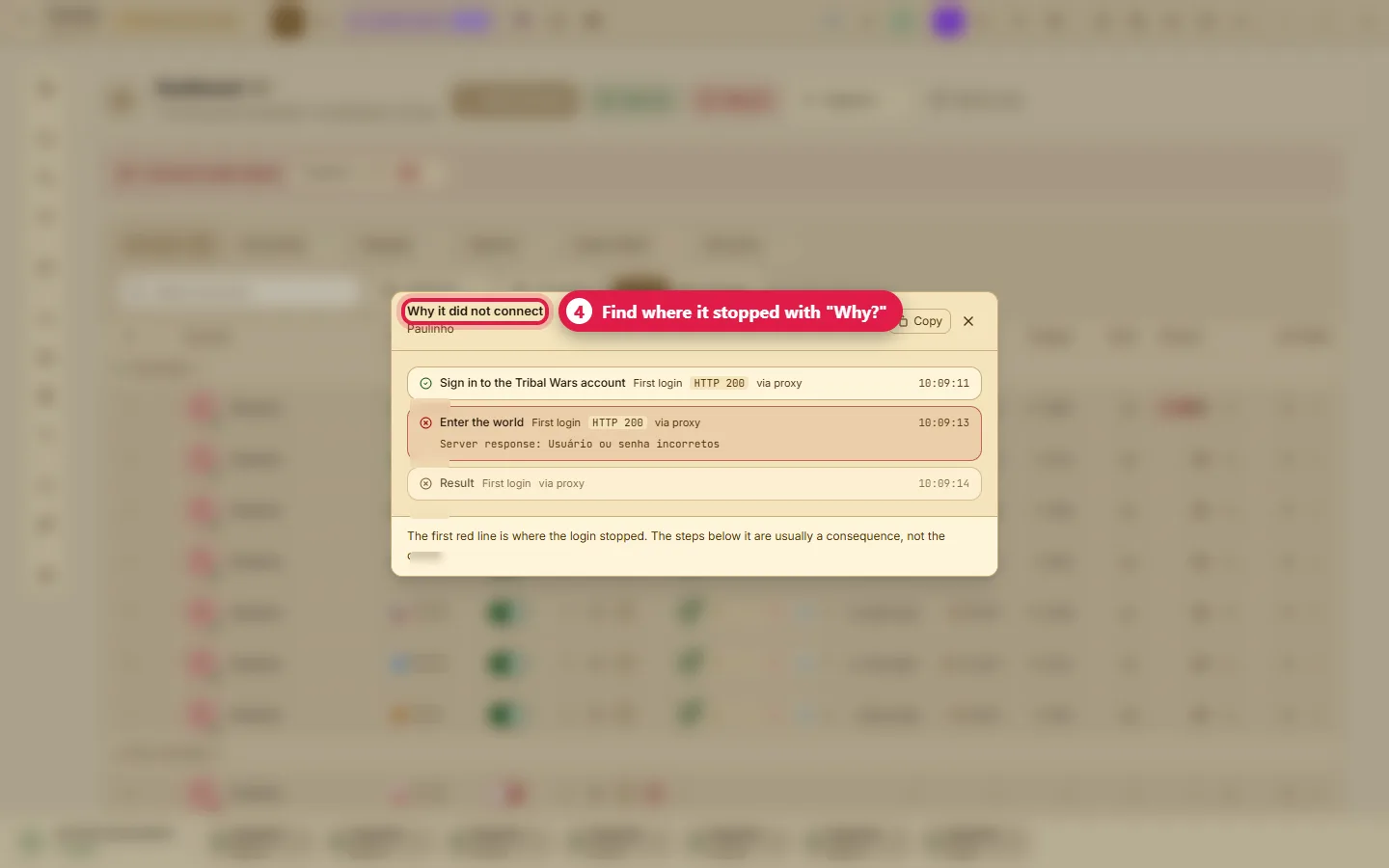
Sprawdź, gdzie się zatrzymało, przez "Why?"
Przycisk "Why?" otwiera "Why it did not connect" z każdym krokiem logowania (logowanie na konto, użycie zapisanego logowania, wejście na świat) i odpowiedzią serwera. Pierwsza czerwona linia to miejsce, gdzie logowanie stanęło; linie poniżej są zwykle skutkiem. Użyj "Copy" (kopiuj), żeby wysłać to do supportu.
-
Sprawdź proxy
Komunikaty, które wspominają o "proxy", prawie zawsze rozwiązuje zmiana lub test proxy: w Dashboard > Organize > Proxies kliknij "Test connection". Niedziałające proxy albo proxy ze złym loginem i hasłem nie pozwala otworzyć konta.
-
Ostateczność: "Fresh login"
Przycisk "Fresh login" zrywa połączenie, usuwa zapisaną sesję i ciasteczka konta i łączy ponownie. Użyj go, gdy konto wciąż stoi na błędzie, mimo że poprawiłeś hasło, świat i proxy.
Co robi każda opcja
| Opcja | Do czego służy |
|---|---|
| Why? | Pokazuje krok po kroku dziennik logowania konta z tego uruchomienia aplikacji. |
| Fresh login | Usuwa zapisaną sesję, stan przeglądarki i ciasteczka konta i łączy ponownie. |
| Got it | Usuwa komunikat z wiersza po przeczytaniu. Sam nie rozwiązuje problemu. |
| Resume | Pojawia się, gdy sesję otwarto w innej przeglądarce. Od razu łączy konto ponownie. |
Wskazówki
- Nie loguj się loginem i hasłem na to samo konto w innej przeglądarce, gdy aplikacja działa: gra pozwala na jedną przeglądarkę na konto, a nowe logowanie wyrzuca aplikację. Żeby grać równolegle, użyj "View browser".
- Captcha, która pojawia się w trakcie gry (weryfikacja antybotowa), to coś innego niż captcha przy logowaniu. Rozwiąż ją przez "View browser" w aplikacji, nigdy logując się hasłem we własnej przeglądarce.
- Gdy kilka kont prosi o logowanie naraz, okna otwierają się po kolei. Pozostałe informują, że ich okno otworzy się, gdy skończy się logowanie poprzedniego konta.
Częste problemy
Konto mówi, że hasło nie jest przechowywane na tym komputerze, i prosi o kliknięcie Edit
Konto przyszło z innego komputera albo zostało dodane bez hasła. Kliknij zębatkę "Configure", wpisz "Username" i "Password" z gry, zapisz i włącz konto ponownie.
Kliknąłem zaloguj, a gra mówi, że hasło jest złe
Popraw hasło bezpośrednio w oknie gry (aplikacja nie nadpisuje tego, co wpisujesz) i zaloguj się. Potem zaktualizuj hasło w "Configure", żeby następnym razem było poprawne.
Konto mówi, że jeszcze nie zacząłeś grać na świecie ...
Konto istnieje, ale nie ma wioski na tym świecie. Aplikacja otworzy przeglądarkę konta: wejdź na świat, wybierz region startu i potwierdź. Gdy powstanie pierwsza wioska, konto połączy się samo.
Logowanie na ten świat zostało odrzucone, a automatyczne ponowne łączenie anulowane
Świat odrzucił wejście, co zwykle oznacza zły świat w danych konta. Otwórz "Configure", sprawdź serwer i świat i włącz konto ponownie.
Logowanie na stronie gry się udało, ale świat odrzucił wejście
Logowanie przeszło, ale świat go nie przyjął. Odpowiedź gry widać w "Why?". Sprawdź świat konta, spróbuj "Fresh login", a jeśli to się powtarza, wyślij skopiowany dziennik do supportu.
"This account's proxy rejected the username and password" lub "This account's proxy did not respond"
Sprawdź dane proxy i przetestuj je w Organize > Proxies. Jeśli nie działa, zmień je na inne w "Configure" > "Proxy" przed połączeniem. Proxy ze sklepu, które wygasło, pokazuje "Proxy expired on ..." i trzeba je odnowić lub wymienić.
Błąd DNS, "security failure" lub "The connection to the game server dropped midway"
Zwykle to Twój internet, proxy albo antywirus przechwytujący połączenie. Sprawdź wszystkie trzy. Konto samo ponawia próby przy krótkich awariach sieci.
Konto pokazuje "Opened in another browser"
Ktoś zalogował się na to konto gdzie indziej (prawie zawsze Ty, we własnej przeglądarce), a sesja aplikacji kilka razy z rzędu się zerwała. Aplikacja połączy się sama o pokazanej godzinie; żeby połączyć teraz, kliknij "Resume". Żeby grać bez zrywania aplikacji, kliknij "How to play alongside".
Konto mówi, że sesja zerwała się kilka razy z rzędu zaraz po ponownym połączeniu
Żeby uniknąć zbyt wielu logowań, automatyczne łączenie jest wstrzymane na kilka minut. Otwórz "View browser" konta i sprawdź, czy gra nie pokazuje captchy.
"Captcha in the game on ..." i narzędzia się zatrzymały
Gra poprosiła o weryfikację antybotową. Kliknij "Solve now" (albo "Open the browser and solve it"), rozwiąż weryfikację w oknie gry i wróć; aplikacja sama to sprawdzi i odblokuje narzędzia. Żeby przyspieszyć, użyj przycisku "I solved it", aby sprawdzić ponownie.
Wiersz pokazuje "Limit reached"
Przekroczyłeś liczbę kont, które Twój plan pozwala mieć połączone jednocześnie. Wyłącz inne konto albo użyj "Increase limit".
"This computer is only monitoring..."
W Online Mode konta można łączyć tylko na komputerze Main. Włącz konto tam albo ustaw ten komputer jako Main.
Plan wygasł i konta się rozłączyły
Gdy licencja wygaśnie, automatyzacje się zatrzymują, a konta są rozłączane. Odnów w "My subscription" i włącz konta ponownie.
Konto potrzebuje logowania do gry, ale nie ma ekranu, żeby to zrobić
Konto jest w Cloud Mode, a serwer nie ma ekranu do captchy. Otwórz aplikację na swoim komputerze, uruchom konto, zaloguj się w oknie gry, a potem znowu uruchom konto w chmurze.
Ekran gry się wczytał, ale dane nie stały się dostępne
Może to być captcha albo blokada na stronie. Otwórz "View browser" konta, żeby zobaczyć, co pokazuje gra.
Zobacz też
Nie masz jeszcze PS Evolution?
Pobieranie jest darmowe: pobierz aplikację, załóż w niej konto i testuj wszystko przez 24 godziny, bez karty.