 PS Evolution
Jak planować ataki w Plemionach co do milisekundy
Scheduler (planer) sam wysyła twoje komendy o ustawionej godzinie. Wybierasz wioski źródłowe, cele, wojska i godzinę dotarcia; aplikacja oblicza wyjście każdej komendy według najwolniejszej jednostki i wysyła w odpowiedniej milisekundzie.
Każda godzina w Schedulerze to czas serwera gry, ten sam zegar, który pokazują Plemiona, a nie zegar twojego komputera. Pole czasu ma godziny, minuty, sekundy i milisekundy.
Żeby komenda wyszła, PS Evolution musi być otwarty, a sesja konta połączona w chwili wysyłki. Ekran Schedulera można zamknąć: kolejka działa w tle, na każdym ekranie aplikacji.
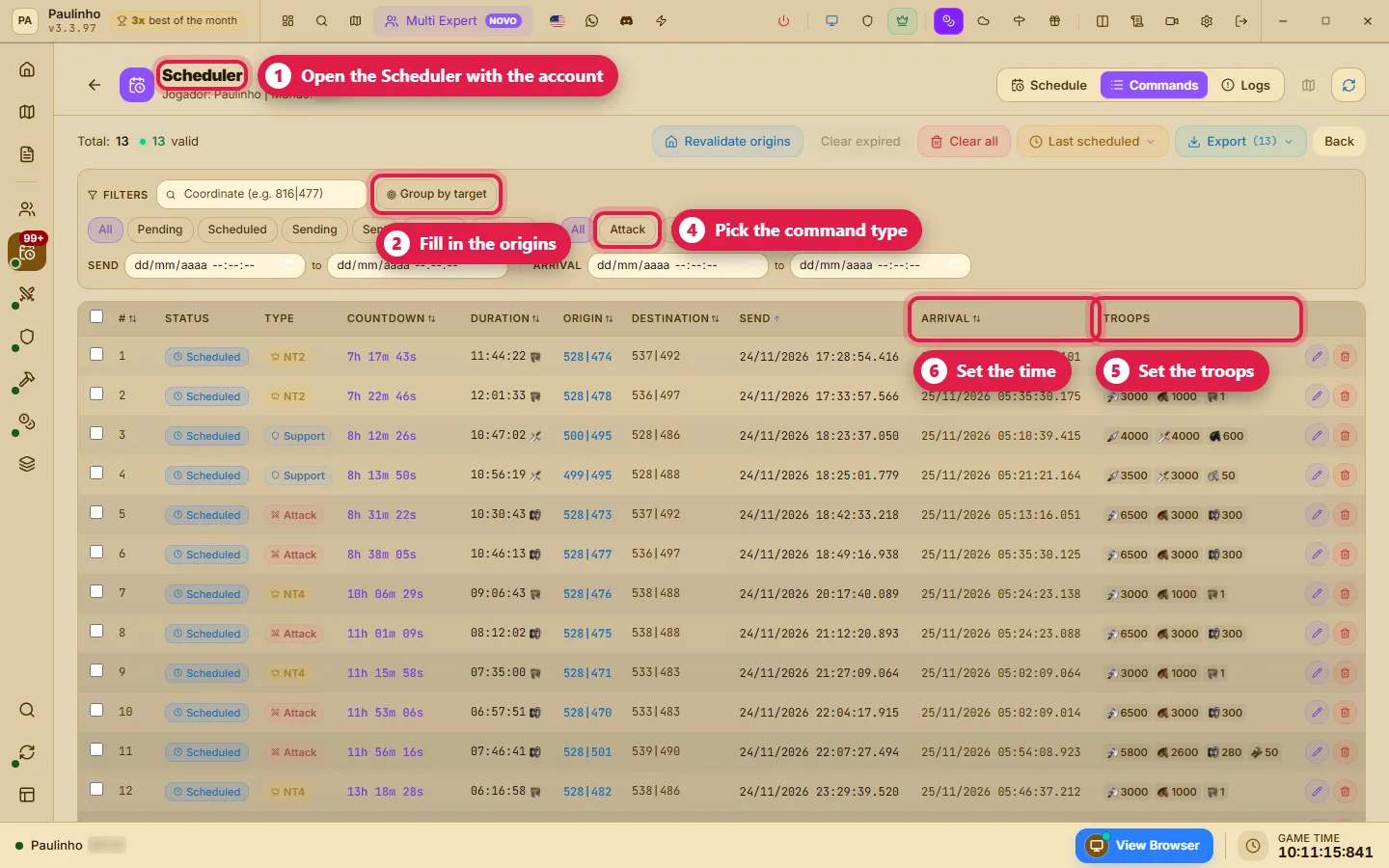
Krok po kroku
-
Otwórz Scheduler z połączonym kontem
Na Dashboard kliknij nazwę konta i wybierz Scheduler na pasku bocznym. Jeśli go nie widzisz, naciśnij
Ctrl+Ki wpisz nazwę. Konto musi być połączone: Scheduler odczytuje z gry twoje wioski, grupy i wojska. Ekran ma trzy karty: "Schedule" (planuj), "Commands" (komendy) i "Logs" (logi).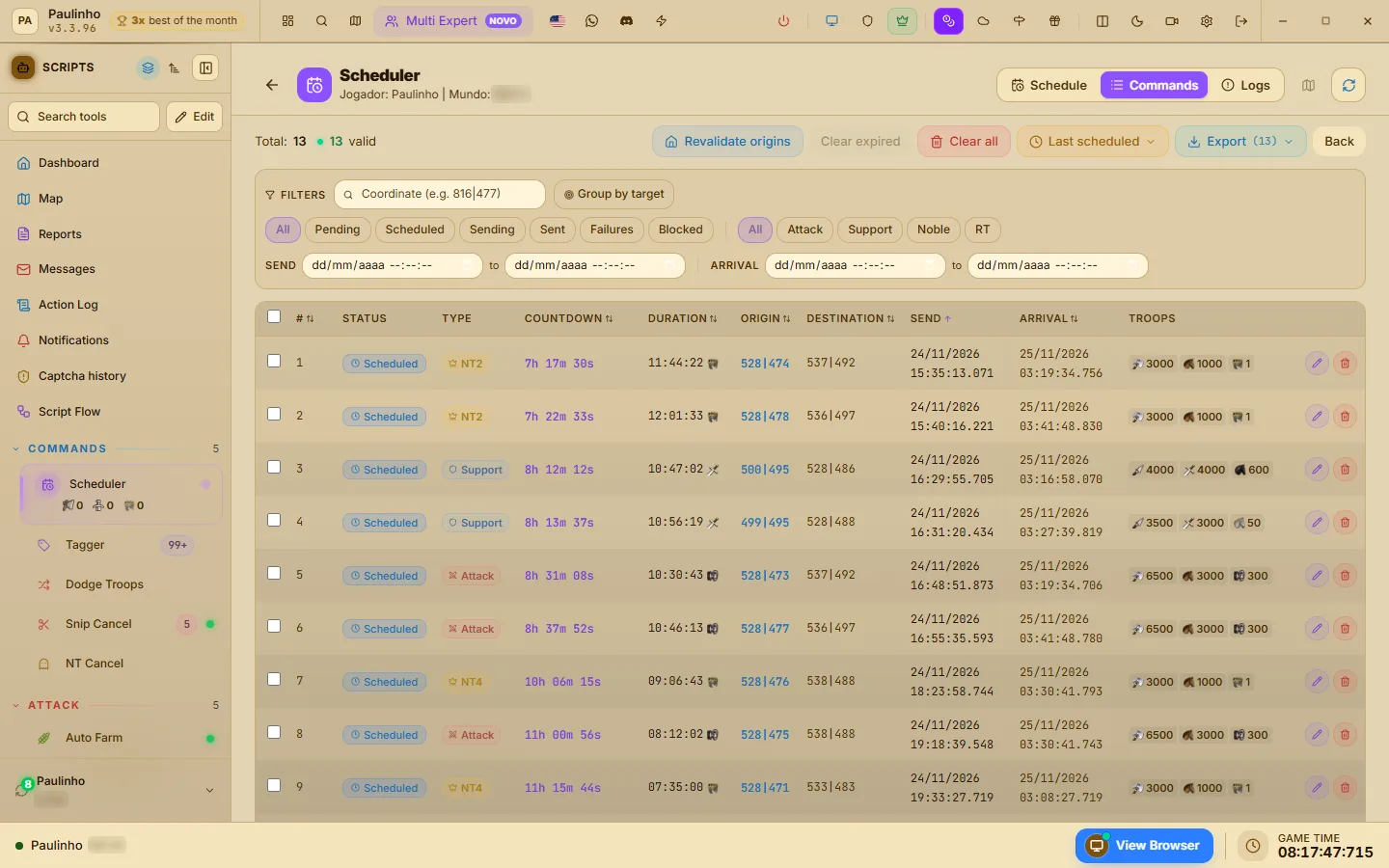
Otwórz Scheduler z połączonym kontem -
Wpisz źródła
W polu "Origins" (źródła) wklej współrzędne swoich wiosek w formacie
500|500, oddzielone spacjami. Żeby nie wpisywać ich po jednej, użyj "Group...", żeby wczytać wioski z grupy w grze; potem możesz zostawić albo usunąć całe kontynenty (K). "Remove scheduled" (usuń zaplanowane) wyrzuca wioski, które mają już komendę w kolejce. -
Wpisz cele
W polu "Targets" (cele) wklej współrzędne, które dostaną komendę. Możesz też wybrać gracza z listy i wczytać wszystkie jego wioski naraz. Przycisk "Plan" otwiera Attack Planner (planer ataków), który dobiera najlepsze źródła dla każdego celu.
-
Wybierz typ komendy
W "Command type" (typ komendy) wybierz "Attack" (atak), "Support" (wsparcie) albo od "2 Nobles" do "5 Nobles" (od 2 do 5 szlachciców). Przy typach ze szlachcicami komenda to pociąg szlachciców wychodzący z tej samej wioski, a każda fala ("Noble 1", "Noble 2"...) ma własne wojska. Trzymaj tę samą najwolniejszą jednostkę w każdej fali: czas jest liczony od niej, a szybsza fala weszłaby za wcześnie.
-
Ustaw wojska
W "Troops" (wojska) wpisz liczbę każdej jednostki, procent (
25%) albo kliknij ikonę jednostki, żeby ustawićALL, co wysyła wszystko, co jest w wiosce w chwili wysyłki. Zapisz skład w "Models" (modele), żeby użyć go ponownie. Przy katapultach wybierz budynek w "Catapult Target" (cel katapult); jeśli zaznaczysz więcej niż jeden, każda komenda wybierze jeden losowo. -
Ustaw godzinę
W "Scheduling" (planowanie) domyślnie jest "Fixed Arrival Time" (stała godzina). Wybierz "Arrival" (dotarcie), żeby wszystkie komendy weszły w cel w tej chwili, albo "Departure" (wyjście), żeby wszystkie w niej wyszły. Wpisz datę i godzinę z milisekundami. Aplikacja oblicza wyjście każdej komendy z godziny dotarcia i czasu przemarszu najwolniejszej jednostki.
-
Ustaw, ile komend idzie na każdy cel
W "Distribution" (podział) wybierz "Closest origins" (najbliższe źródła), "Average distance" (średnia odległość) albo "Farthest possible" (najdalsze możliwe). W "Per Target" (na cel) ustaw, ile komend dostaje każdy cel, albo użyj przycisku obok, żeby podzielić źródła po równo między cele. Przycisk ponownego użycia źródeł decyduje, czy ta sama wioska może obsłużyć kilka celów.
-
Przejrzyj i zaplanuj
Ikona listy obok "Schedule" otwiera szczegóły: pierwsze wysłanie, dotarcie, ostatnie wysłanie, komendy ważne i przeterminowane oraz wojska w partii. Kliknij komendę, żeby przed potwierdzeniem edytować jej źródło, cel, dotarcie albo wojska. Potem kliknij "Confirm" (potwierdź) albo od razu "Schedule" i śledź odliczanie każdej z nich na karcie "Commands".
Co robi każda opcja
| Opcja | Do czego służy |
|---|---|
| Fixed Arrival Time | Wszystkie komendy docierają (albo wychodzą, jeśli wybierzesz "Departure") o ustawionej godzinie, z milisekundami. |
| Arrival Between Times / Departure Between Times | Każda komenda losuje własną godzinę w oknie "From" (od) i "To" (do). Przy "Arrival" okno dotyczy dotarcia; przy "Departure" dotyczy wysłania, a dotarcie to godzina wysłania plus przemarsz. |
| Immediate Send | "Now" (teraz) wysyła komendy jedna po drugiej od razu po kliknięciu i tylko przy otwartym ekranie. "Start at" (start o) ustawia partię w kolejce na wybraną godzinę, nawet przy zamkniętym ekranie; jeśli aplikacja będzie wtedy wyłączona, partia wyjdzie po otwarciu konta. |
| Round Trip | Po każdym wysłaniu aplikacja wysyła ponownie, gdy wojska wrócą (plus 5 sekund). W "Total" (łącznie) wybierasz, ile razy, od 2 do 100. W trybie "Departure" "Interval (s)" rozkłada wysyłki w czasie. |
| Commands to test sends | Wysyła kilka kopii na źródło ("Copies per origin", od 1 do 100), jedną co ustawioną liczbę sekund, zaczynając o ustawionej godzinie. |
| Do not arrive between | Przedziały godzin, w których żadna komenda nie może dotrzeć, ze skrótami Morning, Afternoon i Night (rano, po południu, w nocy). Przedział obsługuje północ (23:00 do 08:00). Komenda, która weszłaby w tym czasie, nie jest ani planowana, ani wysyłana. |
| Noble range | W "Extra Settings" (dodatkowe ustawienia). Komenda ze szlachcicem ze źródła dalszego niż limit jest pomijana. Domyślnie 70 pól, wartość na większości serwerów. Nie dotyczy ataków ani wsparć. |
| If the slowest unit is missing at send time | "Don't send" (nie wysyłaj, zalecane) wstrzymuje komendę, jeśli jednostki wyznaczającej czas nie ma w wiosce. "Send anyway" (wyślij mimo to) wysyła to, co zostało, i przelicza wyjście, żeby weszło o tej samej godzinie. |
Wskazówki
- Otwórz szczegóły przed potwierdzeniem dużych partii: pokazują przeterminowane komendy i te bez wojsk, które nie zostaną zaplanowane.
- Na karcie "Commands" "Undo last" (cofnij ostatnie) usuwa ostatnio zaplanowane komendy, które jeszcze nie wyszły, a "Redo" (przywróć) wstawia z powrotem do kolejki partię cofniętą w ciągu ostatnich 24 godzin.
- Przycisk "Windows" (okna) u góry pokazuje okna placu otwarte przez Scheduler i w razie potrzeby zamyka je wszystkie.
- Planować można też z mapy: zaznacz wioski i użyj "Schedule", żeby wczytać je jako cele.
Częste problemy
Widzę "Expired commands detected" (wykryto przeterminowane komendy). Co robić?
Godzina wysłania tych komend już minęła: wojska musiałyby wyjść przed chwilą obecną, żeby wejść o żądanej godzinie. Wybierz późniejsze dotarcie albo źródła bliższe celu. Przeterminowane komendy są pomijane, a reszta zostaje zaplanowana.
Scheduler prosi o aktywną sesję.
Połącz konto na Dashboard. Bez sesji Scheduler nie odczyta twoich wiosek i wojsk ani nie wyśle komendy o czasie.
Komenda ze szlachcicem nie została utworzona.
Źródło jest prawdopodobnie poza "Noble range" (domyślnie 70 pól). Podnieś limit w "Extra Settings", jeśli twój świat pozwala na więcej, albo użyj bliższych źródeł.
Komenda pokazuje się jako "Blocked" (zablokowana).
Jej dotarcie wypadło w przedziale "Do not arrive between". Aplikacja proponuje przełożenie jej na najbliższą dozwoloną minutę, z tym samym źródłem, celem i wojskami.
Komenda pokazuje "Failed" (nieudana). Mogę spróbować ponownie?
Tak. Na karcie "Commands" użyj "Try again" (spróbuj ponownie) w wierszu. Jeśli godzina wysłania minęła, najpierw edytuj dotarcie. Powód niepowodzenia widać w diagnostyce wiersza.
Zobacz też
Nie masz jeszcze PS Evolution?
Pobieranie jest darmowe: pobierz aplikację, załóż w niej konto i testuj wszystko przez 24 godziny, bez karty.