 PS Evolution
Masowe planowanie w Plemionach: import planu, BBCode i backtime
Gdy akcja przychodzi gotowa, z planera albo od dowództwa plemienia, nie musisz budować jej komenda po komendzie. Scheduler importuje wklejony plan, stosuje twoje modele wojsk i oblicza wyjście dla każdej linii.
Jeśli masz tylko listę celów, Attack Planner robi drugą połowę: dobiera najlepsze źródła dla każdego celu z grupy w grze.
Tak jak przy zwykłym planowaniu, aplikacja musi być otwarta, a konto połączone w chwili wysyłki.
Krok po kroku
-
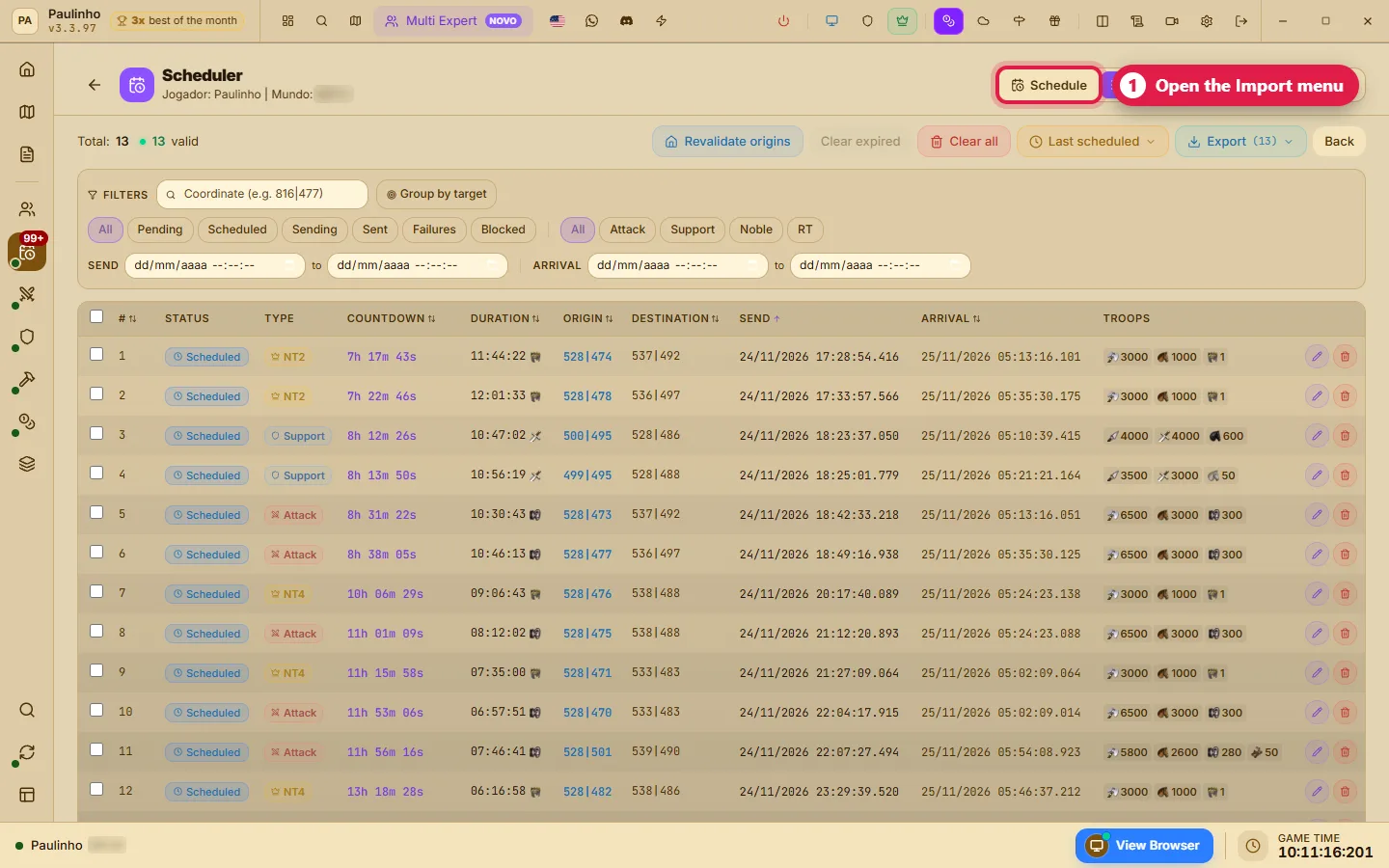
Otwórz menu Import
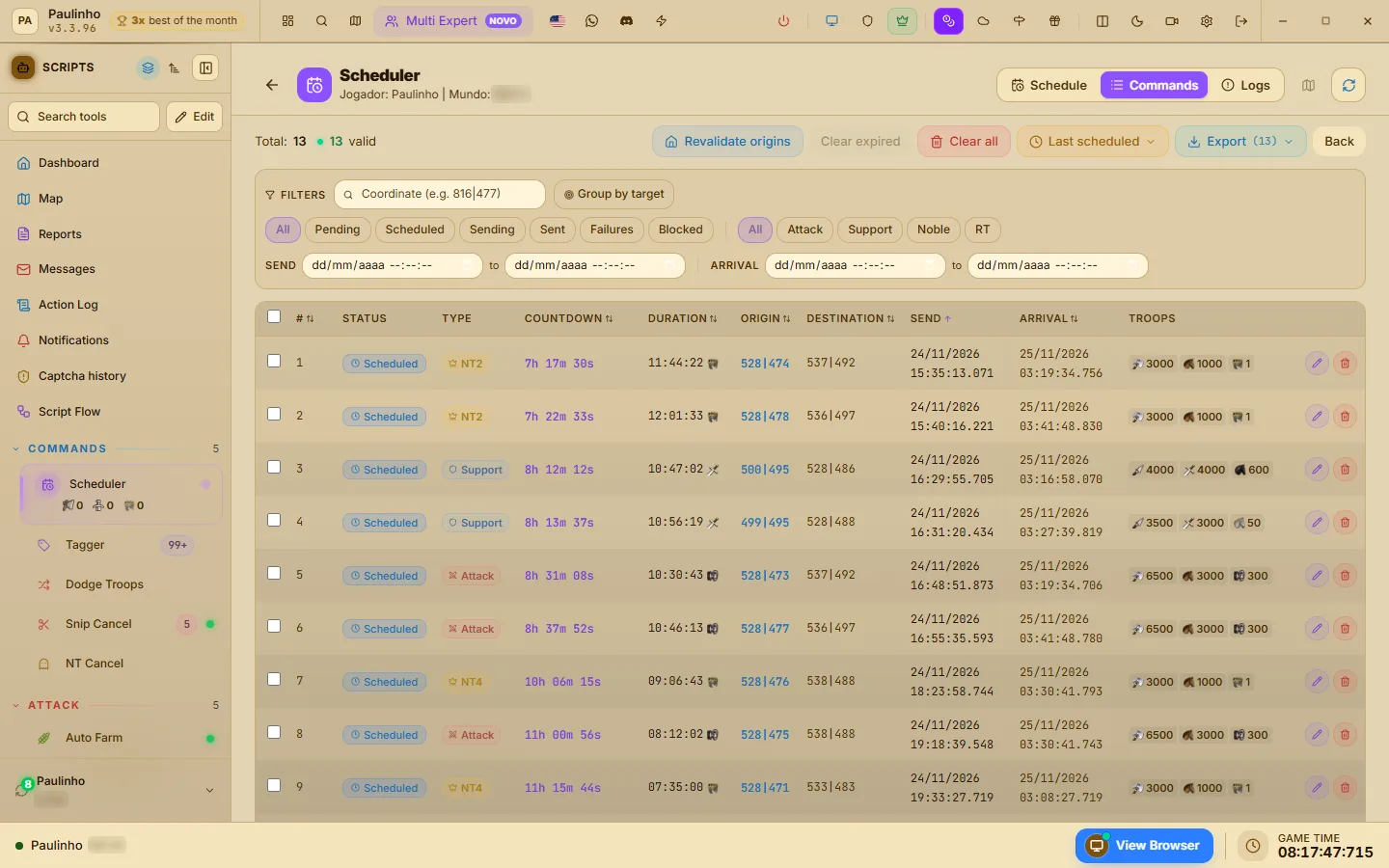
Na karcie "Schedule" kliknij "Import". Pojawią się cztery ścieżki: "Import Plan" (importuj plan: plan rosyjski, Off Pack albo BBCode przez wklejenie tabeli), "Received backtime" (otrzymany backtime, który wysłał ci inny gracz), "PS commands" (komendy PS, plik .json wyeksportowany z PS Evolution) i "Tampermonkey" (plik .json z planera Tampermonkey).
Otwórz menu Import -
Wklej plan
W "Import Plan" wklej tekst w pole "Plan (Russian / Off Pack / TW)". Aplikacja przyjmuje plan rosyjski, Off Pack 0.5+ jako CSV i format TW, i pokazuje, ile komend rozpoznała, a ile linii pominęła.
-
Przypisz wojska do każdego typu z planu
W "Troops by plan type" (wojska według typu z planu) wybierz model wojsk dla każdego typu, który przyniósł plan. Bez zapisanego modelu użyj "Create model" (utwórz model): kliknij ikonę jednostki dla
ALLalbo wpisz liczbę lub procent. -
Wybierz godzinę dotarcia
"From plan" (z planu) używa dotarcia z każdej linii. "Fixed (all)" (stała, wszystkie) ustawia wszystkie na tę samą godzinę. "Interval" (przedział) rozkłada dotarcia równo między dwiema godzinami, w kolejności planu. Godziny to czas serwera gry.
-
Sprawdź podgląd i zaplanuj
Każda linia pokazuje odległość, czas przemarszu, wyjście i oznaczenie: "ok", "no troops" (brak wojsk) albo "out of time" (po czasie). Wchodzą tylko prawidłowe; te, które już minęły, i te bez wojsk zostają pominięte, z liczbą w stopce. Kliknij "Schedule" z liczbą komend.
-
Nie masz planu? Użyj Attack Planner
Wklej cele w pole "Targets" i kliknij "Plan". Wybierz "Origin Group" (grupa źródłowa), kolejność według odległości, "Unit Filter" (filtr jednostek) z minimalną liczbą, model wojsk i "Arrival Time" (godzina dotarcia: "Fixed", "Interval" albo "Immediate"). Kliknij "Plan Attacks" (zaplanuj ataki), a na karcie "Results" (wyniki) zaznacz źródła dla każdego celu i kliknij "Schedule".
Co robi każda opcja
| Opcja | Do czego służy |
|---|---|
| Ignore w/ Scheduled Commands | W planerze pomija wioski, które mają już w kolejce ataki, wsparcia albo szlachciców (wybierasz, które typy się liczą). |
| Night Bonus | W planerze ustawia okno bonusu nocnego, żeby czas przemarszu był odpowiednio dopasowany. |
| Distribute | W wynikach planera używa każdego źródła najwyżej raz dla wszystkich celów. |
| Top N, fields and hours | W wynikach ogranicza, ile źródeł wchodzi na cel i do jakiej odległości albo czasu przemarszu. |
| Export | Tworzy plik .json z oczekującymi komendami, w formacie PS Evolution albo w formacie planera Tampermonkey. |
Wskazówki
- Zanim wkleisz duży plan, zapisz swoje modele wojsk na karcie "Schedule": wtedy import to jedno kliknięcie.
- Komunikat "This is a backtime, not a wave plan" (to backtime, a nie plan fal): użyj "Import" > "Received backtime" zamiast "Import Plan".
- Komendy z planu z linkiem do wioski wychodzą z wioski z linku, co pozwala uniknąć pomyłek we współrzędnych.
Częste problemy
Widzę "No command recognized in the text" (nie rozpoznano żadnej komendy w tekście).
Sprawdź, czy wkleiłeś całą tabelę planu, ze współrzędnymi źródeł i celów. Aplikacja czyta plan rosyjski, Off Pack 0.5+ (CSV) i format TW.
Kilka linii pokazuje "no troops".
Typ tych linii nie ma modelu. Wybierz albo utwórz model w "Troops by plan type".
Linie pokazują "out of time" albo "already passed" (już minęło).
Obliczone wyjście wypadło w przeszłości. Użyj "Fixed (all)" albo "Interval" z późniejszą godziną albo poproś o nowy plan.
Plik .json został odrzucony.
Używaj "PS commands" tylko do plików wyeksportowanych z PS Evolution, a "Tampermonkey" tylko do plików z planera Tampermonkey. Zduplikowane albo przeterminowane komendy są pomijane, z ostrzeżeniem.
Zobacz też
Nie masz jeszcze PS Evolution?
Pobieranie jest darmowe: pobierz aplikację, załóż w niej konto i testuj wszystko przez 24 godziny, bez karty.