 PS Evolution
Primeiros passos no PS Evolution: conheça o Dashboard, o menu e a busca Ctrl+K
Depois de entrar, o app abre no Dashboard: a lista de todas as suas contas do jogo, com o estado de cada uma e os botões para ligar, parar e configurar.
Cada conta tem a sua própria tela, com o menu das ferramentas (Auto Farm, Construtor, Recrutamento, Agendador e as outras). Se você não achar algo, a busca com Ctrl+K encontra qualquer tela pelo nome.
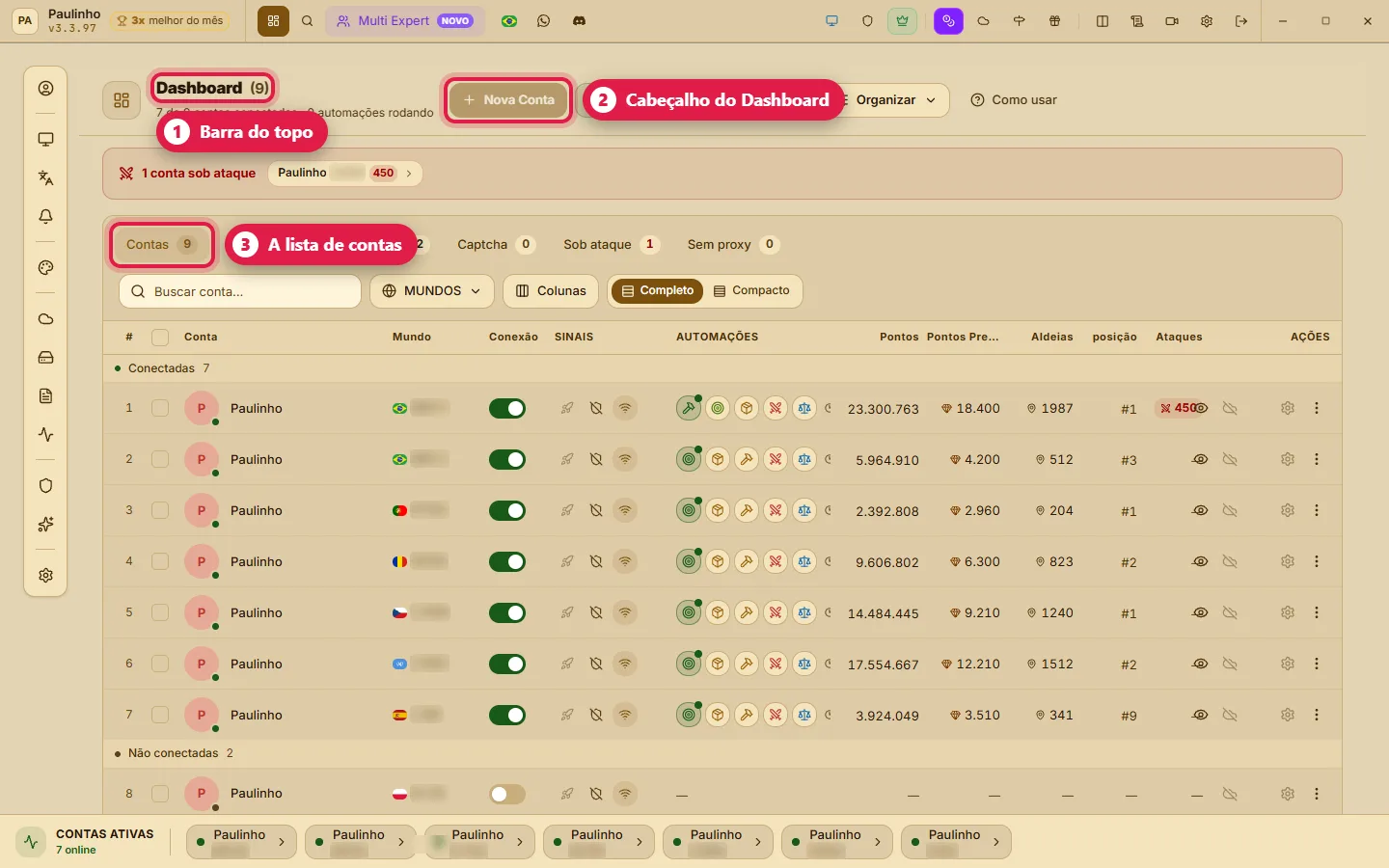
Passo a passo
-
Barra do topo
Da esquerda para a direita: "Dashboard", "Buscar" (Ctrl+K), "Mapa", a aba "Multi Expert", os atalhos da comunidade (WhatsApp e Discord), o selo do seu plano, "Comprar PP", "Indicações", o painel dividido (duas telas lado a lado), o modo streamer (esconde nomes e coordenadas), "Configurações" e "Sair".
-
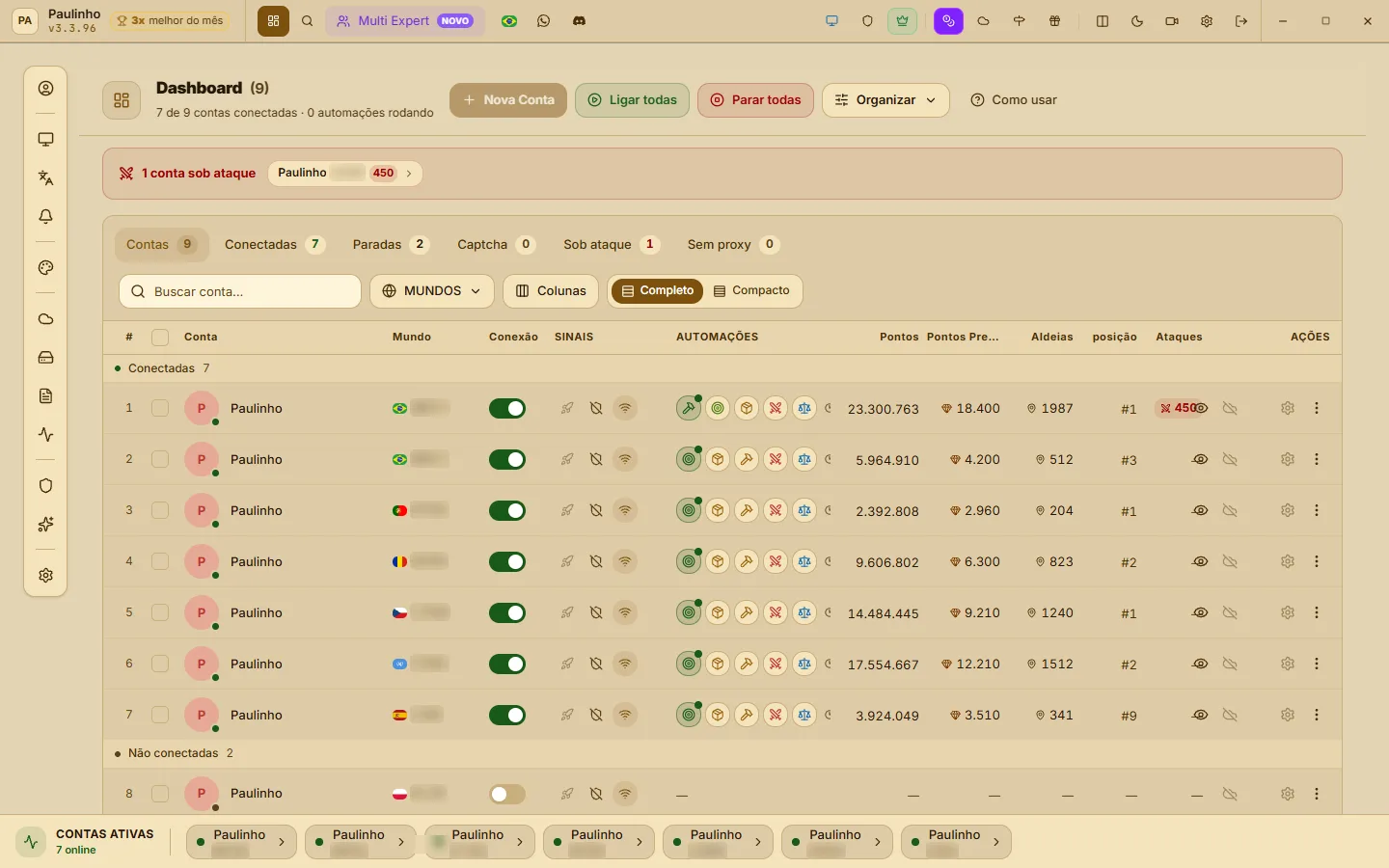
Cabeçalho do Dashboard
Mostra o total de contas e um resumo como "3 de 5 contas conectadas · 12 automações rodando". Os botões são "Nova Conta", "Ligar todas", "Parar todas", "Organizar" (Proxies, Grupos e Perfis) e "Como usar", que abre um tour guiado pela tela.
Cabeçalho do Dashboard -
A lista de contas
As abas de cima filtram: "Contas", "Conectadas", "Paradas", "Captcha", "Sob ataque" e "Sem proxy". Em cada linha, a chave da coluna "Conexão" liga e desliga a conta. Os ícones mostram auto-iniciar (foguete), modo seguro (escudo) e proxy (sinal de wi-fi). À direita ficam "Ver navegador" (olho, com a conta conectada), a estrela de favorita, a engrenagem "Configurar" e "Mais ações".
-
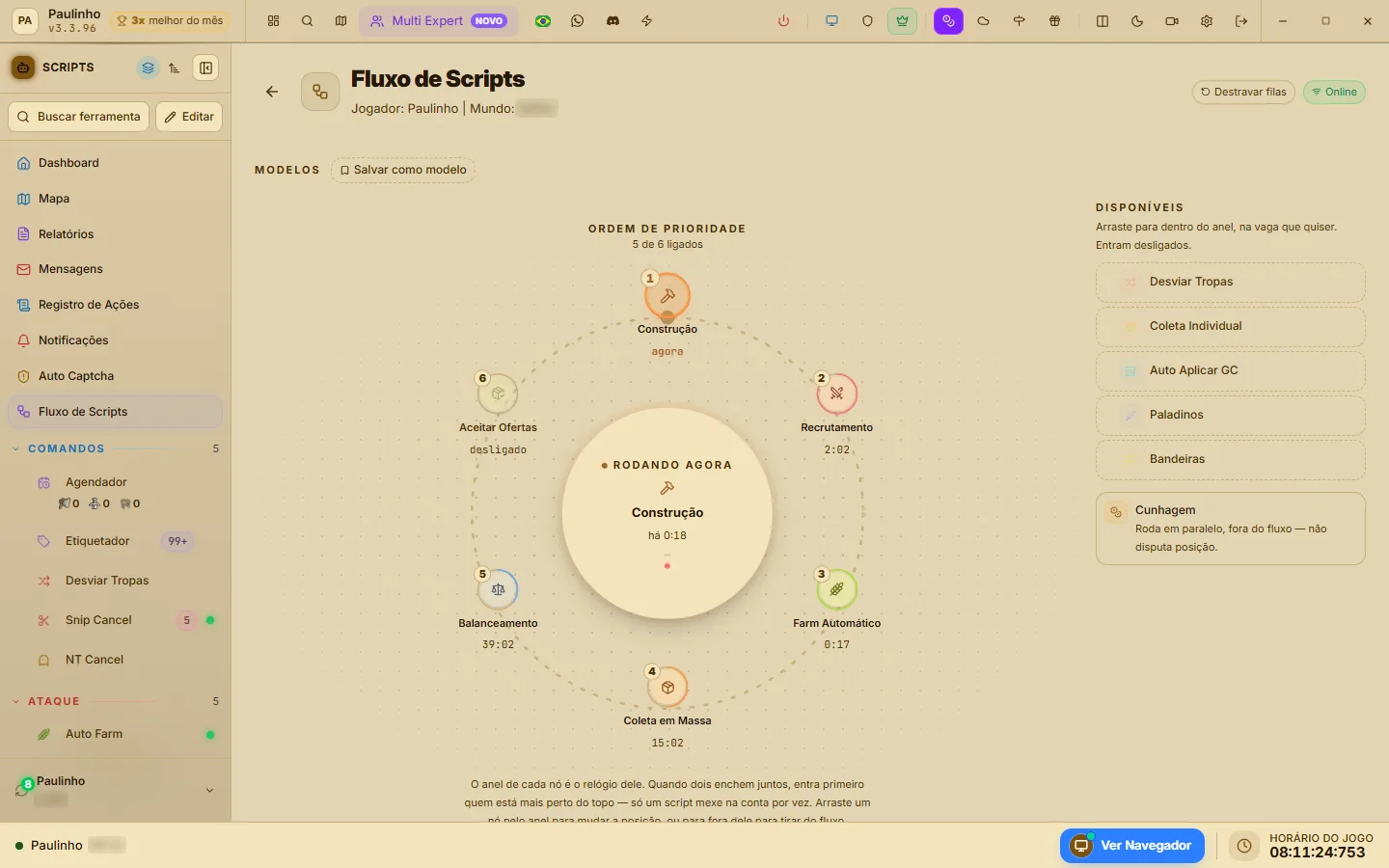
Entre numa conta
Clique na linha da conta para abrir a tela dela. À esquerda fica o menu das ferramentas daquela conta. Ele pode aparecer em lista, num dock lateral só com ícones ou num dock no rodapé; dá para trocar em Aparência. Com a conta conectada, o rodapé mostra "Ver Navegador" e o horário do jogo.
Entre numa conta -
Ache qualquer ferramenta com Ctrl+K
Aperte Ctrl+K ou clique em "Buscar". Digite o nome da ferramenta, de um grupo (por exemplo "defesa") ou de uma conta. Os resultados vêm em "Telas da conta", "Utilitários", "Aplicativo" e "Contas". Para ver as ferramentas de uma conta na busca, abra a conta antes.
O que cada opção faz
| Opção | Para que serve |
|---|---|
| Dock de atalhos | Coluna de ícones à esquerda do Dashboard com atalhos de configurações (tema, idioma e outras). "Ver todas as configurações" abre a tela completa. |
| Fixar no topo do menu | Na busca, fixa uma ferramenta no topo do menu lateral da conta. |
| Como usar | Tour guiado: adicionar contas, configurar proxy, iniciar, entrar numa conta, buscar e Multi Expert. |
| Seguro | Atalho do Modo Seguro na barra do topo, com o botão "Configurar". |
Dicas
- Com a janela estreita, a barra do topo mostra só ícones. Passe o mouse para ver o nome de cada botão.
- A aba "Captcha" junta as contas paradas por verificação do jogo: comece por ela quando algo não estiver rodando.
Problemas comuns
Os botões "Nova Conta" e a chave de conexão estão apagados
Este computador está como Secundário (Modo Online) e só acompanha o Principal. Conectar contas e mexer no cadastro só no computador Principal; as configurações das ferramentas dá para ajustar daqui.
A busca diz "Abra uma conta para ver as ferramentas dela aqui."
As ferramentas são por conta. Clique numa conta no Dashboard e abra a busca de novo.
Veja também
Ainda não tem o PS Evolution?
O download é livre: baixe, crie a conta dentro do app e teste tudo por 24 horas, sem cartão.