 PS Evolution
Como mudar o tema do PS Evolution (claro, escuro ou personalizado)
O PS Evolution tem vários temas prontos, um modo automático que acompanha o Windows ou o horário e um editor para montar um tema com as suas cores.
Na mesma tela ficam os ajustes de leitura: tamanho da interface, alto contraste, menos transparência e menos movimento. Tudo é salvo neste computador e vale na hora, sem reiniciar o app.
Passo a passo
-
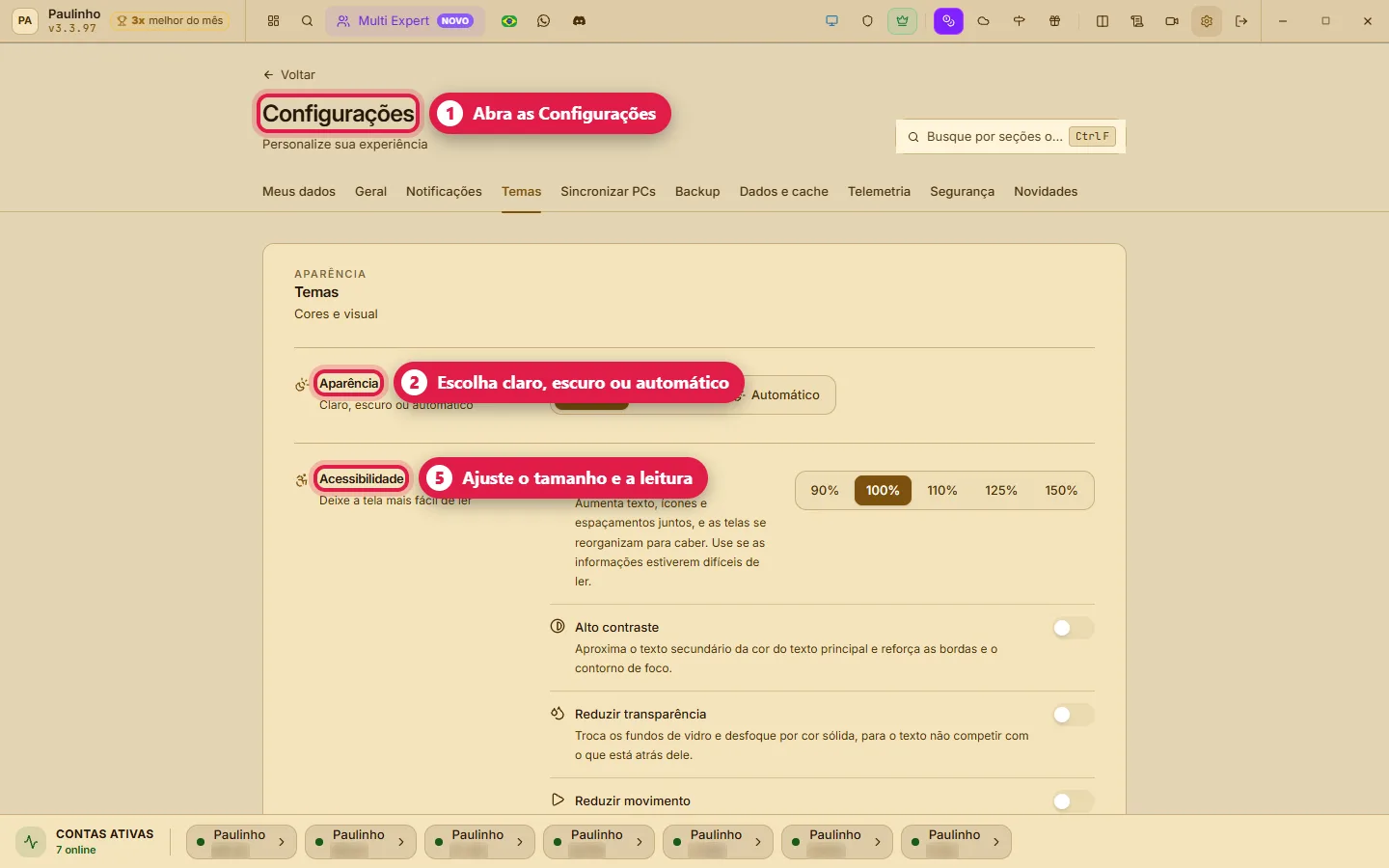
Abra as Configurações
Clique no ícone de engrenagem na barra do topo (dica "Configurações"). Na lista da esquerda, em "Aparência", clique em Temas. Para ir mais rápido, aperte
Ctrl+Fe digite "tema". -
Escolha claro, escuro ou automático
No bloco "Aparência", escolha "Claro", "Escuro" ou "Automático". No automático aparecem duas opções: "Do sistema" (acompanha o tema claro ou escuro do Windows) e "Por horário", onde você define "Tema claro a partir de" e "Tema escuro a partir de". O botão de sol ou lua na barra do topo também alterna claro e escuro em qualquer tela.
-
Escolha um tema pronto
Desça até o bloco de temas. Em "Temas Padrão", clique no cartão do tema que quiser: ele vira o tema atual na hora e ganha um contorno destacado.
-
Crie o seu tema
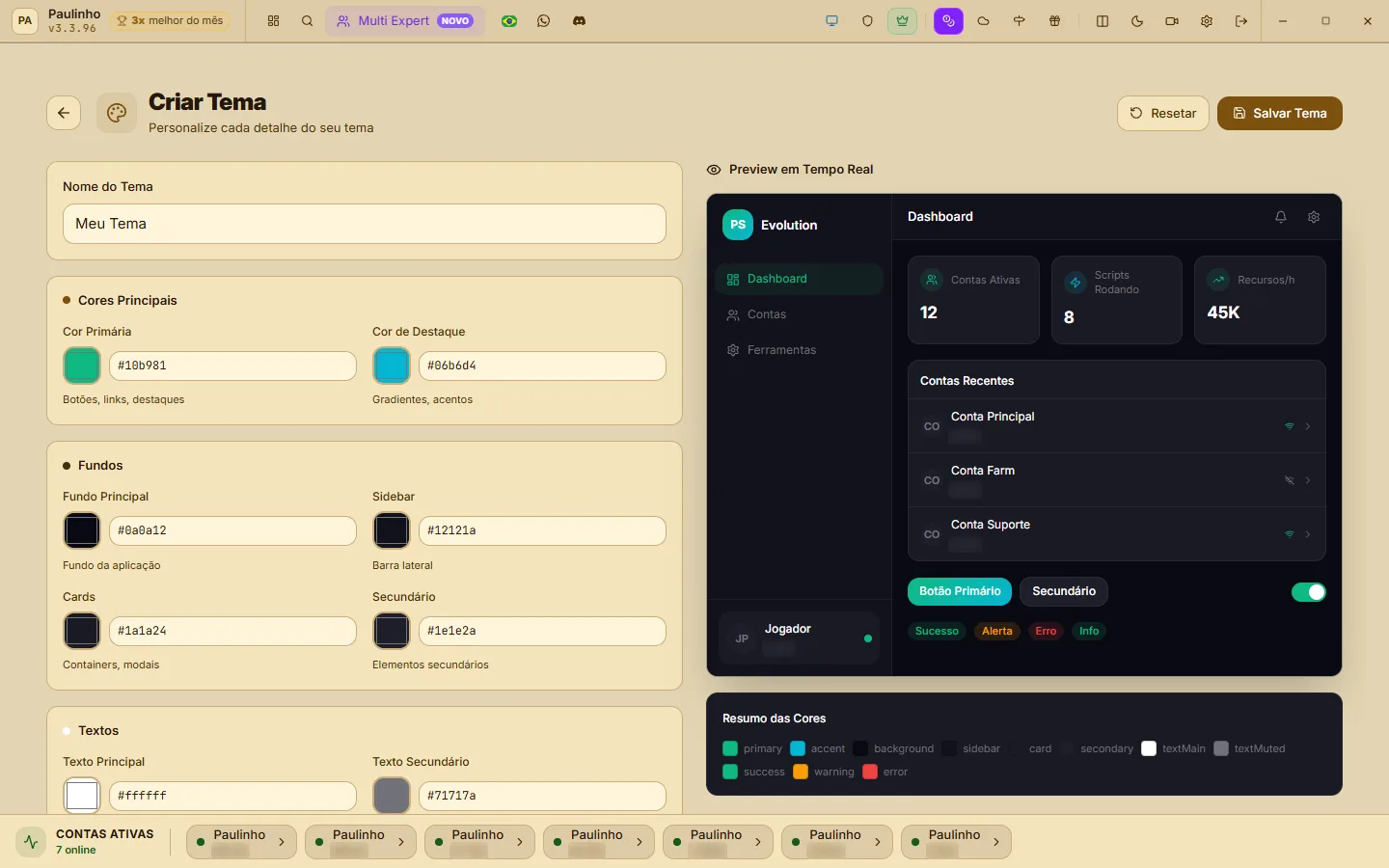
Clique em Criar Tema (ou, num tema pronto, no ícone de copiar "Usar como base", para partir das cores dele). No editor, dê um "Nome do Tema" e ajuste as "Cores Principais" (Primária e Destaque), os "Fundos", os "Textos" e as cores de "Status". O "Preview em Tempo Real" mostra o resultado. Clique em Salvar Tema: ele é aplicado e passa a aparecer em "Meus Temas".
-
Ajuste o tamanho e a leitura
No bloco "Acessibilidade", "Tamanho da interface" aumenta texto, ícones e espaçamentos juntos (de 90% a 150%). Ali também ficam "Alto contraste", "Reduzir transparência" e "Reduzir movimento". Em "Exibição", "Densidade" muda o espaçamento entre os elementos (Compacto, Normal ou Confortável).
Como a tela aparece
O que cada opção faz
| Opção | Para que serve |
|---|---|
| Automático > Do sistema | O app acompanha o tema claro ou escuro do Windows. |
| Automático > Por horário | Troca sozinho entre claro e escuro nos horários que você definir. |
| Tamanho da interface | Aumenta texto, ícones e espaçamentos ao mesmo tempo; as telas se reorganizam para caber. |
| Alto contraste | Aproxima o texto secundário da cor do texto principal e reforça bordas e contorno de foco. |
| Reduzir transparência | Troca os fundos de vidro e desfoque por cor sólida. |
| Reduzir movimento | Desliga as animações e transições da interface. |
| Interface suave | Estilo com textos mais leves, rótulos sem caixa alta, ícones finos e cantos mais arredondados. |
| Efeitos visuais | Só aparece nos temas de vidro (Cristal). "Desligado" troca o vidro por cor sólida e é o mais leve para computador fraco ou muitas contas abertas. |
Dicas
- Para editar, duplicar ou apagar um tema seu, use os ícones "Editar", "Duplicar" e "Excluir" no cartão dele em "Meus Temas". Os temas padrão não podem ser editados, só usados como base.
- Se o app ficar pesado com muitas contas abertas num tema de vidro, coloque "Efeitos visuais" em "Leve" ou "Desligado".
Problemas comuns
Apaguei o tema que estava usando. E agora?
O app volta sozinho para o primeiro tema padrão. É só escolher outro na lista.
O texto ficou difícil de ler no meu tema personalizado.
Abra o tema em "Meus Temas" > "Editar" e aumente a diferença entre "Texto Principal" e "Fundo Principal". Se preferir, ligue "Alto contraste" em "Acessibilidade".
Não encontro a opção "Efeitos visuais".
Ela só aparece quando o tema atual é um tema de vidro (Cristal). Nos outros temas não há efeito para desligar.
Veja também
Ainda não tem o PS Evolution?
O download é livre: baixe, crie a conta dentro do app e teste tudo por 24 horas, sem cartão.