 PS Evolution
Como organizar muitas contas no PS Evolution: grupos, perfis, filtros e colunas
Com muitas contas, o Dashboard tem ferramentas para achar e mexer só nas que interessam: favoritas, grupos com cor, filtros por estado e por mundo, colunas configuráveis e ações em massa.
Os Perfis resolvem outro problema: você ajusta as ferramentas numa conta e copia essa configuração para as outras, ou deixa um perfil como padrão para toda conta nova já nascer configurada.
Passo a passo
-
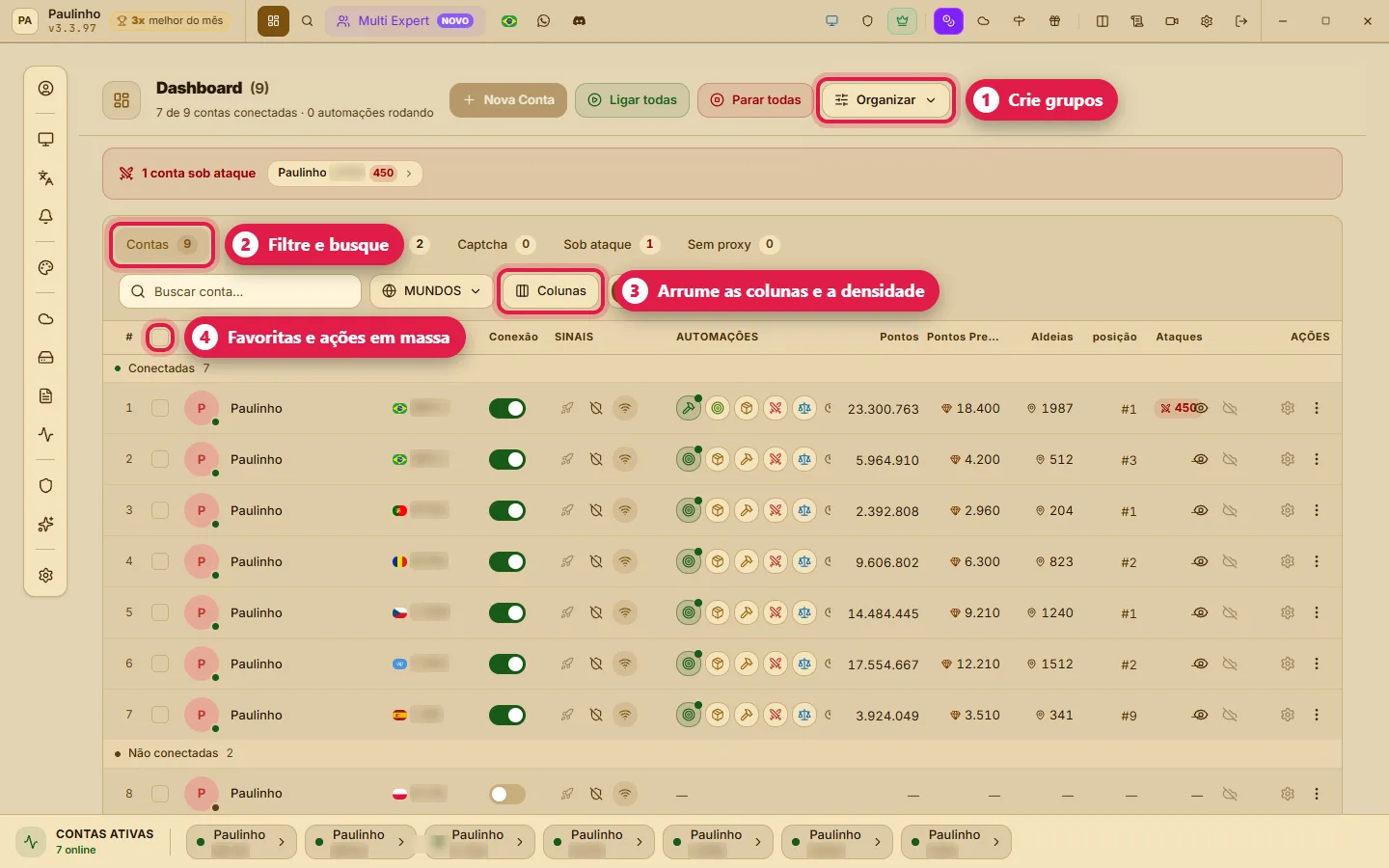
Crie grupos
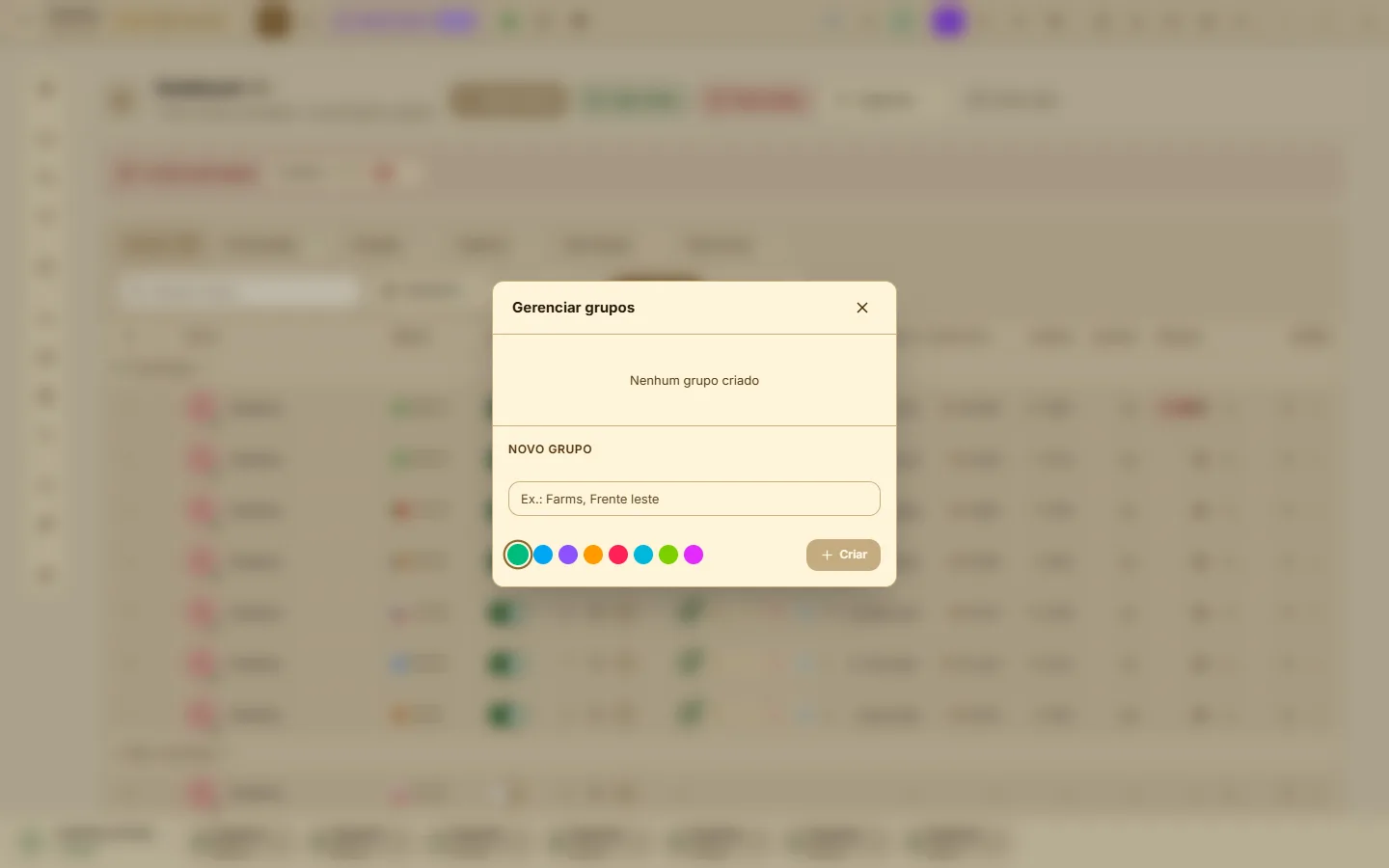
Clique em "Organizar" > "Grupos". Em "Gerenciar grupos", clique em "Novo grupo", dê um nome (por exemplo "Farms" ou "Frente leste"), escolha a "Cor" e clique em "Criar". Para pôr contas no grupo, use "Gerenciar contas do grupo" ou clique com o botão direito numa conta > "Grupos".
Crie grupos -
Filtre e busque
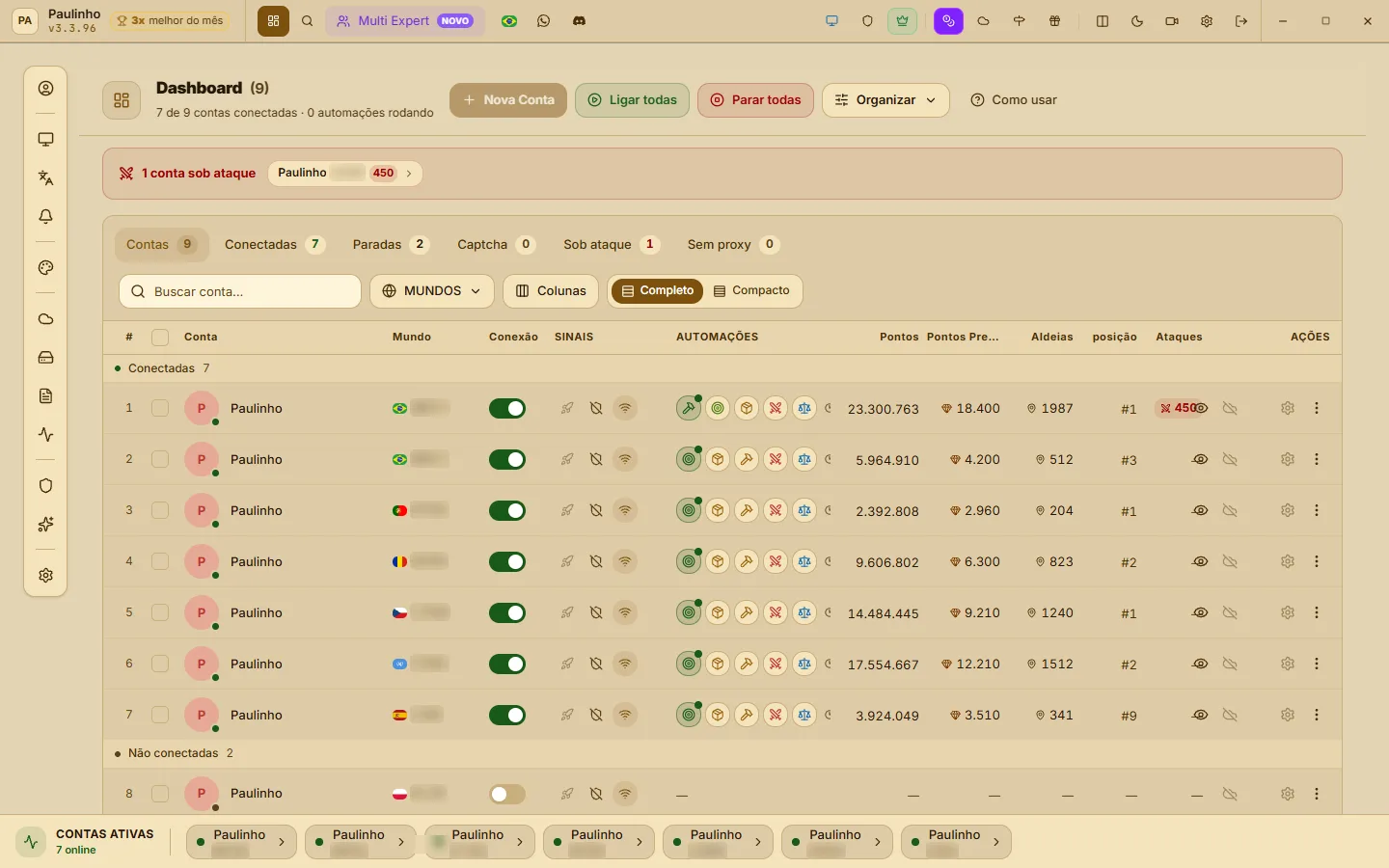
Use as abas "Contas", "Conectadas", "Paradas", "Captcha", "Sob ataque" e "Sem proxy". Na barra da lista ficam "Buscar conta...", o filtro "Mundos" e o filtro "Grupos" (com "Todos" e "Sem grupo").
-
Arrume as colunas e a densidade
Em "Colunas", arraste para reordenar e use o olho para mostrar ou esconder (Pontos, Pontos Premium, Ataques, Aldeias, Sinais, Automações e outras). "Padrão" volta ao original. "Completo" e "Compacto" mudam a altura das linhas, e "Contas por página" define quantas aparecem.
-
Favoritas e ações em massa
A estrela marca a conta como favorita; favoritas ficam no topo e podem ser reordenadas com as setas. Marque as caixas das contas (ou "Selecionar todas") e use a barra de baixo: "Ligar", "Parar", "Favoritar" ou "Apagar".
-
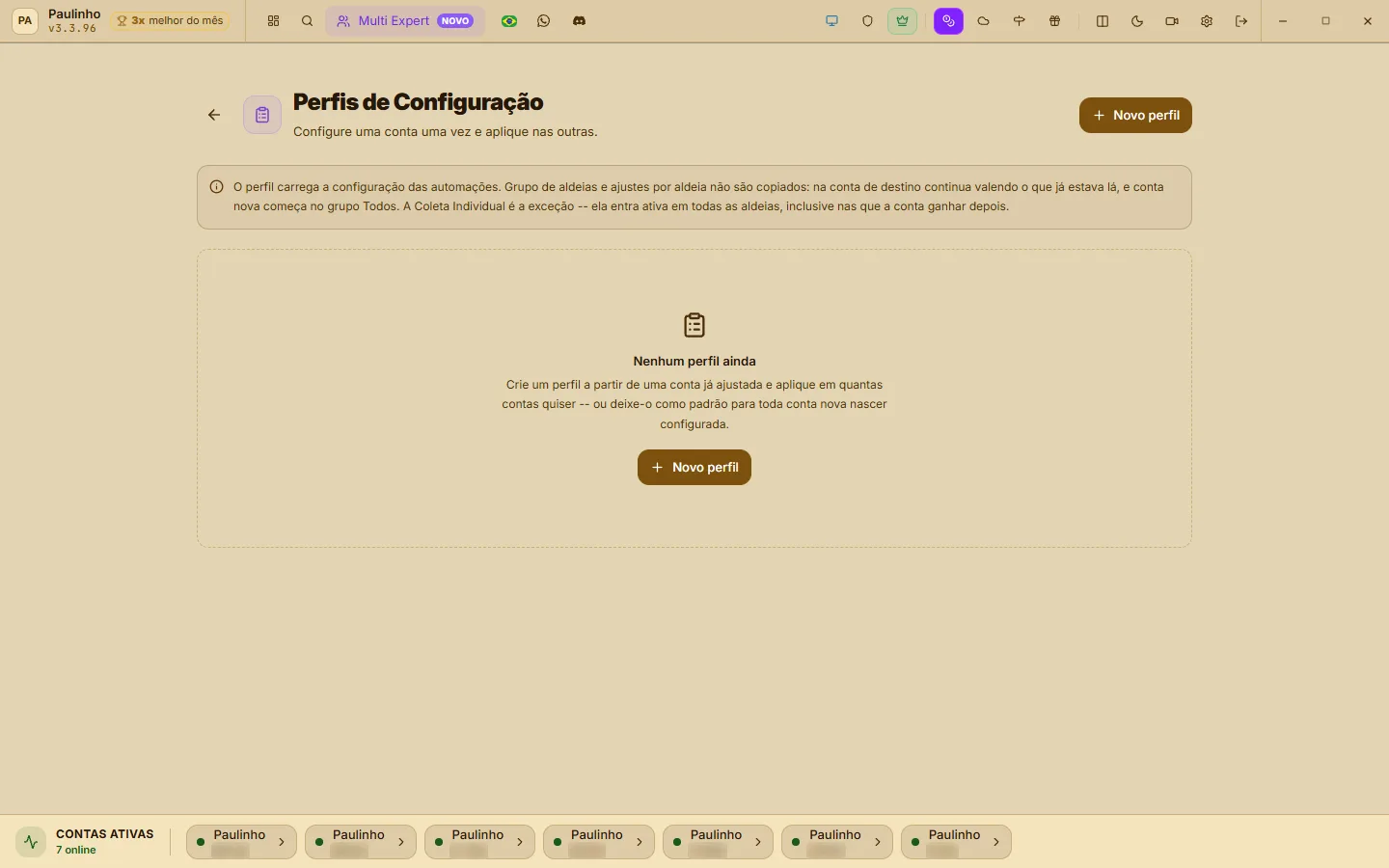
Crie um perfil de configuração
Em "Organizar" > "Perfis", clique em "Novo perfil". Dê um nome, escolha a "Conta de origem" já ajustada, marque em "O que o perfil leva" as ferramentas (Construção, Recrutamento, Coleta em Massa, Auto Farm e outras) e, se quiser, os "Modelos padrão" de construção e recrutamento.
-
Aplique o perfil
No perfil, clique em "Aplicar", marque as contas (ou "Todas as contas"), escolha "Substituir" ou "Só o que estiver vazio" e clique em "Aplicar". Ligando "Aplicar em toda conta nova", o perfil vale sozinho para cada conta adicionada.
Como a tela aparece
O que cada opção faz
| Opção | Para que serve |
|---|---|
| Ativar auto-iniciar | Ícone de foguete na linha: a conta conecta sozinha quando o app abre. |
| Substituir | Ao aplicar um perfil, sobrescreve a configuração atual das ferramentas que o perfil leva. |
| Só o que estiver vazio | Mantém o que a conta já tem e preenche só o que falta. |
| Aplicar em toda conta nova | Só um perfil por vez pode ser o padrão de conta nova. |
| Excluir grupo | Apaga só o grupo. As contas não são apagadas, apenas desagrupadas. |
Dicas
- O perfil copia a configuração das ferramentas. Grupo de aldeias e ajustes por aldeia não são copiados; a Coleta Individual é a exceção e entra ativa em todas as aldeias.
- No modo "Em massa" de "Nova Conta", o campo "Grupos" já coloca as contas novas nos grupos escolhidos.
- Excluir um perfil não desfaz nada nas contas que já foram configuradas por ele.
Problemas comuns
Apliquei o perfil e uma área não mudou
Veja o resultado da aplicação: "Mantido como estava" aparece quando você usou "Só o que estiver vazio" e a conta já tinha aquela configuração, ou quando a conta de origem não tinha nada naquela área.
O modelo de recrutamento não valeu em algumas aldeias
Aldeias que já têm modelo próprio continuam com ele. O modelo padrão vale para as demais.
Veja também
Ainda não tem o PS Evolution?
O download é livre: baixe, crie a conta dentro do app e teste tudo por 24 horas, sem cartão.