 PS Evolution
Primeros pasos en PS Evolution: el Dashboard, el menú y la búsqueda con Ctrl+K
Después de entrar, la app se abre en el Dashboard: la lista de todas tus cuentas del juego, con el estado de cada una y los botones para iniciar, detener y configurar.
Cada cuenta tiene su propia pantalla, con el menú de herramientas (Auto Farm, Constructor, Reclutamiento, Programador y las demás). Si no encuentras algo, la búsqueda con Ctrl+K encuentra cualquier pantalla por el nombre.
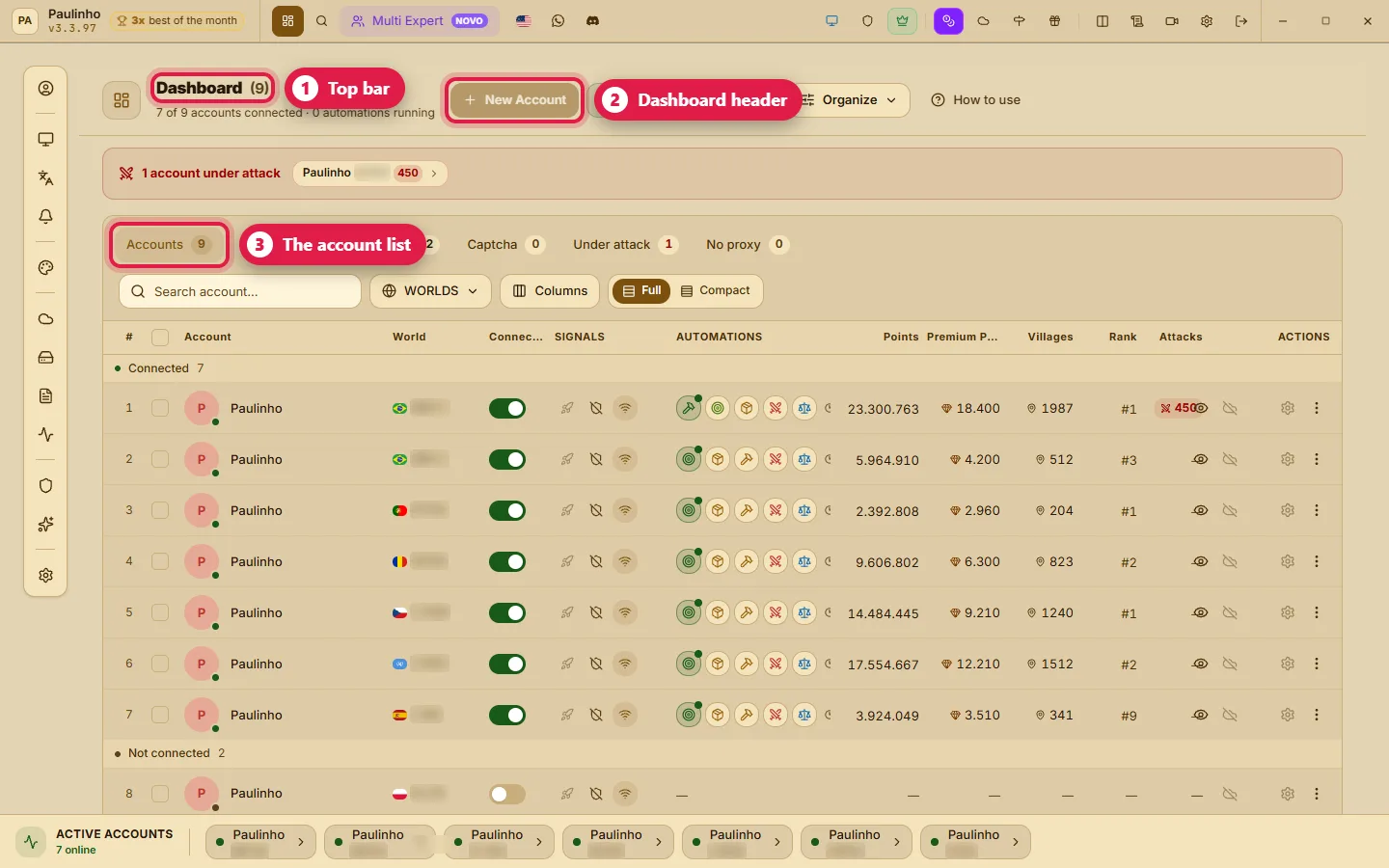
Paso a paso
-
Barra superior
De izquierda a derecha: "Dashboard", "Buscar" (Ctrl+K), "Mapa", la pestaña "Multi Expert", los accesos a la comunidad (WhatsApp y Discord), la insignia de tu plan, "Comprar PP", "Referidos", la pantalla dividida (dos pantallas lado a lado), el modo streamer (oculta nombres y coordenadas), "Configuración" y "Cerrar Sesión".
-
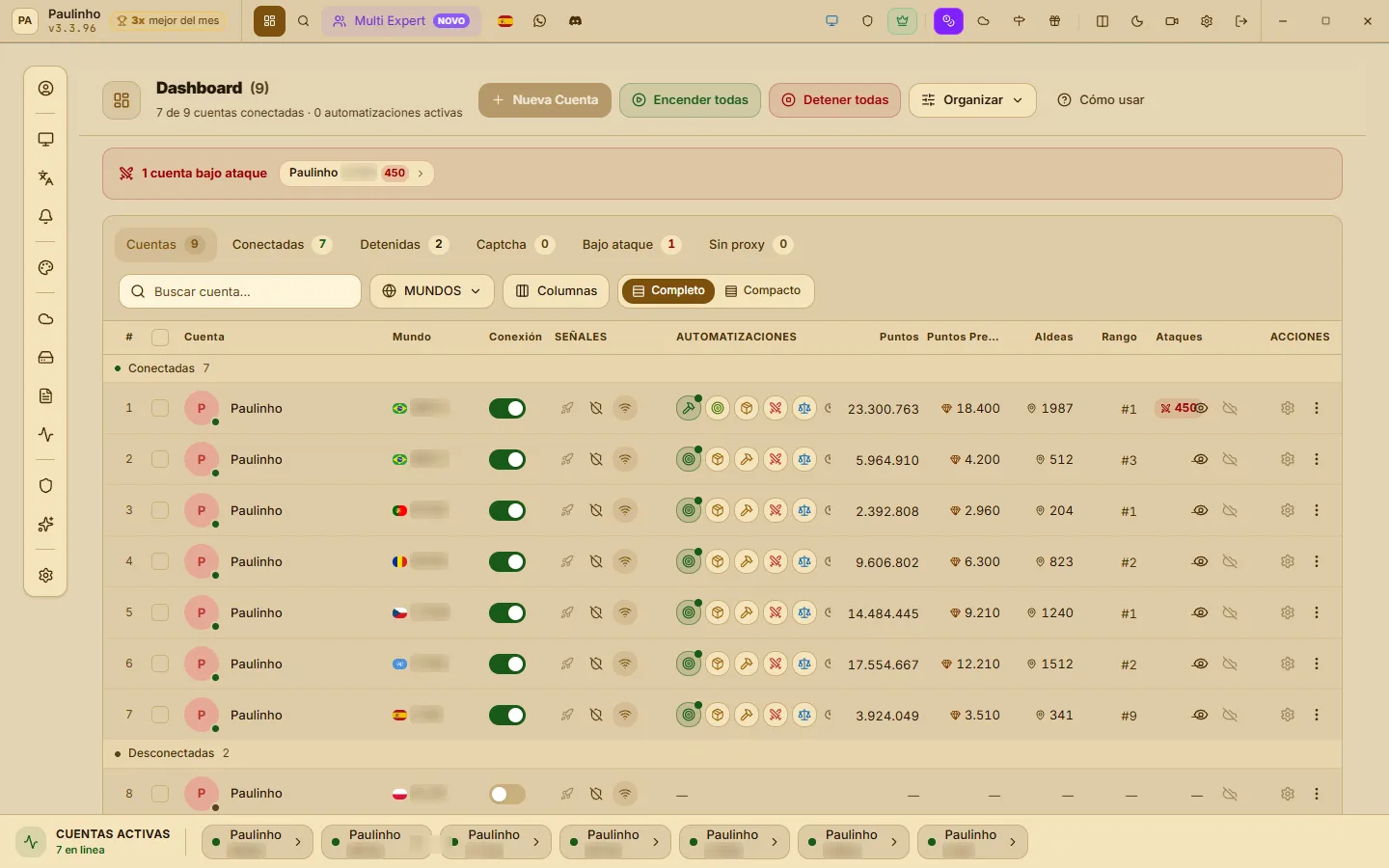
Cabecera del Dashboard
Muestra el total de cuentas y un resumen como "3 de 5 cuentas conectadas · 12 automatizaciones activas". Los botones son "Nueva Cuenta", "Encender todas", "Detener todas", "Organizar" (Proxies, Grupos y Perfiles) y "Cómo usar", que abre un recorrido guiado por la pantalla.
Cabecera del Dashboard -
La lista de cuentas
Las pestañas de arriba filtran la lista: "Cuentas", "Conectadas", "Detenidas", "Captcha", "Bajo ataque" y "Sin proxy". En cada fila, el interruptor de la columna "Conexión" enciende y apaga la cuenta. Los iconos muestran el auto-inicio (cohete), el modo seguro (escudo) y el proxy (señal de wifi). A la derecha están "Ver navegador" (ojo, cuando la cuenta está conectada), la estrella de favorita, el engranaje "Configurar" y "Más acciones".
-
Abre una cuenta
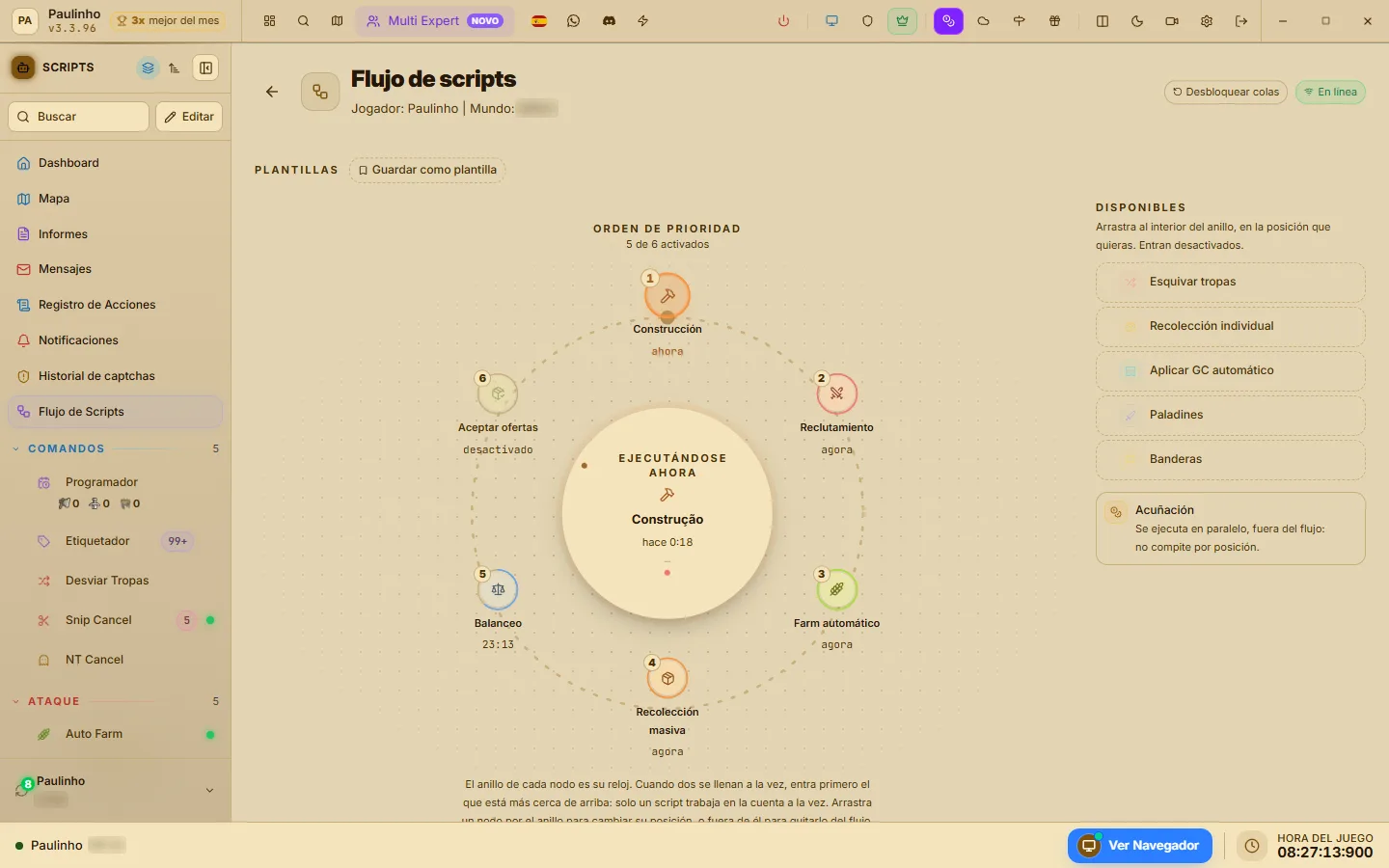
Haz clic en la fila de la cuenta para abrir su pantalla. A la izquierda está el menú de herramientas de esa cuenta. Puede aparecer como lista, como barra lateral solo con iconos o como barra inferior; lo cambias en Apariencia. Con la cuenta conectada, el pie muestra "Ver Navegador" y la hora del juego.
Abre una cuenta -
Encuentra cualquier herramienta con Ctrl+K
Pulsa Ctrl+K o haz clic en "Buscar". Escribe el nombre de una herramienta, de un grupo (por ejemplo "defensa") o de una cuenta. Los resultados salen en "Pantallas de la cuenta", "Utilidades", "Aplicación" y "Cuentas". Para ver las herramientas de una cuenta en la búsqueda, abre antes la cuenta.
Qué hace cada opción
| Opción | Para qué sirve |
|---|---|
| Barra de accesos | Columna de iconos a la izquierda del Dashboard con accesos a la configuración (tema, idioma y más). "Ver toda la configuración" abre la pantalla completa. |
| Fijar arriba del menú | En la búsqueda, fija una herramienta en la parte de arriba del menú lateral de la cuenta. |
| Cómo usar | Recorrido guiado: agregar cuentas, configurar un proxy, iniciar, abrir una cuenta, buscar y Multi Expert. |
| Seguro | Acceso al Modo Seguro en la barra superior, con un botón "Configurar". |
Consejos
- Con la ventana estrecha, la barra superior muestra solo iconos. Pasa el ratón sobre un botón para ver su nombre.
- La pestaña "Captcha" reúne las cuentas detenidas por una verificación del juego: empieza por ahí cuando algo no funciona.
Problemas frecuentes
El botón "Nueva Cuenta" y el interruptor de conexión están en gris
Este ordenador está configurado como Secundario (Modo Online) y solo acompaña al equipo Principal. Conectar cuentas y editarlas solo se puede hacer en el equipo Principal; desde aquí sí puedes ajustar la configuración de las herramientas.
La búsqueda dice "Abre una cuenta para ver sus herramientas aquí."
Las herramientas son por cuenta. Haz clic en una cuenta del Dashboard y abre la búsqueda de nuevo.
Ver también
¿Todavía no tienes PS Evolution?
La descarga es gratis: descárgala, crea tu cuenta dentro de la app y pruébalo todo durante 24 horas, sin tarjeta.