 PS Evolution
Cómo cambiar el tema de PS Evolution (claro, oscuro o personalizado)
PS Evolution trae varios temas listos, un modo automático que sigue a Windows o a la hora del día, y un editor para crear un tema con tus propios colores.
La misma pantalla reúne las opciones de lectura: tamaño de la interfaz, alto contraste, menos transparencia y menos movimiento. Todo se guarda en este ordenador y se aplica al momento, sin reiniciar.
Paso a paso
-
Abre la Configuración
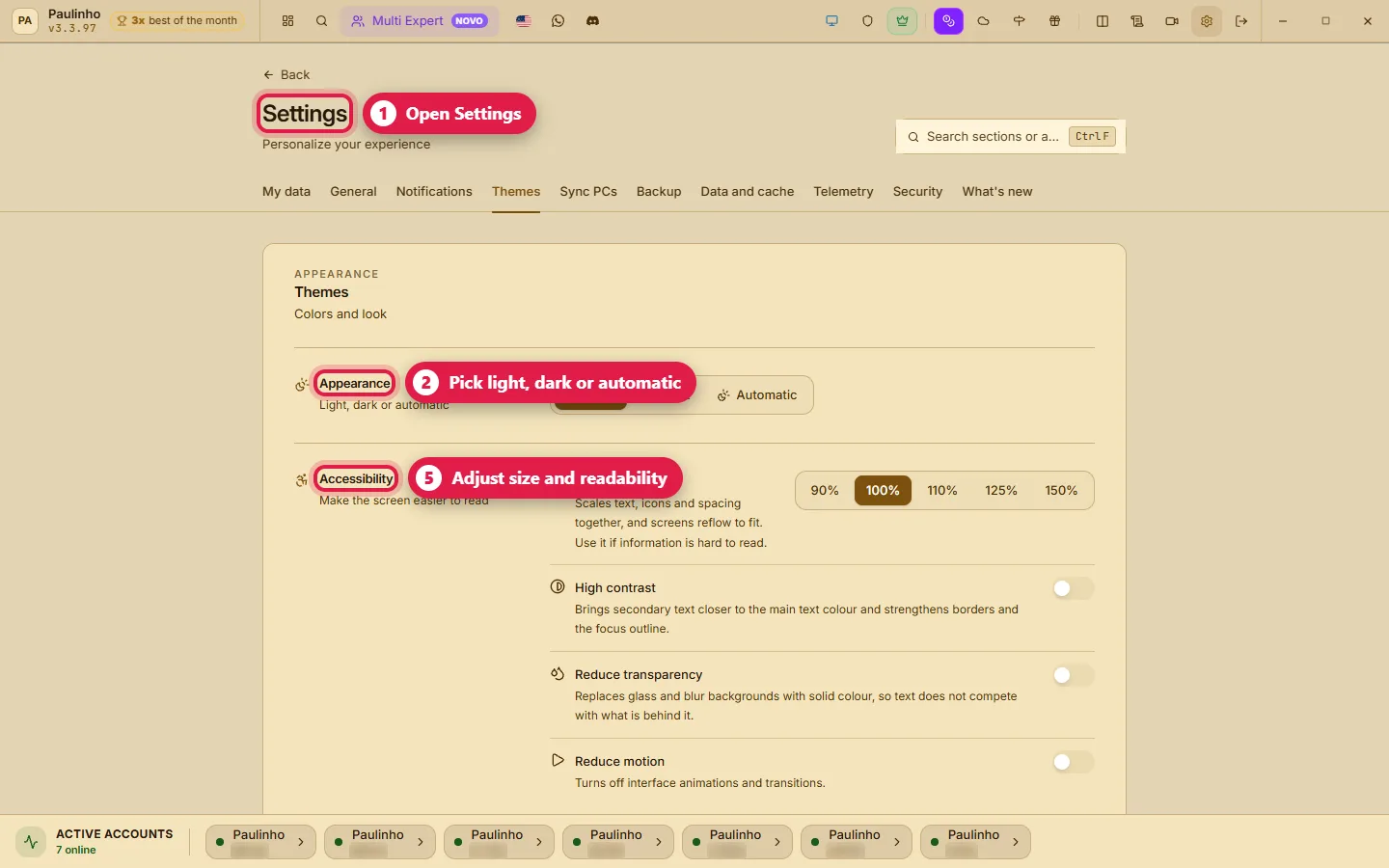
Haz clic en el icono de engranaje de la barra superior (texto de ayuda "Configuración"). En la lista de la izquierda, dentro de "Apariencia", haz clic en Temas. Para llegar más rápido, pulsa
Ctrl+Fy escribe "tema". -
Elige claro, oscuro o automático
En el bloque "Apariencia", elige "Claro", "Oscuro" o "Automático". Automático muestra dos opciones: "Del sistema" (sigue el tema claro u oscuro de Windows) y "Por horario", donde defines "Tema claro desde" y "Tema oscuro desde". El botón de sol o luna de la barra superior también cambia entre claro y oscuro en cualquier pantalla.
-
Elige un tema listo
Baja hasta el bloque de temas. En "Temas Predeterminados", haz clic en la tarjeta del tema que quieras: pasa a ser el tema actual al momento y recibe un borde resaltado.
-
Crea tu propio tema
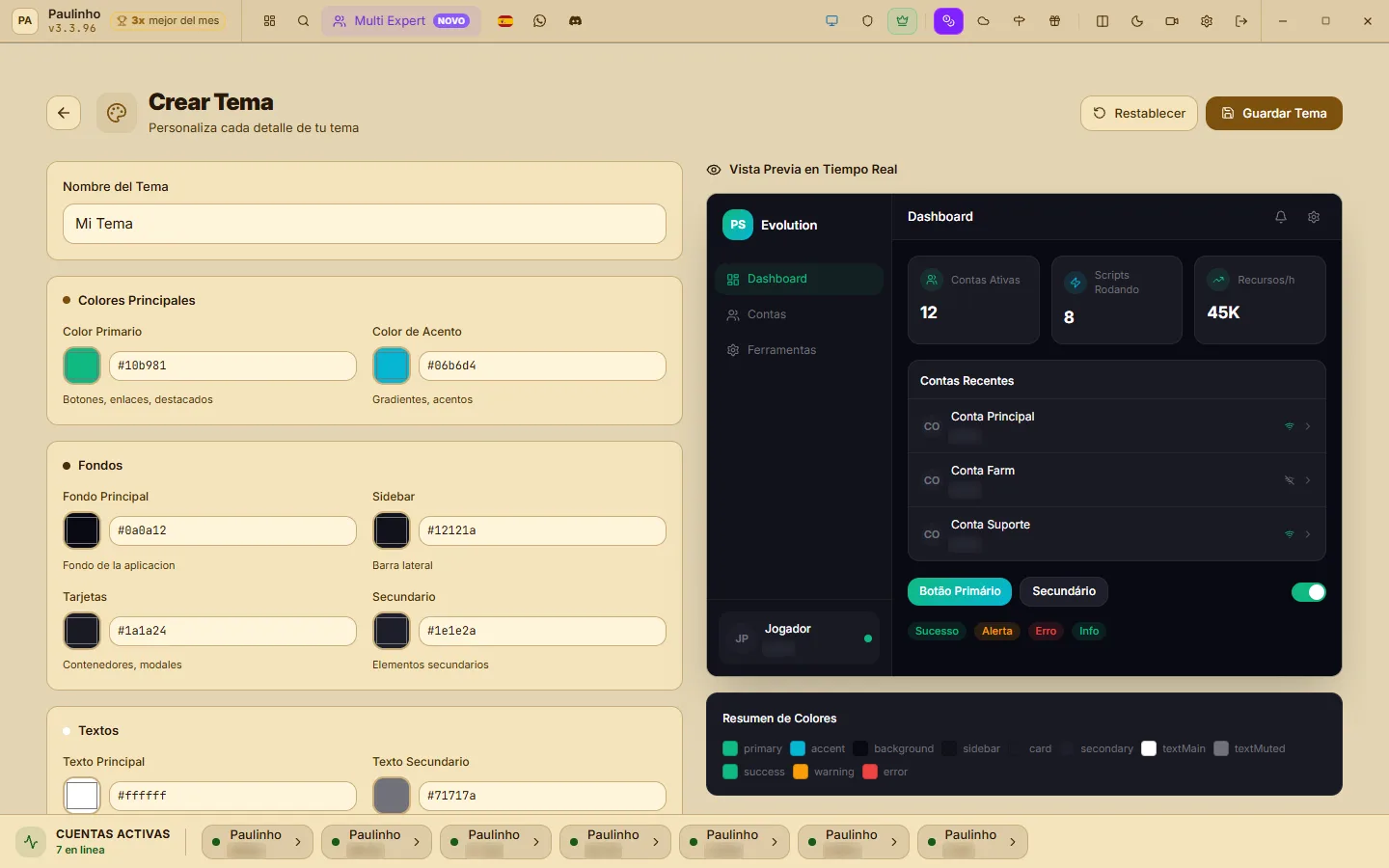
Haz clic en Crear Tema (o, en un tema listo, en el icono de copiar "Usar como base" para partir de sus colores). En el editor, ponle un "Nombre del Tema" y ajusta los "Colores Principales" (Primario y Acento), los "Fondos", los "Textos" y los colores de "Estado". La "Vista Previa en Tiempo Real" muestra el resultado. Haz clic en Guardar Tema: se aplica y aparece en "Mis Temas".
-
Ajusta el tamaño y la legibilidad
En el bloque "Accesibilidad", "Tamaño de la interfaz" escala a la vez textos, iconos y espacios (del 90% al 150%). Allí también están "Alto contraste", "Reducir transparencia" y "Reducir movimiento". En "Visualización", "Densidad" cambia el espacio entre los elementos (Compacto, Normal o Cómodo).
Cómo es la pantalla
Qué hace cada opción
| Opción | Para qué sirve |
|---|---|
| Automático > Del sistema | La app sigue el tema claro u oscuro de Windows. |
| Automático > Por horario | Cambia sola entre claro y oscuro en las horas que definas. |
| Tamaño de la interfaz | Escala textos, iconos y espacios al mismo tiempo; las pantallas se reorganizan para caber. |
| Alto contraste | Acerca los textos secundarios al color del texto principal y refuerza los bordes y el contorno de foco. |
| Reducir transparencia | Sustituye los fondos de cristal y desenfoque por color sólido. |
| Reducir movimiento | Apaga las animaciones y transiciones de la interfaz. |
| Interfaz suave | Un estilo con textos más ligeros, etiquetas sin mayúsculas, iconos finos y esquinas más redondeadas. |
| Efectos visuales | Solo aparece en los temas de cristal (Crystal). "Desactivado" cambia el cristal por color sólido y es la opción más ligera para un ordenador débil o muchas cuentas abiertas. |
Consejos
- Para editar, duplicar o borrar uno de tus temas, usa los iconos "Editar", "Duplicar" y "Eliminar" de su tarjeta en "Mis Temas". Los temas predeterminados no se pueden editar, solo usar como base.
- Si la app se pone pesada con muchas cuentas abiertas en un tema de cristal, pon "Efectos visuales" en "Ligero" o "Desactivado".
Problemas frecuentes
Borré el tema que estaba usando. ¿Y ahora?
La app vuelve sola al primer tema predeterminado. Solo tienes que elegir otro de la lista.
El texto se lee mal en mi tema personalizado.
Abre el tema en "Mis Temas" > "Editar" y aumenta la diferencia entre "Texto Principal" y "Fondo Principal". Si lo prefieres, activa "Alto contraste" en "Accesibilidad".
No encuentro la opción "Efectos visuales".
Solo aparece cuando el tema actual es de cristal (Crystal). Los demás temas no tienen efecto que apagar.
Ver también
¿Todavía no tienes PS Evolution?
La descarga es gratis: descárgala, crea tu cuenta dentro de la app y pruébalo todo durante 24 horas, sin tarjeta.