 PS Evolution
Cómo organizar muchas cuentas en PS Evolution: grupos, perfiles, filtros y columnas
Con muchas cuentas, el Dashboard tiene herramientas para encontrar y trabajar solo con las que te interesan: favoritas, grupos de colores, filtros por estado y por mundo, columnas configurables y acciones en masa.
Los perfiles resuelven otro problema: configuras las herramientas en una cuenta y copias esa configuración a las demás, o marcas un perfil como predeterminado para que cada cuenta nueva empiece ya configurada.
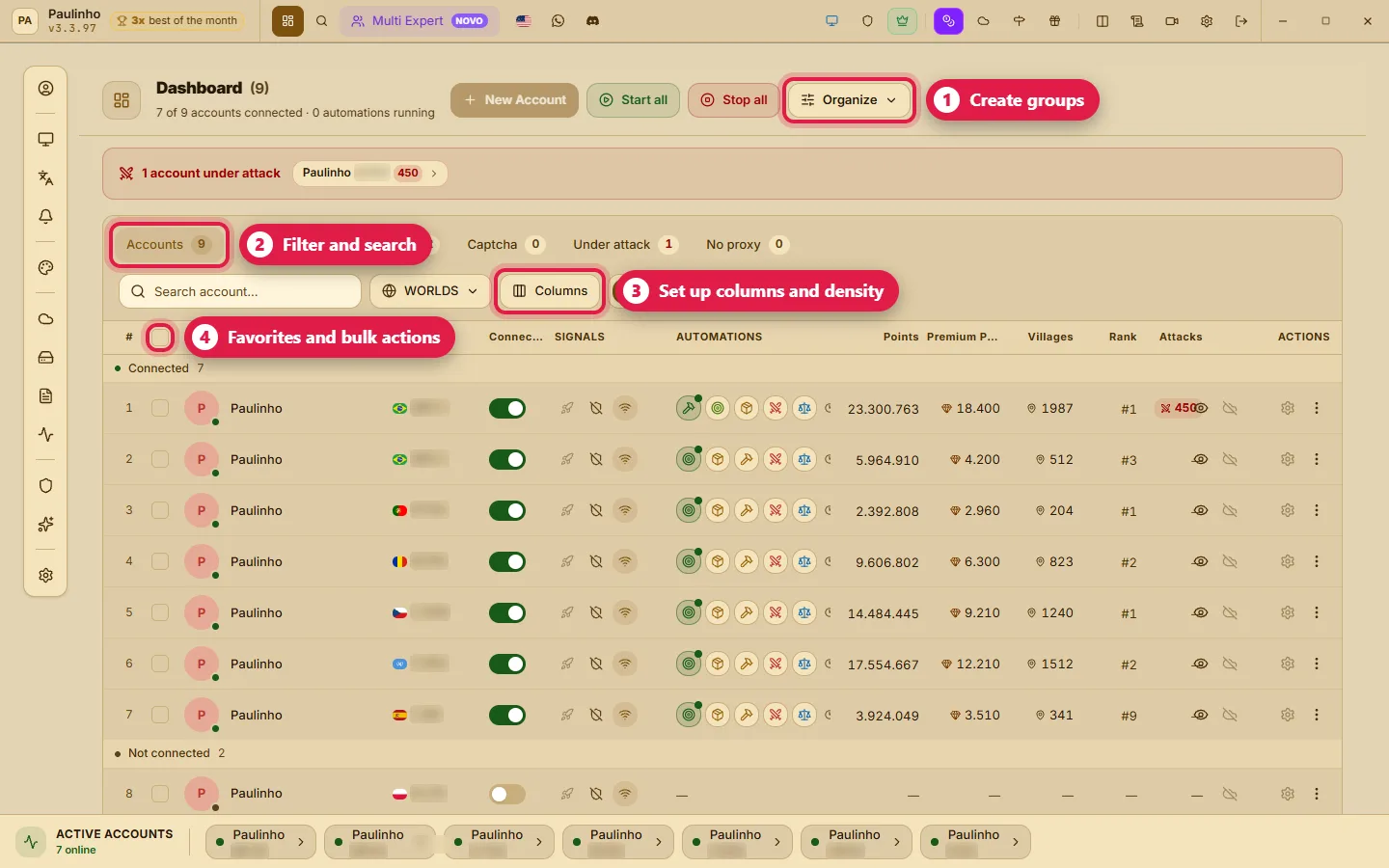
Paso a paso
-
Crea grupos
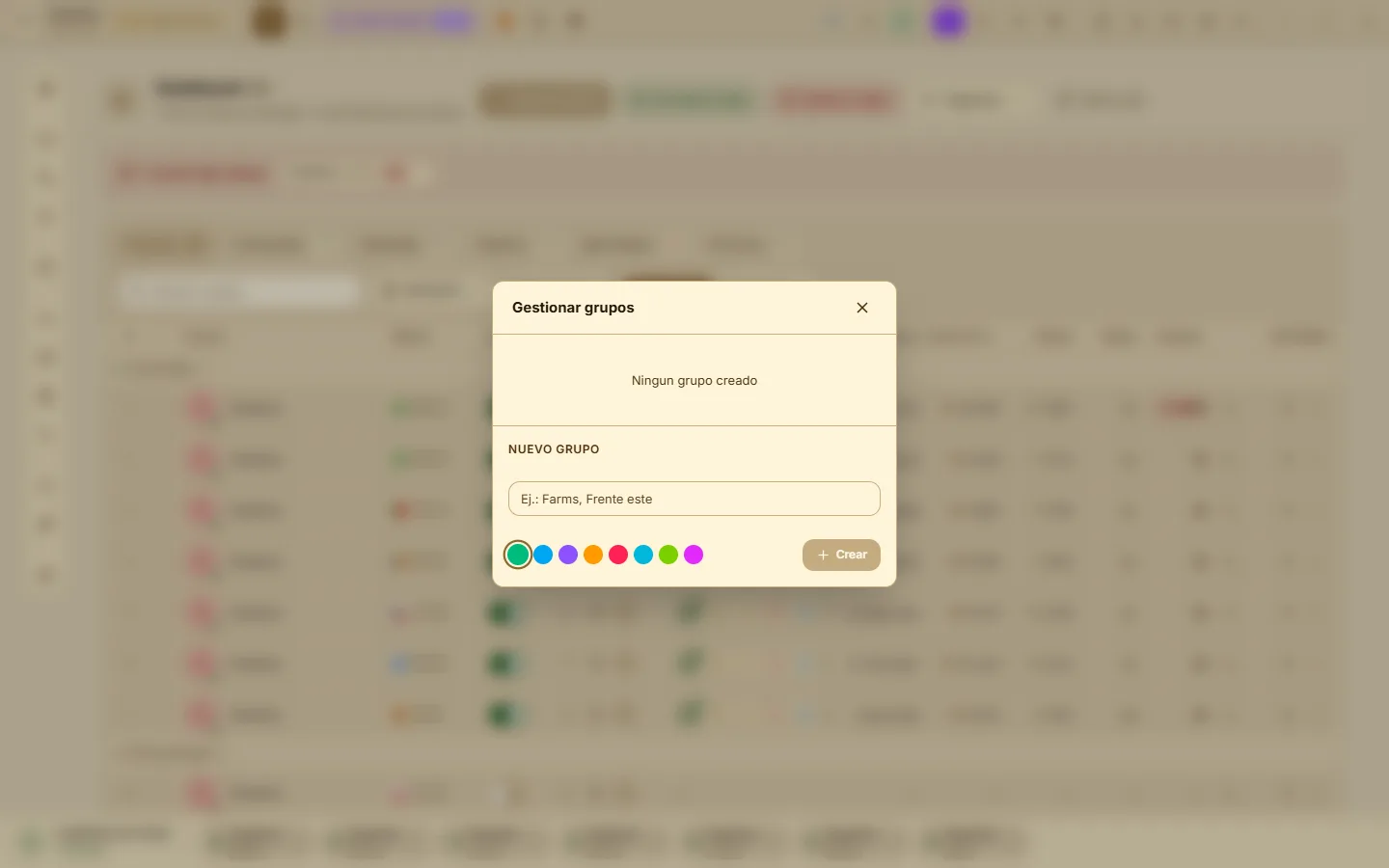
Haz clic en "Organizar" > "Grupos". En "Gestionar grupos", haz clic en "Nuevo grupo", ponle un nombre (por ejemplo "Farms" o "Frente este"), elige el "Color" y haz clic en "Crear". Para meter cuentas en el grupo, usa "Gestionar cuentas del grupo" o haz clic derecho en una cuenta > "Grupos".
Crea grupos -
Filtra y busca
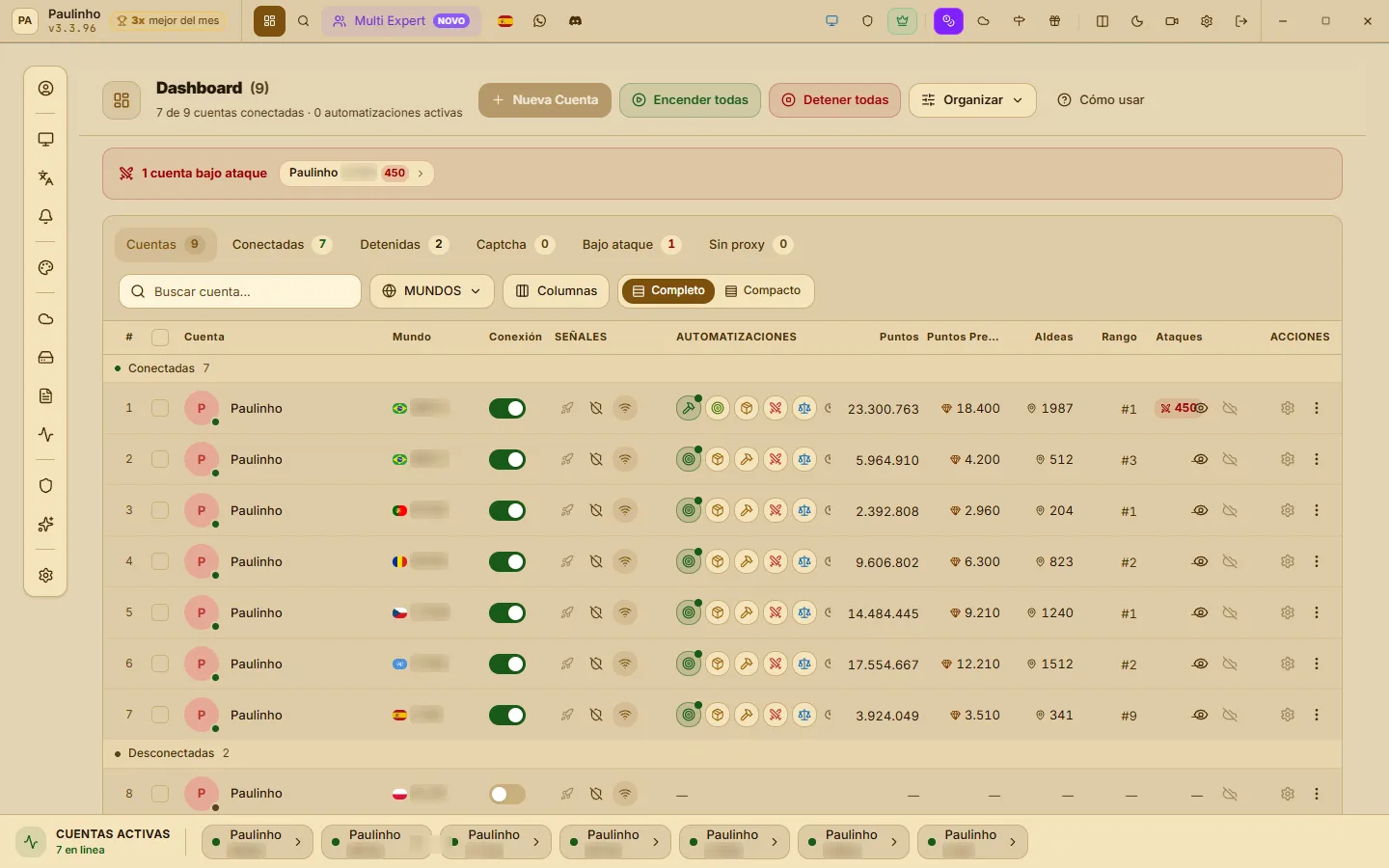
Usa las pestañas "Cuentas", "Conectadas", "Detenidas", "Captcha", "Bajo ataque" y "Sin proxy". La barra de la lista tiene "Buscar cuenta...", el filtro "Mundos" y el filtro "Grupos" (con "Todos" y "Sin grupo").
-
Configura columnas y densidad
En "Columnas", arrastra para reordenar y usa el ojo para mostrar u ocultar (Puntos, Puntos Premium, Ataques, Aldeas, Señales, Automatizaciones y más). "Predeterminado" vuelve al original. "Completo" y "Compacto" cambian la altura de las filas, y "Cuentas por página" define cuántas aparecen.
-
Favoritas y acciones en masa
La estrella marca la cuenta como favorita; las favoritas se quedan arriba y se pueden reordenar con las flechas. Marca las casillas de las cuentas (o "Seleccionar todas") y usa la barra de abajo: "Encender", "Detener", "Favorita" o "Eliminar".
-
Crea un perfil de configuración
En "Organizar" > "Perfiles", haz clic en "Nuevo perfil". Ponle un nombre, elige la "Cuenta de origen" que ya configuraste, marca en "Lo que lleva el perfil" las herramientas (Construcción, Reclutamiento, Recolección en Masa, Auto Farm y más) y, si quieres, los "Modelos predeterminados" de construcción y reclutamiento.
-
Aplica el perfil
En el perfil, haz clic en "Aplicar", marca las cuentas (o "Todas las cuentas"), elige "Reemplazar" o "Solo lo que esté vacío" y haz clic en "Aplicar". Si activas "Aplicar en cada cuenta nueva", el perfil se aplica solo a cada cuenta que agregues.
Cómo es la pantalla
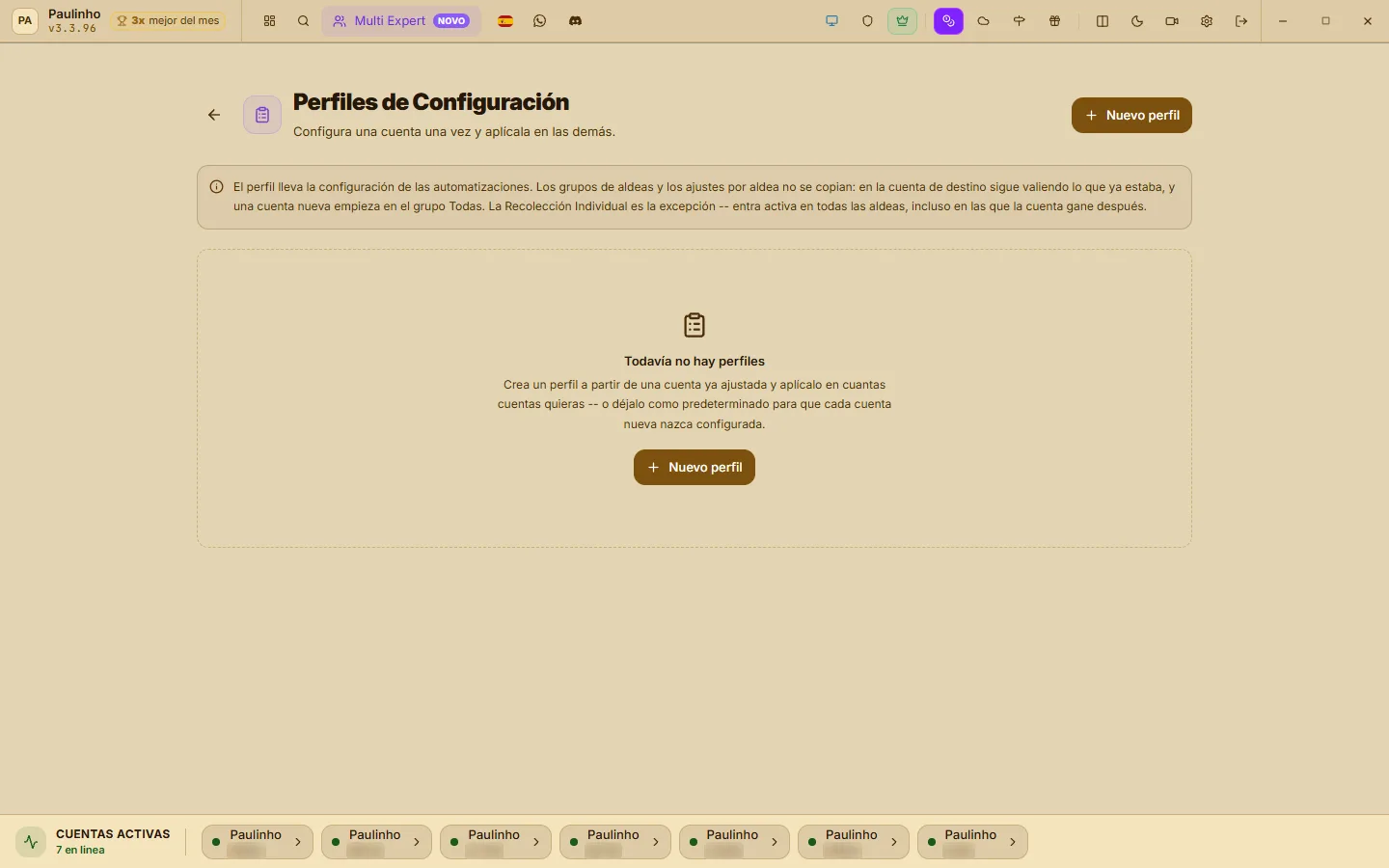
Qué hace cada opción
| Opción | Para qué sirve |
|---|---|
| Activar auto-inicio | Icono de cohete en la fila: la cuenta se conecta sola cuando se abre la app. |
| Reemplazar | Al aplicar un perfil, sobrescribe la configuración actual de las herramientas que lleva el perfil. |
| Solo lo que esté vacío | Mantiene lo que la cuenta ya tiene y rellena solo lo que falta. |
| Aplicar en cada cuenta nueva | Solo un perfil a la vez puede ser el predeterminado para cuentas nuevas. |
| Eliminar grupo | Borra solo el grupo. Las cuentas no se borran, solo se quedan sin grupo. |
Consejos
- Un perfil copia la configuración de las herramientas. Los grupos de aldeas y la configuración por aldea no se copian; la Recolección Individual es la excepción y llega activada en todas las aldeas.
- En la pestaña "En masa" de "Nueva Cuenta", el campo "Grupos" mete las cuentas nuevas directamente en los grupos que elijas.
- Borrar un perfil no deshace nada en las cuentas que ya configuró.
Problemas frecuentes
Apliqué el perfil y un área no cambió
Mira el resultado de la aplicación: "Se mantuvo como estaba" aparece cuando usaste "Solo lo que esté vacío" y la cuenta ya tenía esa configuración, o cuando la cuenta de origen no tenía nada en esa área.
El modelo de reclutamiento no se aplicó en algunas aldeas
Las aldeas que ya tienen su propio modelo lo mantienen. El modelo predeterminado se aplica al resto.
Ver también
¿Todavía no tienes PS Evolution?
La descarga es gratis: descárgala, crea tu cuenta dentro de la app y pruébalo todo durante 24 horas, sin tarjeta.