 PS Evolution
Erste Schritte mit PS Evolution: Dashboard, Menü und Suche mit Strg+K
Nach der Anmeldung öffnet die App das Dashboard: die Liste all deiner Spielkonten, mit dem Status jedes Kontos und den Buttons zum Starten, Stoppen und Einstellen.
Jedes Konto hat einen eigenen Bildschirm mit dem Werkzeugmenü (Auto Farm, Builder, Recruitment, Scheduler und der Rest). Findest du etwas nicht, findet die Suche mit Strg+K jeden Bildschirm über seinen Namen.
Schritt für Schritt
-
Obere Leiste
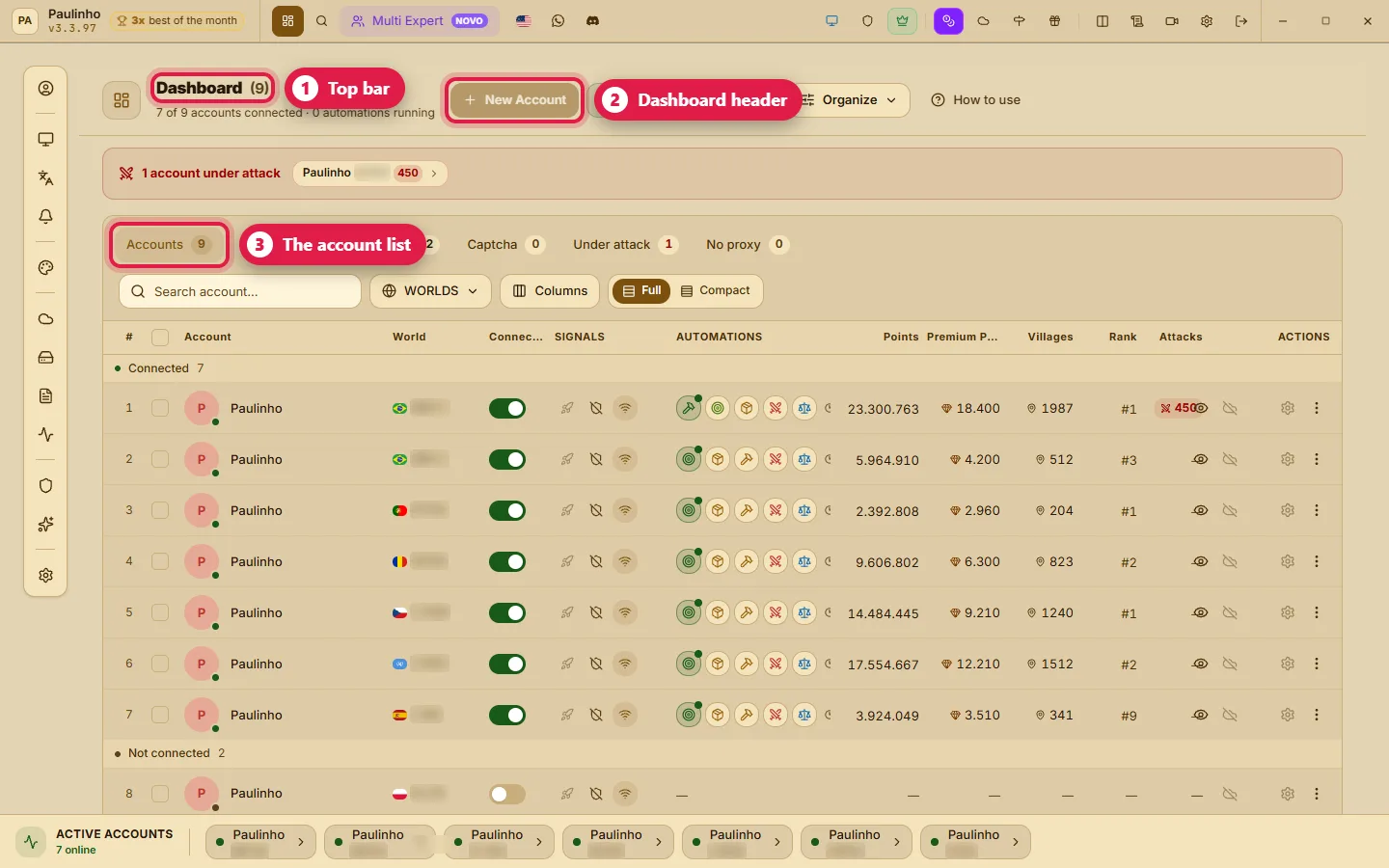
Von links nach rechts: "Dashboard", "Search" (Suche, Strg+K), "Map" (Karte), der Reiter "Multi Expert", die Community-Verknüpfungen (WhatsApp und Discord), dein Tarif-Abzeichen, "Buy PP" (Premium-Punkte kaufen), "Referrals" (Empfehlungen), die geteilte Ansicht (zwei Bildschirme nebeneinander), der Streamer-Modus (verbirgt Namen und Koordinaten), "Settings" (Einstellungen) und "Logout".
-
Kopfbereich des Dashboards
Zeigt die Gesamtzahl der Konten und eine Zusammenfassung wie "3 of 5 accounts connected · 12 automations running". Die Buttons sind "New Account" (Neues Konto), "Start all" (Alle starten), "Stop all" (Alle stoppen), "Organize" (Organisieren: Proxies, Gruppen und Profile) und "How to use", das eine geführte Tour durch den Bildschirm öffnet.
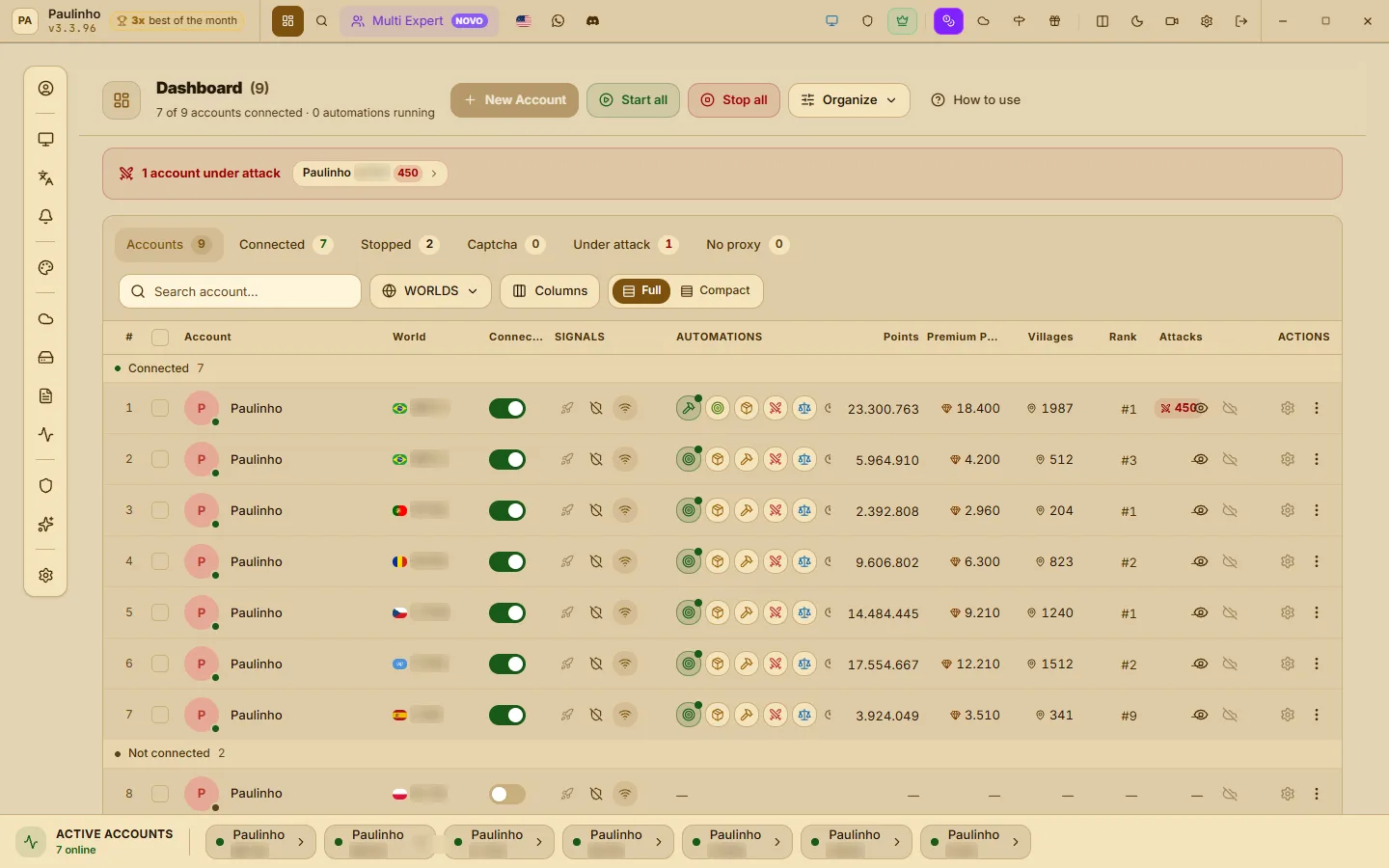
Kopfbereich des Dashboards -
Die Kontoliste
Die Reiter oben filtern die Liste: "Accounts" (Konten), "Connected" (verbunden), "Stopped" (gestoppt), "Captcha", "Under attack" (wird angegriffen) und "No proxy" (ohne Proxy). In jeder Zeile schaltet der Schalter in der Spalte "Connection" das Konto ein und aus. Die Symbole zeigen Autostart (Rakete), sicheren Modus (Schild) und Proxy (WLAN-Signal). Rechts findest du "View browser" (Auge, wenn das Konto verbunden ist), den Favoritenstern, das Zahnrad "Configure" (Einstellen) und "More actions" (weitere Aktionen).
-
Ein Konto öffnen
Klicke auf die Zeile eines Kontos, um seinen Bildschirm zu öffnen. Links ist das Werkzeugmenü dieses Kontos. Es kann als Liste, als seitliches Dock nur mit Symbolen oder als Dock unten erscheinen; das stellst du unter Appearance um. Ist das Konto verbunden, zeigt die Fußzeile "View Browser" und die Spielzeit.
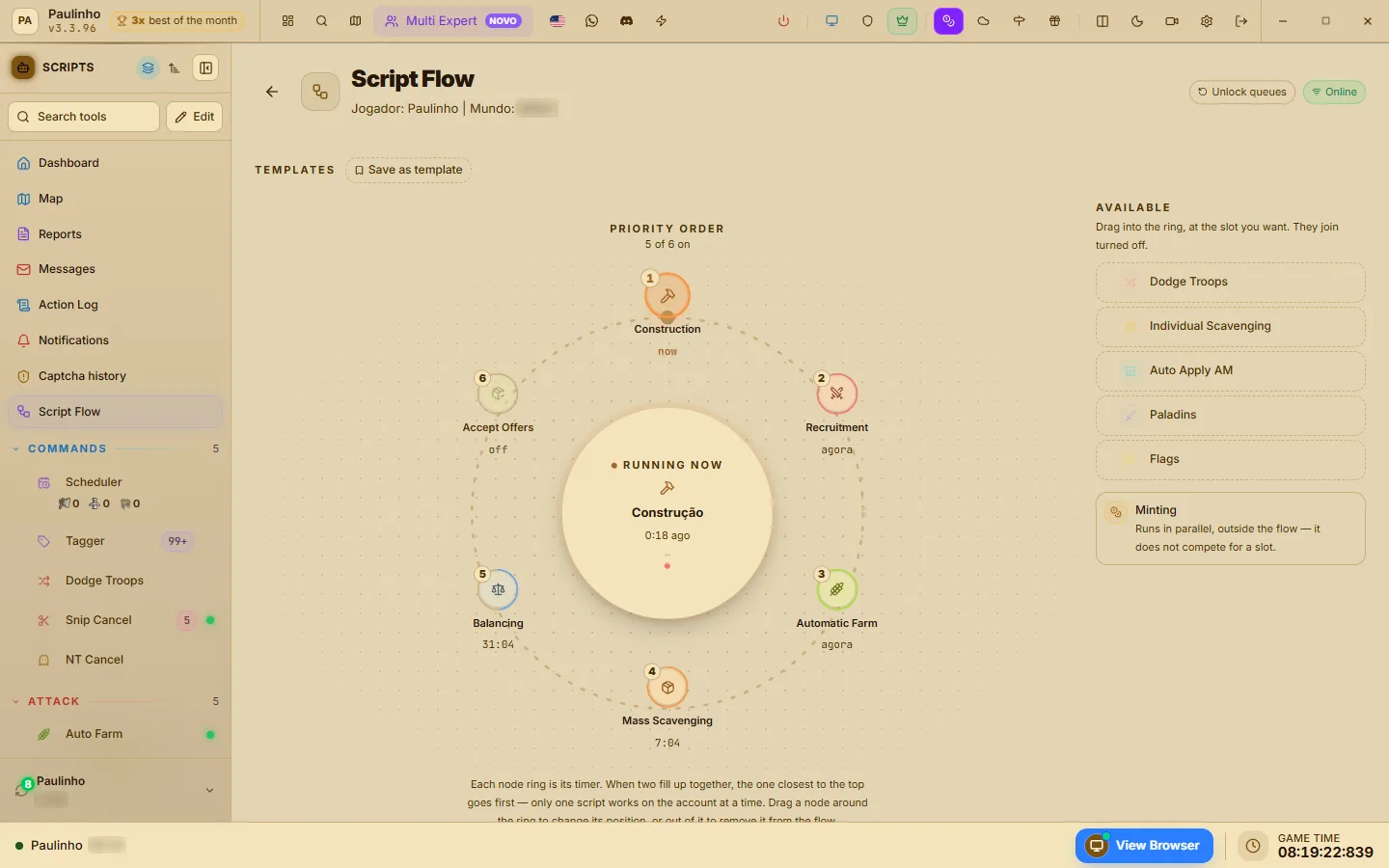
Ein Konto öffnen -
Jedes Werkzeug mit Strg+K finden
Drücke Strg+K oder klicke auf "Search". Tippe den Namen eines Werkzeugs, einer Gruppe (zum Beispiel "defense") oder eines Kontos. Die Ergebnisse erscheinen unter "Account screens", "Utilities", "App" und "Accounts". Damit die Werkzeuge eines Kontos in der Suche auftauchen, öffne zuerst das Konto.
Was jede Option macht
| Option | Wofür sie gut ist |
|---|---|
| Shortcut dock | Symbolspalte links im Dashboard mit Verknüpfungen zu Einstellungen (Design, Sprache und mehr). "See all settings" öffnet den vollständigen Bildschirm. |
| Pin to the top of the menu | Heftet in der Suche ein Werkzeug oben an das Seitenmenü des Kontos. |
| How to use | Geführte Tour: Konten hinzufügen, Proxy einrichten, starten, ein Konto öffnen, suchen und Multi Expert. |
| Safe | Verknüpfung zum sicheren Modus (Safe Mode) in der oberen Leiste, mit einem Button "Configure". |
Tipps
- Bei einem schmalen Fenster zeigt die obere Leiste nur Symbole. Fahre mit der Maus über einen Button, um seinen Namen zu sehen.
- Der Reiter "Captcha" sammelt die Konten, die von einer Prüfung des Spiels gestoppt wurden: Fang dort an, wenn etwas nicht läuft.
Häufige Probleme
Der Button "New Account" und der Verbindungsschalter sind ausgegraut
Dieser Computer ist als Secondary eingestellt (Online Mode) und folgt nur dem Hauptcomputer. Konten verbinden und bearbeiten geht nur auf dem Main-Computer; die Einstellungen der Werkzeuge kannst du aber auch hier anpassen.
Die Suche sagt "Open an account to see its tools here."
Werkzeuge gibt es pro Konto. Klicke im Dashboard auf ein Konto und öffne die Suche erneut.
Siehe auch
Du hast PS Evolution noch nicht?
Der Download ist kostenlos: Lade die App herunter, leg dein Konto direkt darin an und teste alles 24 Stunden lang, ohne Karte.