 PS Evolution
Die Stämme Konto zu PS Evolution hinzufügen (eins oder viele)
Damit die App mit einem Spielkonto arbeiten kann, gibst du den Die Stämme Server (Land), die Welt, den Benutzernamen und das Passwort ein. Ein Proxy ist optional und nur nötig, wenn du mehr als ein Konto in derselben Welt hast.
Die App prüft das Passwort beim Hinzufügen nicht. Das macht das Spiel selbst, im Anmeldefenster, das sich beim ersten Start des Kontos öffnet (mit Benutzername und Passwort schon ausgefüllt; du klickst auf Anmelden und erledigst die Prüfung).
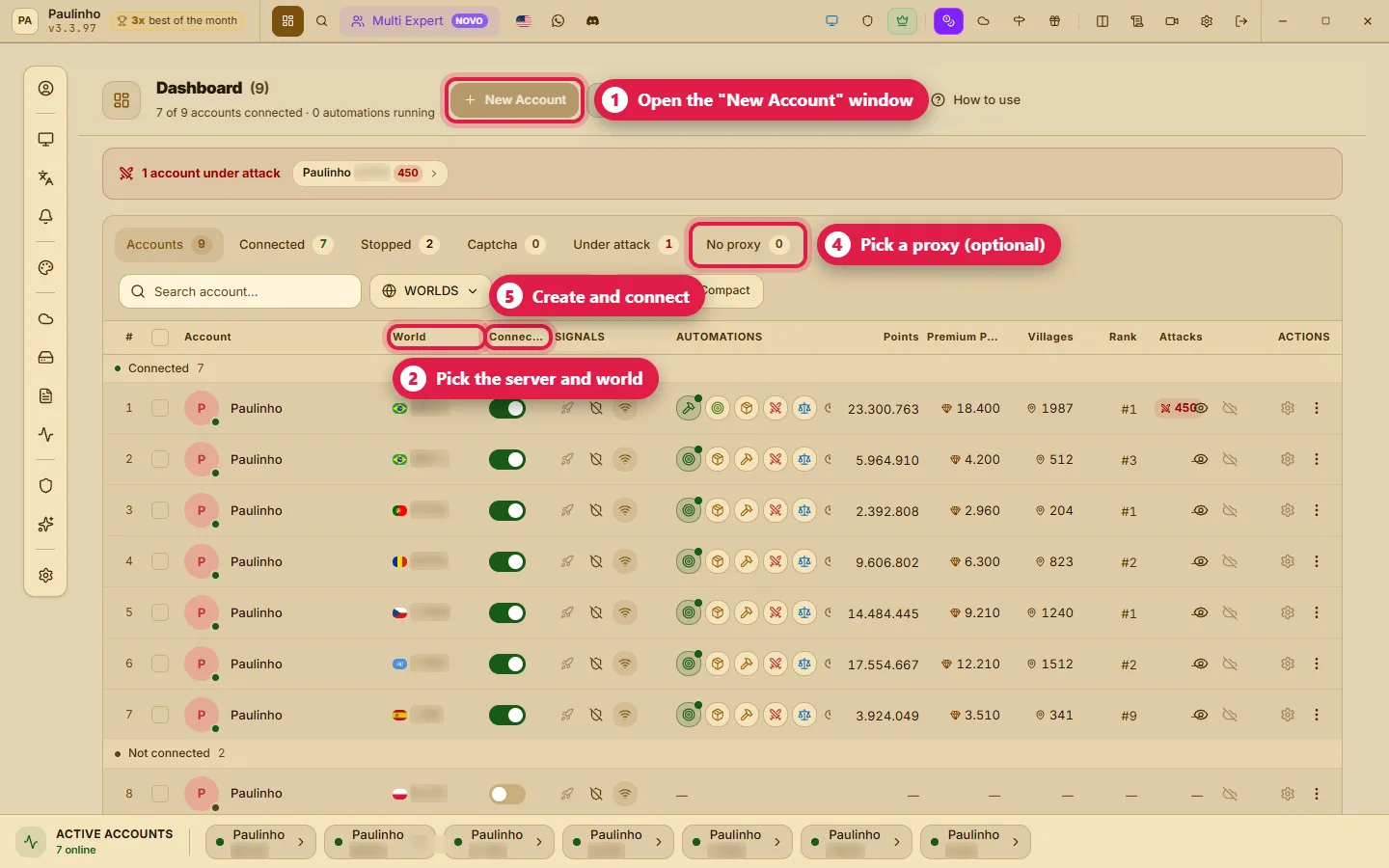
Schritt für Schritt
-
Fenster "New Account" öffnen
Klicke im Dashboard auf "New Account" (Neues Konto). Das Fenster hat zwei Reiter: "Single account" (einzelnes Konto) und "Bulk" (mehrere auf einmal).
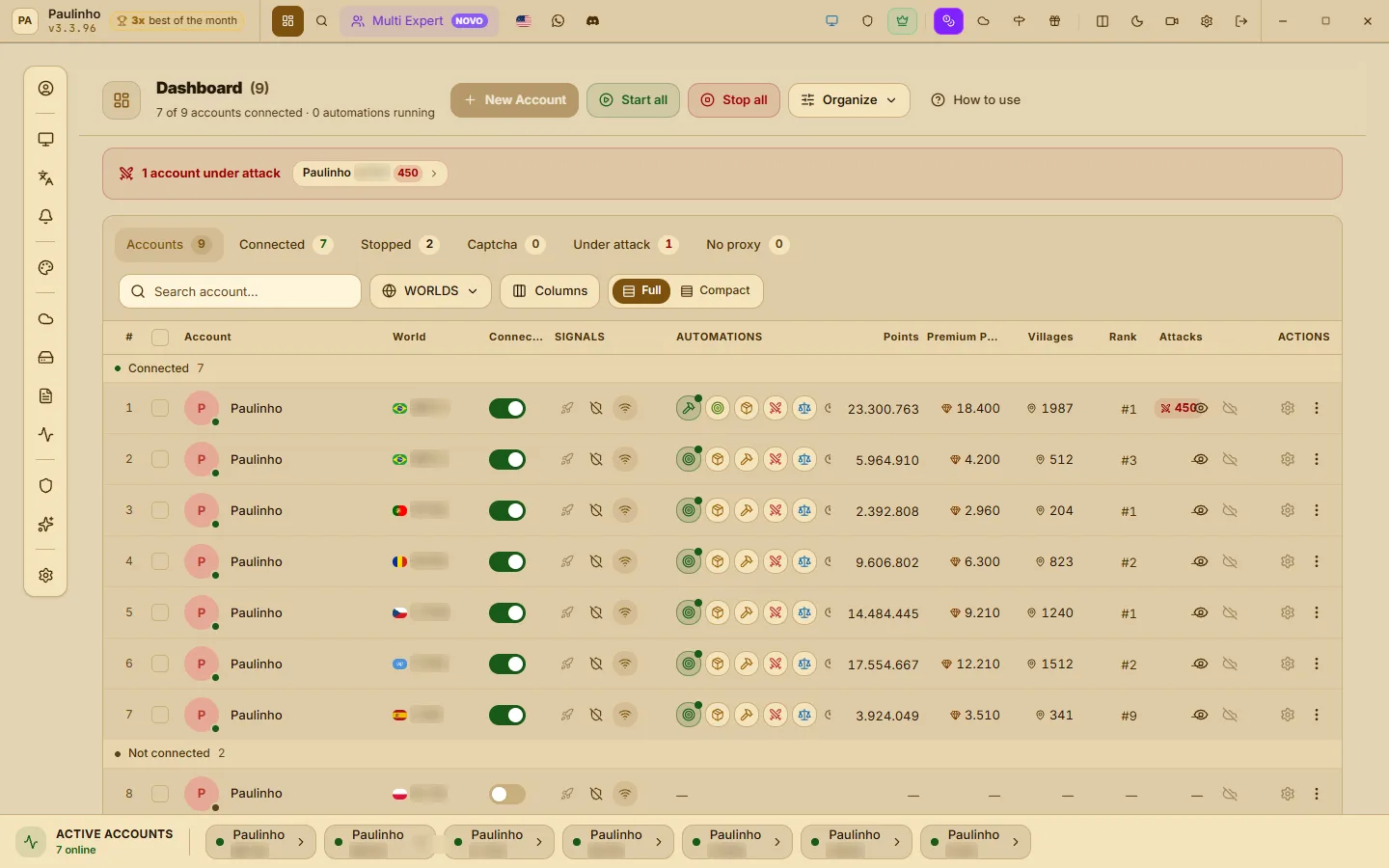
Fenster "New Account" öffnen -
Server und Welt wählen
Klicke unter "Server" auf "Select a server..." und wähle das Land deines Kontos (du kannst "Search server..." nutzen). Klicke unter "World" (Welt) auf die Welt, in der du spielst. Lädt die Liste nicht, tippe die Welt von Hand ein, etwa
de123. -
Benutzername und Passwort des Spiels eingeben
Fülle unter "Credentials" (Zugangsdaten) die Felder "Username" und "Password" genau so aus, wie du dich bei Die Stämme anmeldest. Sie werden auf diesem Computer gespeichert und füllen das Anmeldefenster des Spiels aus.
-
Proxy wählen (optional)
Lass unter "Proxy" für dein Hauptkonto "No Proxy" stehen. Für ein zweites Konto in derselben Welt wähle einen freien Proxy aus der Liste oder klicke auf "Add Proxy" (Proxy hinzufügen) und gib Name, Host, Port, Protokoll (http, https oder socks5) und gegebenenfalls Benutzername und Passwort ein. Hast du schon Proxies eingetragen, wählt die App den am wenigsten genutzten vor.
-
Anlegen und verbinden
Klicke auf "Create Account" (Konto erstellen; Enter springt von Feld zu Feld und legt das Konto am Ende an). Das Konto erscheint gestoppt in der Liste. Schalte den Schalter in der Spalte "Connection" ein: Beim ersten Mal öffnet sich das Spielfenster mit Benutzername und Passwort ausgefüllt. Klicke auf Anmelden, erledige die Prüfung und die App verbindet sich selbst.
-
Viele Konten auf einmal
Füge im Reiter "Bulk" ein Konto pro Zeile im Format
user|password,user|password|de231oderuser|password|de231|host:port:login:passwordein (erlaubte Trennzeichen: | ; , :). Du kannst auch "Import file" nutzen oder eine .txt- oder .csv-Datei hineinziehen. Lege unter "Batch defaults" Server, Welt und Gruppen für Zeilen fest, die sie nicht enthalten. Prüfe die Tabelle "Review", nutze bei Bedarf "Distribute proxies" (Proxies verteilen) und klicke auf "Add".
Was jede Option macht
| Option | Wofür sie gut ist |
|---|---|
| No Proxy | Das Konto geht über die IP deines Computers ins Netz. Empfohlen für dein Hauptkonto. |
| Free / 1 account / N accounts | Wie viele Konten jeden Proxy der Liste schon nutzen. Dieselbe IP für mehrere Konten in derselben Welt erhöht das Risiko einer Sperre. |
| Distribute proxies | Gibt im Bulk-Modus jedem Konto den am wenigsten genutzten Proxy, unter Berücksichtigung der Konten, die du schon hast. |
| ready / invalid / duplicate / world missing / conflict | Status jeder Zeile in der Prüfung. Nur Zeilen mit "ready" kommen in den Stapel; "conflict" bedeutet einen Proxy, der in dieser Welt nicht genutzt werden kann. |
Tipps
- Im Shop gekaufter Proxy: ein Konto pro Proxy. Eigener Proxy: Du kannst ihn mehrfach nutzen, solange es verschiedene Welten sind.
- Hast du ein Profil als Standard für neue Konten festgelegt, wird es automatisch auf jedes neue Konto angewendet.
- Startest du mehrere Konten auf einmal, öffnen sich die Anmeldefenster nacheinander: Das nächste kommt erst, wenn das vorherige fertig ist.
Häufige Probleme
Der Button "New Account" ist ausgegraut
Dieser Computer ist nicht der Main-Computer. Konten hinzufügen und verbinden geht nur auf dem Hauptcomputer (siehe Tutorial zum Synchronisieren der PCs).
Meine Welt steht nicht in der Liste
Lädt die Liste nicht, erscheint ein Feld, in das du die Welt eintippst. Schreib Kürzel und Nummer, etwa de123.
Im Bulk-Modus wurden einige Zeilen ausgelassen
Ungültige, doppelte oder Zeilen ohne Welt werden nicht hinzugefügt. Lege die Welt unter "Batch defaults" fest oder korrigiere die Zeile. Konten mit einem Proxy-Konflikt bleiben ebenfalls draußen, bis du den Proxy änderst oder entfernst.
Ich habe beim Hinzufügen das falsche Passwort eingegeben
Kein Problem: Du kannst es im Anmeldefenster des Spiels von Hand korrigieren. Aktualisiere das Passwort danach unter Configure > "Login Credentials", damit es beim nächsten Mal stimmt.
Siehe auch
Du hast PS Evolution noch nicht?
Der Download ist kostenlos: Lade die App herunter, leg dein Konto direkt darin an und teste alles 24 Stunden lang, ohne Karte.