 PS Evolution
Safe Mode in PS Evolution: Aktionen langsamer und vorsichtiger machen
Der Safe Mode (sicherer Modus) macht jede Aktion im Konto langsamer und vorsichtiger: Befehle gehen einzeln mit längeren Wartezeiten raus, die Zahl der Aktionen pro Minute ist begrenzt, zwischen verschiedenen Skripten gibt es eine Pause, und das Münzenprägen kann sich in die Warteschlange einreihen, statt parallel zu laufen.
Du schaltest ihn Konto für Konto ein. Jede Einstellung lässt sich pro Konto anpassen, oder du speicherst eine Vorlage und wendest sie auf mehrere Konten auf einmal an.
Schritt für Schritt
-
Schnell über die obere Leiste einschalten
Klicke in der oberen Leiste auf den Button Safe. Eine Liste deiner Konten öffnet sich: Klicke auf ein Konto, um seinen Safe Mode ein- oder auszuschalten. Die Zahl neben "Safe" zeigt, bei wie vielen Konten der Modus an ist.
-
Vollständigen Bildschirm öffnen
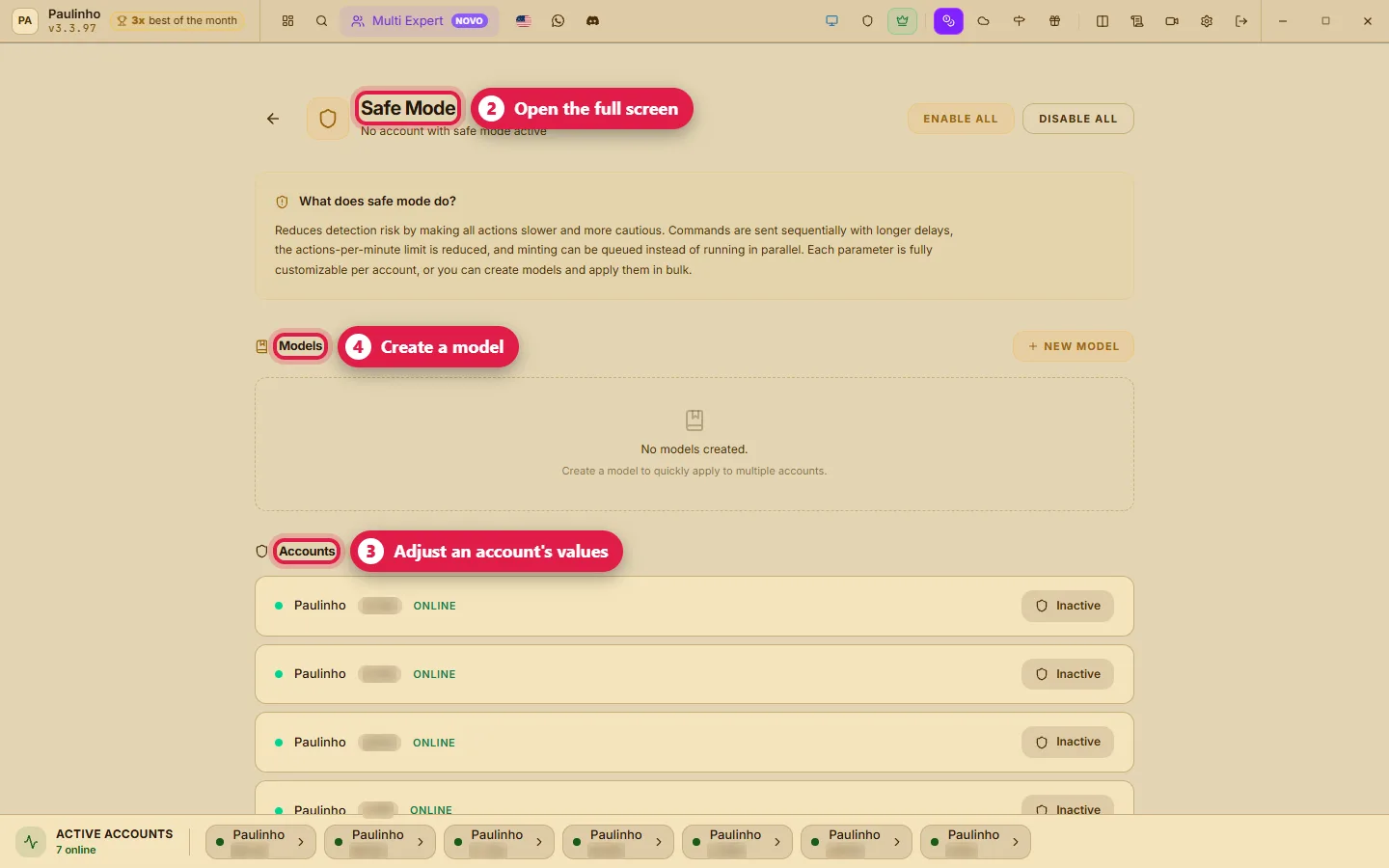
Klicke in derselben Liste auf Configure (Einstellen). Der Bildschirm "Safe Mode" zeigt alle Konten, mit den Buttons "Activate all" und "Deactivate all" oben.
-
Werte eines Kontos anpassen
Stelle das Konto in der Liste "Accounts" auf "Active" und klicke auf seinen Namen, um die Einstellungen zu öffnen. Lege "Delay between commands" (Verzögerung zwischen Befehlen, Minimum und Maximum), "Action limit" (Aktionslimit), "Gap between scripts" (Pause zwischen Skripten) und "Sequential minting" (Prägen in Reihe) fest. Änderungen werden sofort gespeichert.
-
Vorlage erstellen
Klicke unter "Models" auf New model (neue Vorlage), gib einen Namen ein (zum Beispiel "Vorsichtig") und passe dieselben Werte an. Klicke auf "Create model". Du kannst auch die Werte eines Kontos mit dem Symbol "Save as model" daneben als Vorlage speichern.
-
Vorlage auf mehrere Konten anwenden
Klicke auf der Karte der Vorlage auf Apply to accounts (auf Konten anwenden), hake die Konten an (oder nutze "All") und bestätige mit "Apply to". Der Safe Mode wird bei den gewählten Konten automatisch eingeschaltet.
Was jede Option macht
| Option | Wofür sie gut ist |
|---|---|
| Delay between commands | Wartezeit zwischen jeder ans Spiel gesendeten Aktion, zufällig zwischen Minimum und Maximum gewählt. Standard: 2 bis 5 Sekunden. |
| Action limit | Höchstzahl erlaubter Befehle pro Minute. Standard: 15 pro Minute. |
| Gap between scripts | Pause zwischen den Läufen verschiedener Skripte. Standard: 5 bis 10 Sekunden. |
| Sequential minting | Eingeschaltet reiht sich das Münzenprägen mit den anderen Skripten in die Warteschlange ein ("In sequential queue"); ausgeschaltet läuft es parallel. |
| Restore defaults | Symbol neben dem Konto, das seine Werte auf den Standard zurücksetzt. |
Tipps
- Ist das Konto aktiv und eingeklappt, zeigt seine Zeile eine Zusammenfassung der Werte (Verzögerung, Limit pro Minute und Pause), sodass du ohne Öffnen nachsehen kannst.
- Höhere Werte machen das Konto langsamer: Farmen, Bauen und Befehle brauchen länger. Brauchst du für eine Aktion Tempo, schalte den Modus nur bei diesem Konto ab.
Häufige Probleme
Ich sehe den Button "Safe" in der oberen Leiste nicht.
Er erscheint nur mit aktivem Tarif. Ohne Tarif verlängere unter Plans und der Button kommt zurück.
Ich habe auf den Kontonamen geklickt und die Einstellungen haben sich nicht geöffnet.
Die Einstellungen öffnen sich nur bei aktivem Safe Mode im Konto. Klicke zuerst in seiner Zeile auf den Button "Inactive", damit er auf "Active" wechselt.
Meine Befehle gehen zu langsam raus.
Prüfe, ob beim Konto der Safe Mode aktiv ist, und senke dann "Delay between commands" oder erhöhe "Action limit". Bei einem Befehl mit fester Uhrzeit überlege, den Modus bei diesem Konto abzuschalten.
Siehe auch
Du hast PS Evolution noch nicht?
Der Download ist kostenlos: Lade die App herunter, leg dein Konto direkt darin an und teste alles 24 Stunden lang, ohne Karte.