 PS Evolution
Action Log in PS Evolution: alles sehen, was das Konto wann gemacht hat
Das Action Log (Aktionsprotokoll) ist die Blackbox des Kontos: Es speichert auf deinem Computer alles, was jedes Werkzeug gemacht hat, mit Uhrzeit auf die Millisekunde und Dauer. So findest du heraus, was zu einer bestimmten Zeit passiert ist.
Der Reiter "Overlaps" zeigt die Momente, in denen zwei Werkzeuge gleichzeitig im selben Konto gearbeitet haben. Das Protokoll bleibt nur auf diesem Computer und wird nirgendwohin gesendet.
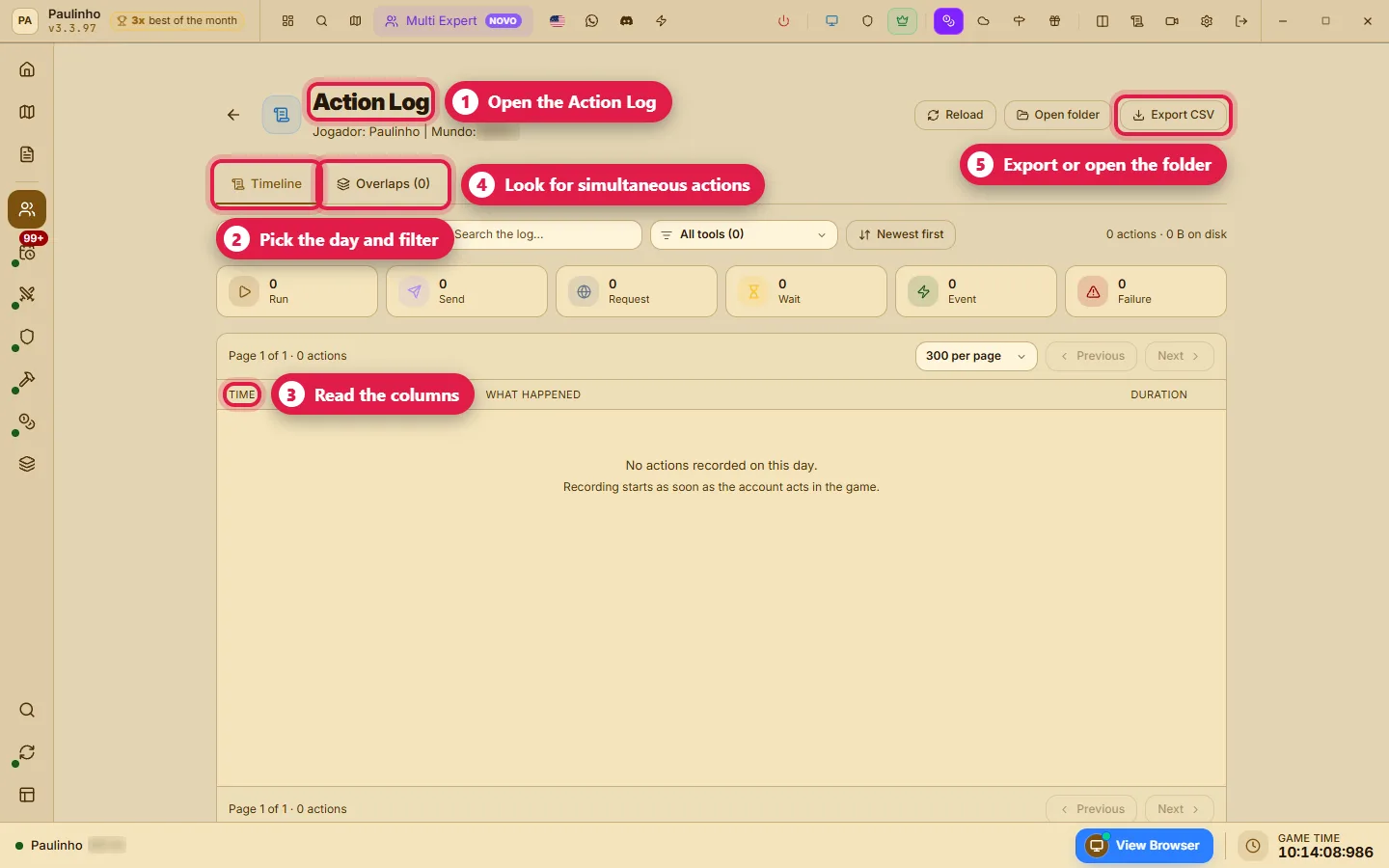
Schritt für Schritt
-
Action Log öffnen
Öffne das Konto und klicke in der Seitenleiste auf Action Log.
-
Tag wählen und filtern
Wähle im Reiter "Timeline" den Tag aus der Liste (jeder Tag zeigt, wie viel Speicherplatz er belegt). Nutze "Search the log...", um nach einem Text zu suchen, und die Werkzeugliste, um nur ein Werkzeug zu sehen. Der Button "Newest first" / "Oldest first" dreht die Reihenfolge um, und "Clear filters" entfernt alle Filter.
-
Spalten lesen
Jede Zeile hat "Time" (Uhrzeit), "Tool" (Werkzeug), "What happened" (was passiert ist) und "Duration" (Dauer). Die Eintragstypen sind Run, Send, Request, Wait, Event und Failure.
-
Nach gleichzeitigen Aktionen suchen
Öffne den Reiter Overlaps (Überschneidungen). Er listet die Momente des Tages, in denen zwei Werkzeuge gleichzeitig im Konto gearbeitet haben, mit der "overlapping time".
-
Exportieren oder Ordner öffnen
Mit Export CSV speicherst du den gefilterten Tag als Tabelle, mit "Open folder" siehst du die Dateien auf deinem Computer.
Was jede Option macht
| Option | Wofür sie gut ist |
|---|---|
| Record actions | Schaltet die Aufzeichnung dessen, was jedes Konto macht, ein oder aus. |
| Record every game request | Protokolliert zusätzlich jede Anfrage an den Spielserver. Das ist die detaillierteste Stufe und braucht den meisten Platz. |
| Keep for | Ältere Dateien werden selbst gelöscht: 7, 14 oder 30 Tage, oder No limit. |
| Delete this account's log | Entfernt alle aufgezeichneten Tage des Kontos und zeigt, wie viel Platz frei wird. |
Tipps
- Die Optionen stehen im Reiter "Settings" auf demselben Bildschirm.
- Hat dein Computer wenig Platz, lass "Record every game request" aus und stelle "Keep for" auf 7 Tage.
Häufige Probleme
Ich sehe "No actions recorded on this day."
Das Protokoll zeichnet auf, sobald das Konto im Spiel handelt. Prüfe, ob "Record actions" im Reiter Settings eingeschaltet ist und ob das Konto an dem Tag verbunden war.
Die Liste zeigt nur einen Teil des Tages.
Sehr volle Tage zeigen zuerst die neuesten Einträge. Nutze "Load more", die Suche oder den Werkzeugfilter, um zur gesuchten Uhrzeit zu kommen.
Siehe auch
Du hast PS Evolution noch nicht?
Der Download ist kostenlos: Lade die App herunter, leg dein Konto direkt darin an und teste alles 24 Stunden lang, ohne Karte.