 PS Evolution
Script Flow in PS Evolution: Reihenfolge, Priorität und Intervall deiner Automatisierungen
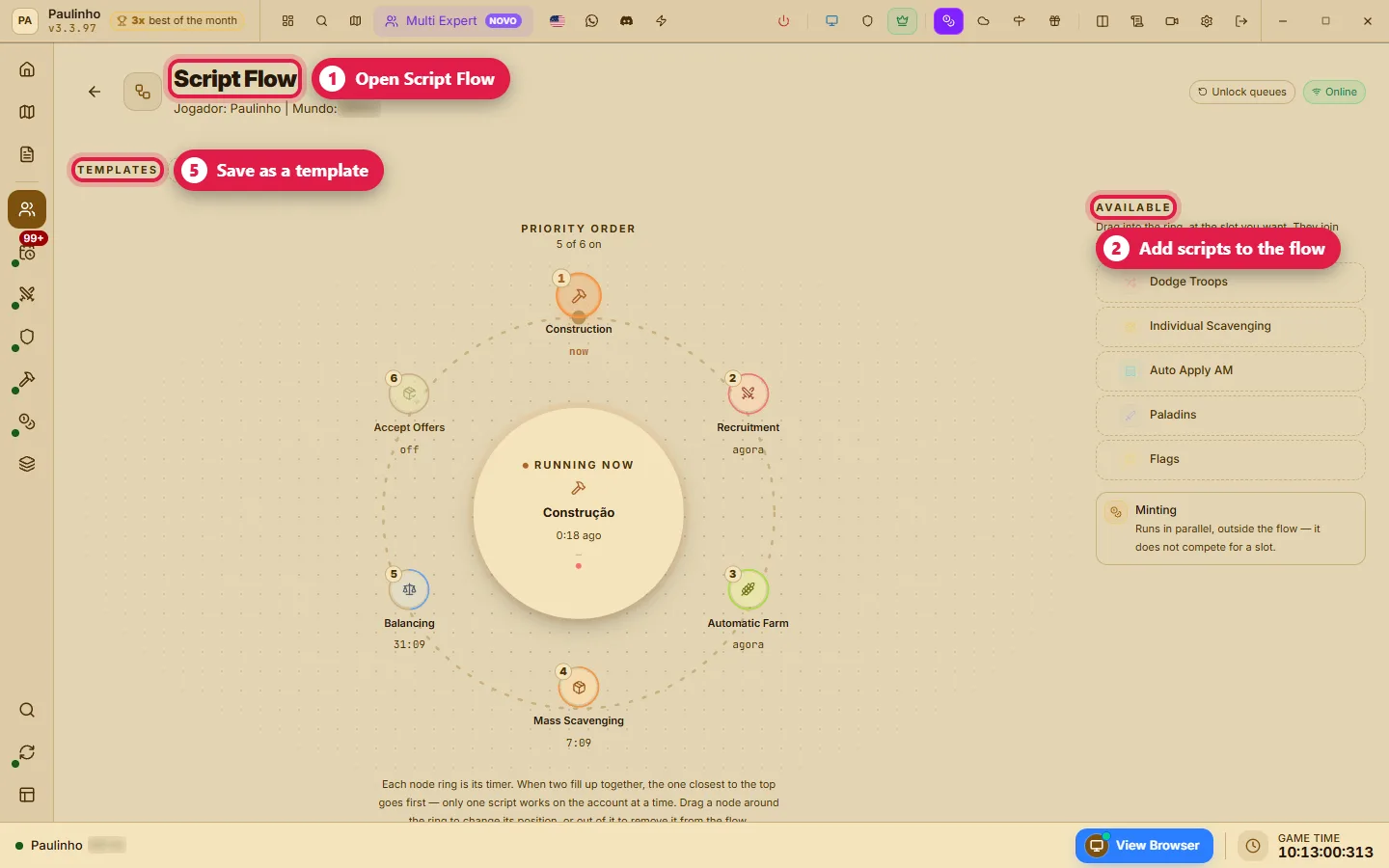
Es arbeitet immer nur ein Skript gleichzeitig im Konto. Script Flow (Skriptablauf) zeigt diese Warteschlange als Ring: Jeder Knoten ist eine Automatisierung mit ihrem Timer drumherum, und die Mitte zeigt, was gerade läuft oder als Nächstes kommt.
Die Position im Ring ist die Priorität: Oben geht zuerst, die Reihenfolge läuft im Uhrzeigersinn. Füllen sich zwei Timer gleichzeitig, geht der näher an der Spitze zuerst.
Schritt für Schritt
-
Script Flow öffnen
Öffne das Konto und klicke in der Seitenleiste auf Script Flow. Oben siehst du den Zustand des Kontos ("Online" oder "Offline") und wie viele Skripte eingeschaltet sind.
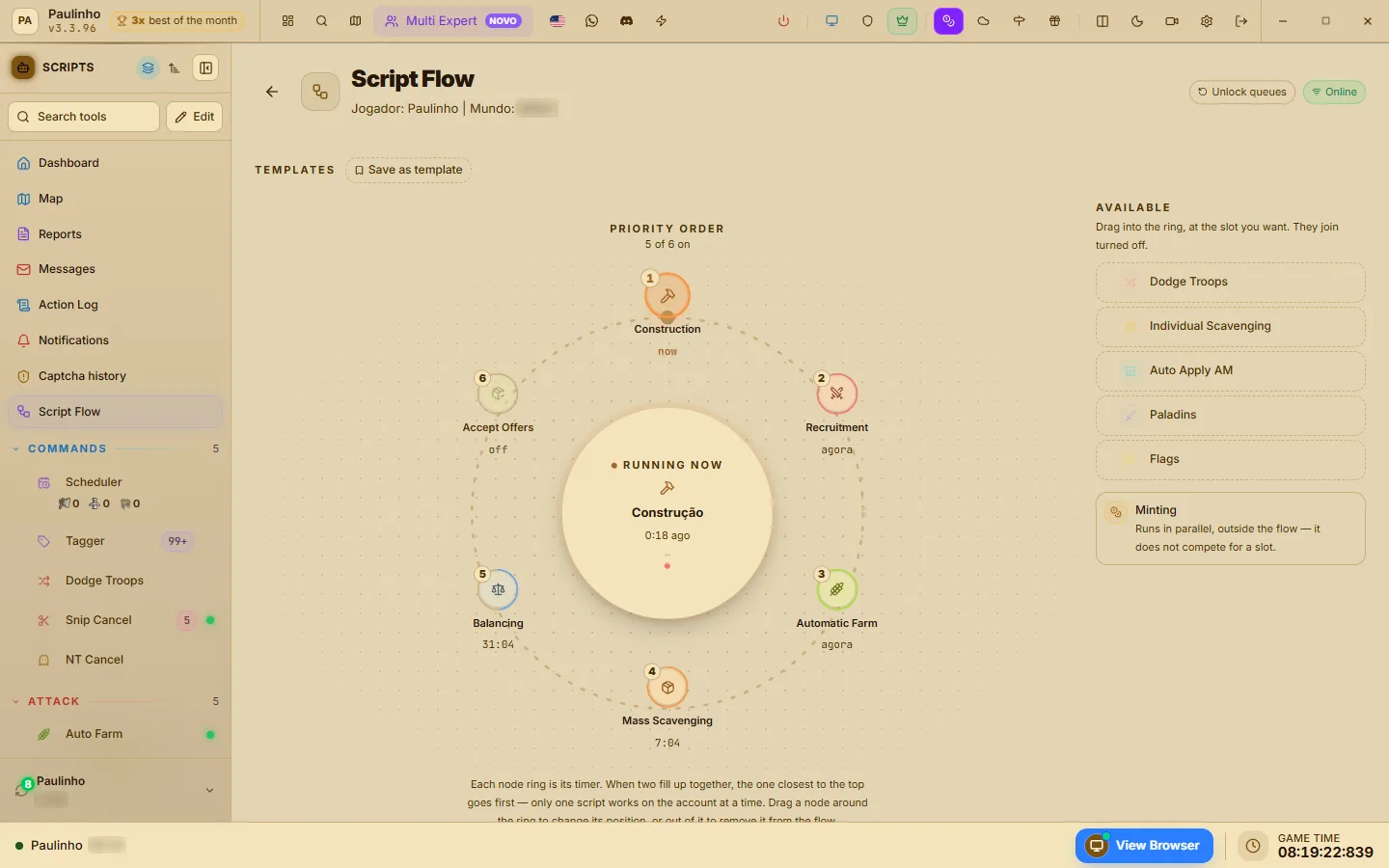
Script Flow öffnen -
Skripte zum Ablauf hinzufügen
Ziehe unter "Available" (verfügbar) ein Skript in den Ring, an die gewünschte Stelle. Es kommt ausgeschaltet hinein. Verfügbar sind Builder, Recruitment, Auto Farm, Dodge Troops, Bulk Scavenge, Individual Scavenge, Balancer, Accept Offers, Auto Manager, Paladins und Flags.
-
Einschalten und Intervall festlegen
Klicke auf einen Knoten, um seine Steuerung zu öffnen. Schalte den Schalter ein ("On in the flow") und lege fest, "every" (alle) wie viele Minuten er laufen soll (manche erlauben Sekunden). Dort findest du auch "Run now" (jetzt ausführen), "Configure" (öffnet den Bildschirm des Werkzeugs) und "Remove from flow".
-
Priorität ändern
Ziehe einen Knoten im Ring herum, um seinen Platz in der Warteschlange zu ändern. Um ihn aus dem Ablauf zu nehmen, ziehe ihn aus dem Ring heraus.
-
Als Vorlage speichern
Klicke unter "Templates" auf Save as template (als Vorlage speichern) und gib einen Namen ein (zum Beispiel "Krieg" oder "Schlafendes Konto"). Danach wendest du die Vorlage mit einem Klick auf jedes Konto an. Änderst du den Ablauf, erscheint die Vorlage als "modified" und kann aktualisiert werden.
Was jede Option macht
| Option | Wofür sie gut ist |
|---|---|
| Run now | Setzt das Skript an den Anfang der Warteschlange. Funktioniert nur bei Konto online und Skript eingeschaltet. |
| Unlock queues | Löst Sperren und hängende Läufe, leert die Warteschlange und beginnt von vorn in der Reihenfolge der Priorität. |
| Minting | Läuft parallel, außerhalb des Ablaufs, und konkurriert um keinen Platz. Der Button führt zum Minting-Bildschirm (Münzen prägen). |
Tipps
- Setz nach oben, was sich nicht verzögern darf (zum Beispiel Dodge Troops), und weiter unten, was warten kann.
- Ist das Konto getrennt, stehen die Timer still und laufen wieder an, sobald es sich öffnet.
Häufige Probleme
Ein eingeschaltetes Skript läuft nie.
Prüfe, ob das Konto "Online" ist. Wenn ja, sieh dir die Position des Skripts an: Mit vielen Skripten mit kurzem Intervall darüber wartet es auf seinen Zug. Wirkt die Warteschlange festgefahren, nutze "Unlock queues".
Der Button "Run now" ist ausgegraut.
Er funktioniert nur bei Konto online, eingeschaltetem Skript und wenn das Skript nicht gerade schon in der Warteschlange steht oder läuft.
Ich habe ein Skript in den Ring gelegt und es hat sich nicht von selbst eingeschaltet.
Jedes Skript kommt ausgeschaltet in den Ablauf. Klicke auf den Knoten und schalte den Schalter ein.
Siehe auch
Du hast PS Evolution noch nicht?
Der Download ist kostenlos: Lade die App herunter, leg dein Konto direkt darin an und teste alles 24 Stunden lang, ohne Karte.