 PS Evolution
Die Stämme Berichte: Dorfnotizen in großer Zahl erstellen
Der Bildschirm Reports (Berichte) liest die Berichte des Kontos direkt aus dem Spiel, aufgeteilt in dieselben Kategorien wie im Spiel. Von dort erstellst du die Notiz zum Dorf des Berichts (offensiv oder defensiv, Wall, Wachturm, Kirche), einzeln oder in großer Zahl, planst einen Befehl gegen das Ziel und löschst Berichte.
Die Notiz geht an das Dorf des Berichts: an das Zieldorf, wenn du angegriffen hast oder bei weitergeleiteten Berichten, und an das Herkunftsdorf, wenn du angegriffen wurdest. Sie ersetzt die Notiz, die das Dorf schon hatte. Das Konto muss verbunden sein.
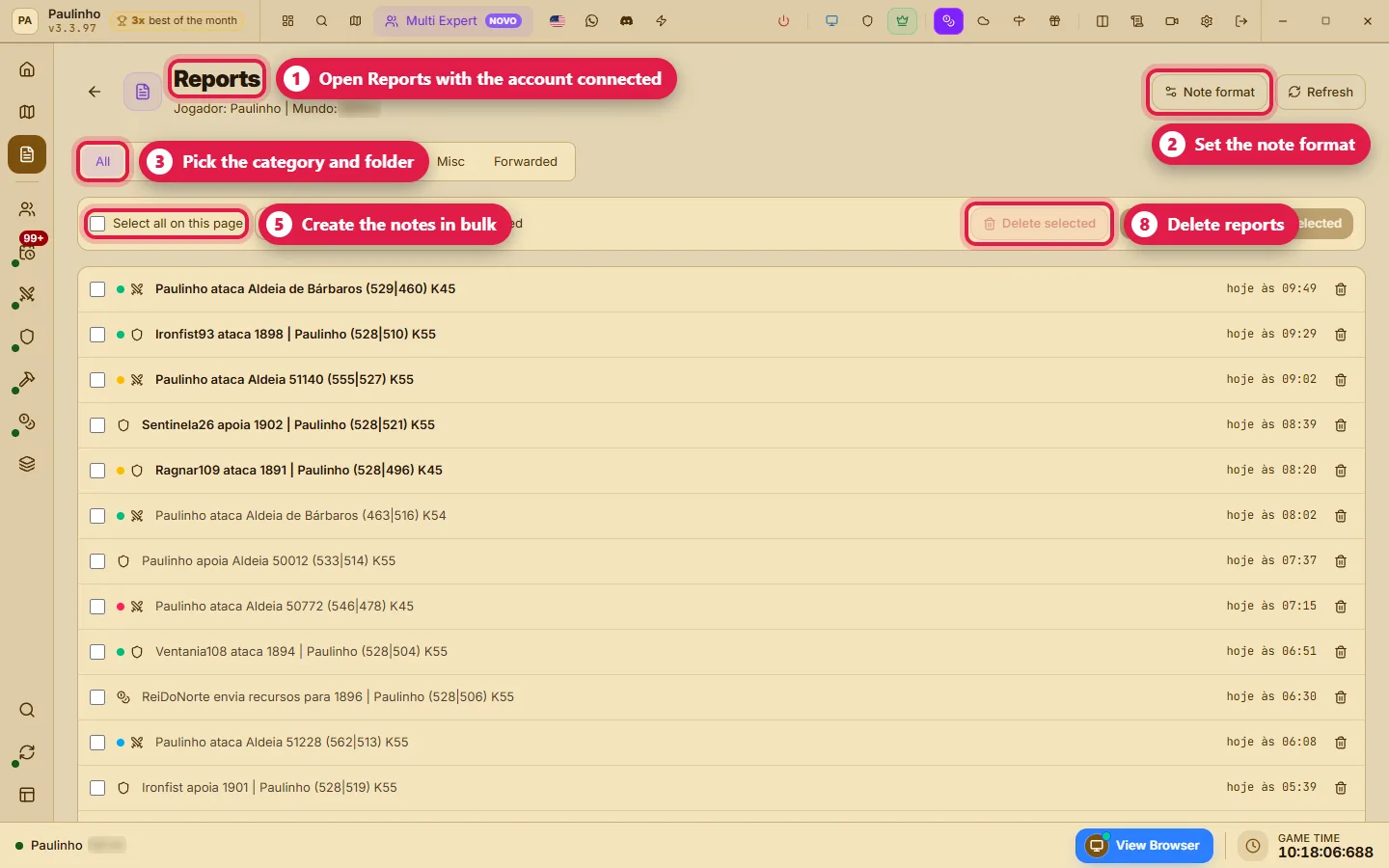
Schritt für Schritt
-
Reports bei verbundenem Konto öffnen
Klicke in der Seitenleiste des Kontos auf Reports (Berichte). Ohne Sitzung bittet dich der Bildschirm zu verbinden: "Connect the session to read the reports and generate village notes".
-
Format der Notiz festlegen
Klicke auf "Note format". Tippe die "Signature" (Signatur), die ans Ende der Notiz kommt (standardmäßig leer), und hake "Include scouted buildings (wall, watchtower, church)" und "Include the report export code" an. Diese Wahl bleibt für das nächste Mal gespeichert.
-
Kategorie und Ordner wählen
Nutze die Reiter "All", "Attacks", "Defenses", "Support", "Trade", "Misc" und "Forwarded". Hat das Konto im Spiel Berichtsordner, wechselt die Auswahl rechts zwischen "Default folder" und den anderen. Die Pfeile unten blättern die Seiten um.
-
Bericht öffnen und Notiz erstellen
Klicke auf den Bericht. Das Fenster zeigt den Bericht, die Einstufung des Dorfes (Offensive, Defensive, Probably Offensive, Probably Defensive), an welches Dorf die Notiz geht, und die "Note preview" (Vorschau). Klicke auf "Generate a note from this report", um die Notiz im Spiel zu speichern.
-
Notizen in großer Zahl erstellen
Wähle Berichte mit dem Kästchen jeder Zeile, mit "Select all on this page" oder mit "Select all in this category", das alle Seiten der offenen Kategorie durchgeht. Klicke dann auf "Generate notes for the selected". Eine Leiste zeigt den Fortschritt, und "Stop" bricht den Stapel ab.
-
Berichte ohne Notiz prüfen
Am Ende sagt die App, wie viele Notizen sie erstellt hat, und listet die Berichte, die ohne Notiz geblieben sind, jeweils mit dem Grund. Die erfolgreichen verlassen die Auswahl; die fehlgeschlagenen bleiben ausgewählt, damit du es erneut versuchen kannst.
-
Befehl gegen das Ziel planen
Im Berichtsfenster bringt "Schedule command" die Koordinate der anderen Seite des Kampfes in den Scheduler (Angriffsplaner) des Kontos, schon als Ziel eingetragen.
-
Berichte löschen
Nutze das Papierkorb-Symbol der Zeile, "Delete" im Berichtsfenster oder "Delete selected" für mehrere. Die App fragt nach einer Bestätigung: Das Löschen passiert in deinem Spielkonto und lässt sich nicht rückgängig machen. Danach lädt sie die Liste neu und sagt, wie viele tatsächlich entfernt wurden.
Was jede Option macht
| Option | Wofür sie gut ist |
|---|---|
| Signature | Fetter Text am Ende der Notiz. Bleibt das Feld leer, hat die Notiz keine Signatur. |
| Include scouted buildings | Fügt der Notiz Wachturm, Wall und Kirche hinzu, die der Späh-Teil des Berichts zeigt, sofern vorhanden. |
| Include the report export code | Fügt den Exportcode des Berichts am Ende der Notiz ein, unter dem Datum des Kampfes. |
| Select all in this category | Liest die offene Kategorie Seite für Seite und wählt jeden Bericht aus, bis zu 100 Seiten. Ein erneuter Klick während der Suche stoppt sie. |
| Generate notes for the selected | Öffnet jeden ausgewählten Bericht, baut die Notiz und speichert sie beim Dorf, mit einer kurzen Pause dazwischen. |
| Schedule command | Schickt die Koordinate des Ziels aus dem Bericht an den Scheduler. |
Tipps
- Die Auswahl bleibt beim Seitenwechsel erhalten, so sammelst du Berichte von mehreren Seiten in einem Stapel. Ein Wechsel von Kategorie oder Ordner leert die Auswahl.
- In der Notiz erscheint ein offensives Dorf rot und ein defensives grün. Bei einem defensiven Dorf sagt die Notiz auch, wie viele volle Deffs der Bericht zeigt.
- Um vor einem Angriff ein Gebiet zu kartieren, filtere "Attacks", wähle alles in der Kategorie aus und erstelle die Notizen: Jedes ausgespähte Dorf bekommt seine Einstufung in der Notiz.
Häufige Probleme
Ich sehe "This report has no battle data".
Handels-, Unterstützungs- und andere Hinweisberichte haben keinen Kampf, daraus lässt sich keine Notiz erstellen. Im Stapel erscheinen sie als "report without battle data".
Der Stapel ist mit Berichten ohne Notiz fertig geworden.
Sieh dir jeden Grund in der Liste am Ende an: "could not open the report", "report village not identified" oder "the game refused the note". Die fehlgeschlagenen bleiben ausgewählt; klicke erneut auf "Generate notes for the selected".
Die alte Notiz des Dorfes ist weg.
Die erstellte Notiz ersetzt die aktuelle Notiz des Dorfes aus dem Bericht. Führst du eigene Notizen zu Dörfern, erstelle Notizen nur aus den Berichten, die du aktualisieren willst.
Ich habe gelöscht und der Bericht steht noch in der Liste.
Siehst du "The game did not delete the selected reports", hat das Spiel die Anfrage abgelehnt. Klicke auf "Refresh" und versuche es erneut.
Ich sehe "Could not read the reports".
Prüfe, ob die Sitzung verbunden ist, und klicke auf "Refresh".
Siehe auch
Du hast PS Evolution noch nicht?
Der Download ist kostenlos: Lade die App herunter, leg dein Konto direkt darin an und teste alles 24 Stunden lang, ohne Karte.