 PS Evolution
Die Stämme Nachrichten in PS Evolution: lesen, antworten und senden
Der Bildschirm Messages (Nachrichten) liest den Posteingang des Kontos direkt aus dem Spiel. Von dort öffnest du Unterhaltungen, antwortest, schreibst einem beliebigen Spieler eine neue Nachricht und löschst Unterhaltungen, einzeln oder mehrere auf einmal. Nachrichten unterstützen den BBCode des Spiels.
Oben ist der Schalter "Read automatically", damit die App neue Nachrichten dieses Kontos selbst öffnet. Das Konto muss verbunden sein.
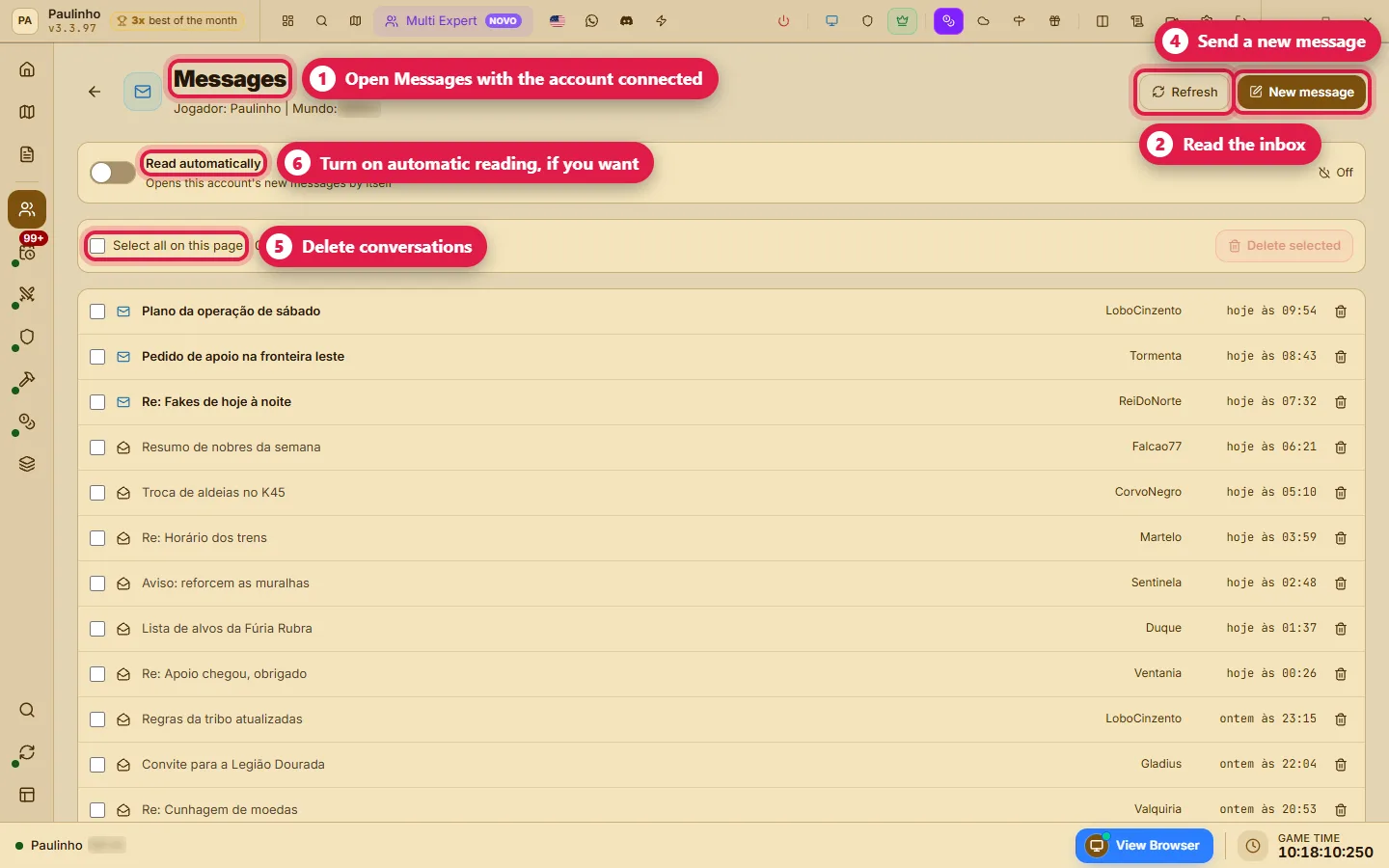
Schritt für Schritt
-
Messages bei verbundenem Konto öffnen
Klicke in der Seitenleiste des Kontos auf Messages (Nachrichten). Ohne Sitzung fragt der Bildschirm: "Connect the session to read, reply to and send in-game messages".
-
Posteingang lesen
Jede Zeile zeigt Betreff, Spieler und Datum. Ungelesene sind hervorgehoben, und die Leiste darüber sagt, wie viele es sind ("new"). Klicke auf "Refresh", um den Posteingang erneut zu lesen.
-
Unterhaltung öffnen und antworten
Klicke auf die Zeile, um die Unterhaltung zu öffnen, mit jeder Nachricht und wer sie geschrieben hat. Das Öffnen markiert sie im Spiel als gelesen. Tippe im Feld darunter und klicke auf "Reply" (Antworten) oder drücke
Strg+Enter. -
Neue Nachricht senden
Klicke auf "New message" (Neue Nachricht). Fülle "To (player name)", den "Subject" (Betreff) und die Nachricht aus, die den BBCode des Spiels unterstützt. Klicke auf "Send" oder drücke
Strg+Enter. Ohne Empfänger oder Text ist der Button ausgegraut. -
Unterhaltungen löschen
Nutze das Papierkorb-Symbol in der Zeile oder in der offenen Unterhaltung, um eine zu löschen. Für mehrere hakst du die Kästchen an (oder "Select all on this page") und klickst auf "Delete selected". Die App fragt nach einer Bestätigung, denn das Löschen passiert in deinem Spielkonto und lässt sich nicht rückgängig machen.
-
Automatisches Lesen einschalten, wenn du willst
Schalte oben "Read automatically" ein, damit die App neue Nachrichten dieses Kontos selbst öffnet. So geöffnete Unterhaltungen bekommen die Markierung "read automatically".
Was jede Option macht
| Option | Wofür sie gut ist |
|---|---|
| Read automatically | Öffnet neue Nachrichten dieses Kontos selbst. Die Zeile daneben zeigt den Status und wie viele heute gelesen wurden. |
| New message | Schreibt einem Spieler über seinen Namen, mit Betreff und Text im BBCode des Spiels. |
| Reply | Antwortet auf die offene Unterhaltung. Die Unterhaltung lädt mit deiner Antwort neu. |
| Delete selected | Löscht die ausgewählten Unterhaltungen. Lehnt das Spiel welche ab, sagt der Hinweis, wie viele gelöscht und wie viele abgelehnt wurden. |
Tipps
- Nutze das automatische Lesen, wenn ein "Bist du da?" nicht ungelesen bleiben soll, während die Automatisierungen arbeiten.
- Der Bildschirm zeigt den Posteingang. Um festzuhalten, was du aus den Berichten über einen Spieler erfahren hast, nutze den Bildschirm Reports, der die Notiz beim Dorf speichert.
Häufige Probleme
Ich sehe "Could not read the messages".
Prüfe, ob die Sitzung verbunden ist, und klicke auf "Refresh".
Das Senden ist fehlgeschlagen.
Der Hinweis "Could not send" enthält den Grund, den das Spiel angegeben hat. Prüfe den Spielernamen in "To" und versuche es erneut.
Die Unterhaltung öffnet sich nicht.
Siehst du "Could not open the conversation", hat das Spiel nicht geantwortet. Schließe sie, klicke auf "Refresh" und versuche es erneut.
Siehe auch
Du hast PS Evolution noch nicht?
Der Download ist kostenlos: Lade die App herunter, leg dein Konto direkt darin an und teste alles 24 Stunden lang, ohne Karte.