 PS Evolution
Die Stämme Angriffe automatisch beschriften: Tagger für eingehende Befehle
Der Tagger überwacht die Liste der eingehenden Angriffe deines Accounts. Bei jeder Prüfung nutzt er den Spielbutton "Beschriften" für neue Befehle (genau das verrät, ob ein Adelsgeschlecht, ein Rammbock oder ein Späher kommt) und alarmiert dich am Computer, per Ton, WhatsApp, Telegram oder Discord.
Zusätzlich zur Automatik wird der Bildschirm zu deiner Deff-Zentrale: ein Dashboard mit den Angriffen nach Dringlichkeit, die komplette Liste mit Filtern, Schnell-Labels und die Buttons zum Rausstellen, Snipen und Auffüllen der Deff jedes Dorfes.
Er braucht einen aktiven Premium-Account im Spiel, denn das Spiel schaltet die Liste der eingehenden Angriffe nur mit Premium frei. Ohne Premium öffnet sich der Bildschirm und du kannst alles einstellen, aber der Tagger lässt sich nicht einschalten.
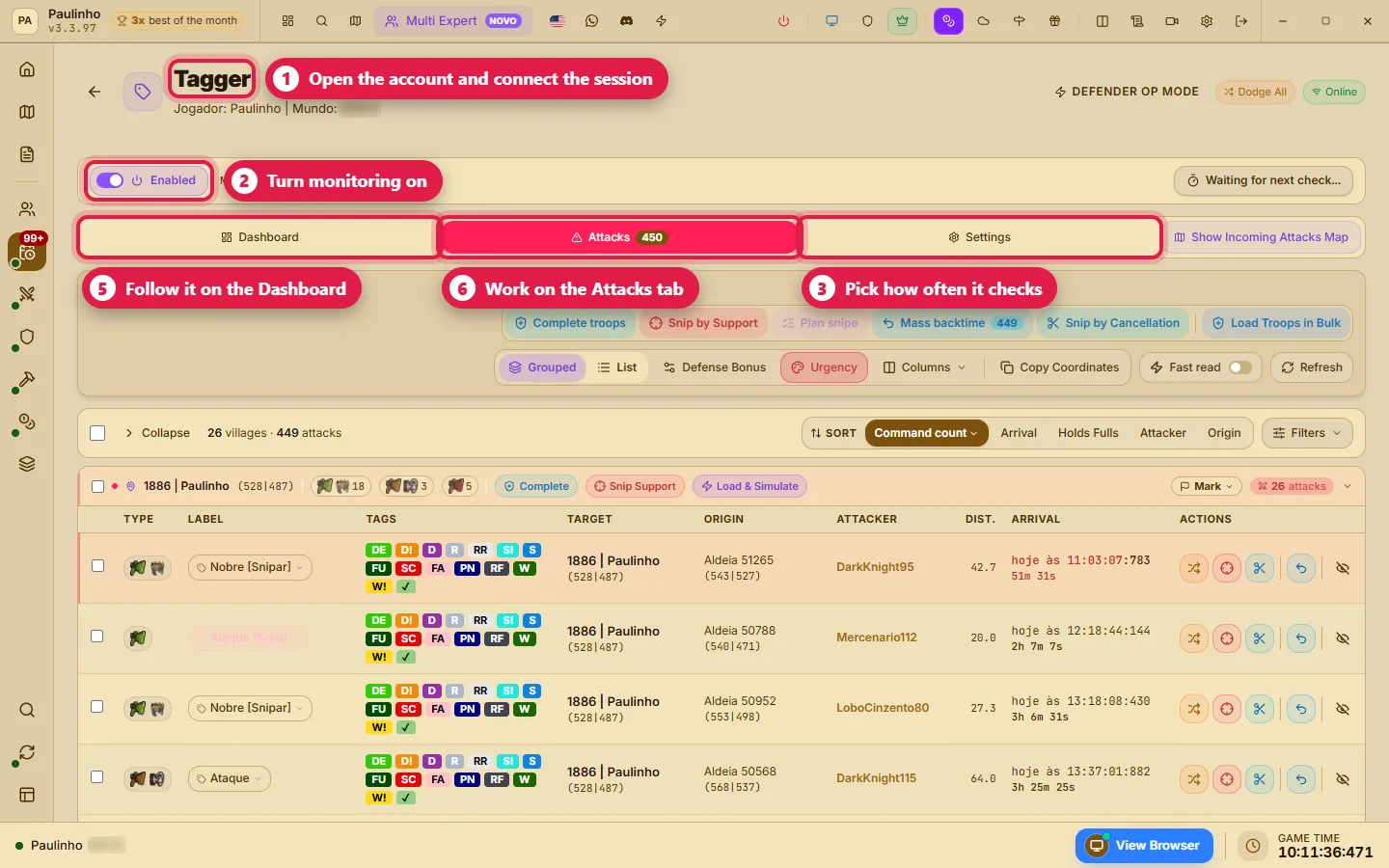
Schritt für Schritt
-
Account öffnen und Sitzung verbinden
Klicke auf den Namen des Accounts, um seine Tools zu sehen, und geh zu Tagger. Steht dort "Session Offline" (Sitzung offline), klicke auf "Connect Session Now" (Sitzung jetzt verbinden): Der Tagger funktioniert nur, wenn der Account mit dem Spiel verbunden ist.
Account öffnen und Sitzung verbinden -
Überwachung einschalten
Klicke in der Leiste direkt unter dem Titel auf den Schalter "Disabled" (deaktiviert) oder auf den Text "Click to enable monitoring". Er wechselt auf "Enabled", speichert von selbst und zeigt den Countdown bis zur nächsten Prüfung. Zum Ein- und Ausschalten gibt es keinen Speichern-Button.
-
Prüfintervall wählen
Wähle im Tab Settings (Einstellungen) unter "Check interval" 1, 2, 3, 5, 10 oder 20 Minuten, oder klicke auf "Other", um einen Wert einzugeben (bis 1440 Minuten). Weniger Minuten heißt schnellerer Alarm. Die App variiert das Intervall absichtlich ein wenig, und der Countdown zeigt die echte Zeit der nächsten Prüfung.
-
Festlegen, wie du alarmiert wirst
Öffne in Settings die Zeile "Notifications" (Benachrichtigungen), um Computer-Alarm, Tonalarm, WhatsApp, Telegram und Discord einzuschalten, die Befehlstypen zu wählen, die einen Alarm auslösen, und das Nachrichtenformat festzulegen. Mit "Test" prüfst du, ob der Alarm ankommt.
-
Im Dashboard verfolgen
Der Tab Dashboard fasst die Lage zusammen: "Next attack" (nächster Angriff), "Critical (30min)", "Urgent (2h)", "Nobles" (AGs) und "No dodge" (nicht rausgestellt), dazu die Einordnung nach Bedrohungsart, die Dörfer unter Druck und die aktivsten Angreifer. Ein Klick auf eine Karte bringt dich bereits gefiltert zur Liste.
-
Im Tab Attacks arbeiten
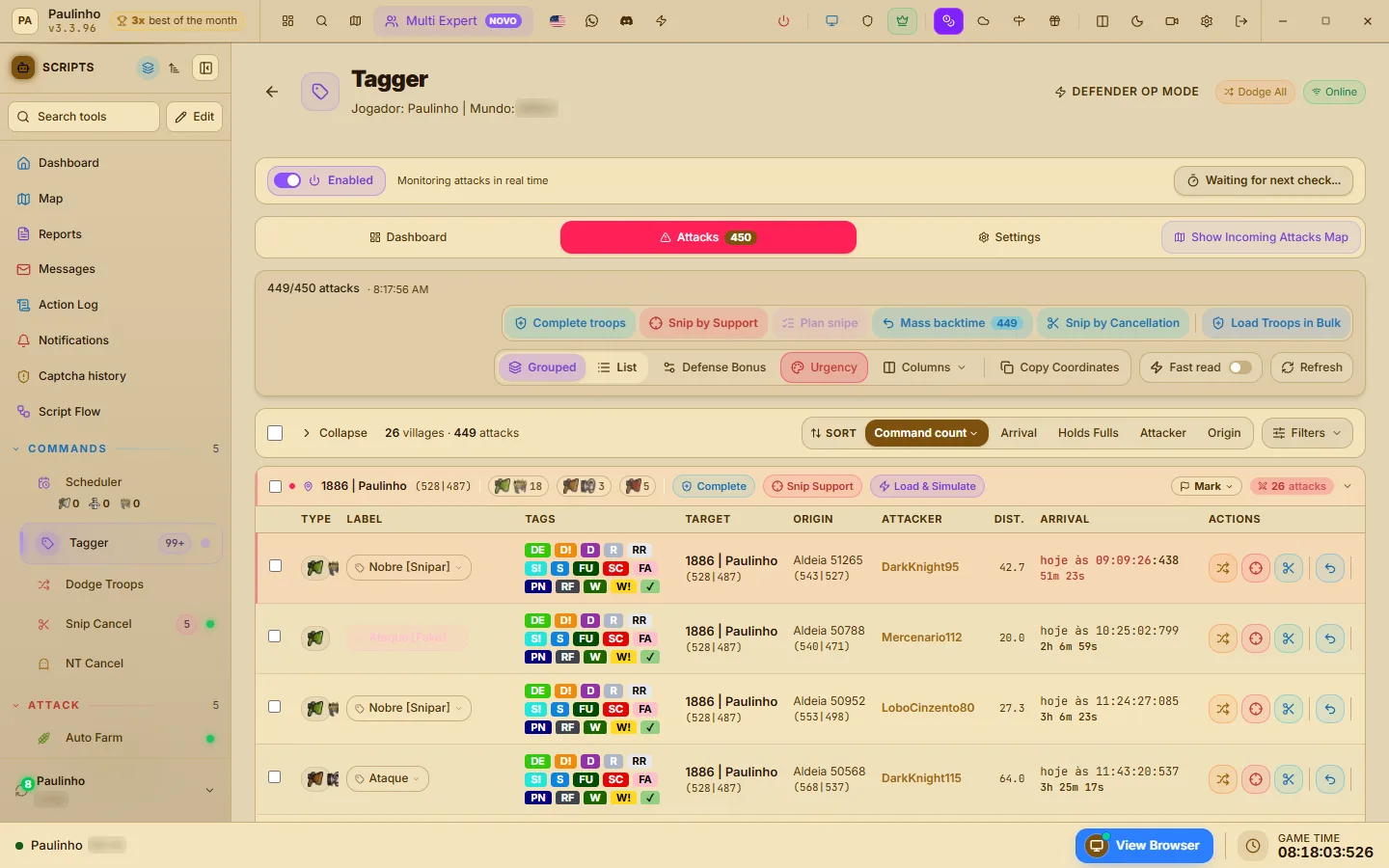
Der Tab Attacks (Angriffe) zeigt jeden Befehl mit Typ, Beschriftung, Ziel, Herkunft, Angreifer und Ankunft. Mit "Grouped" siehst du alles nach angegriffenem Dorf gruppiert, mit "List" als einfache Liste. Jede Zeile hat die Buttons Dodge, Snip Support, Snip Cancel, Backtime und Ignore.
-
Befehle mit Schnell-Labels markieren
Hake einen oder mehrere Angriffe an und klicke auf ein Schnell-Label wie [Fake], [Snipe] oder [Dodged]: Es wird im Spiel ans Ende des Befehlsnamens gehängt. "Clear tags" entfernt die Labels, und "Ignore" blendet den Befehl in der Liste aus. Unter Settings > "Quick Labels" erstellst, bearbeitest, sortierst und versteckst du Labels.
So sieht der Bildschirm aus
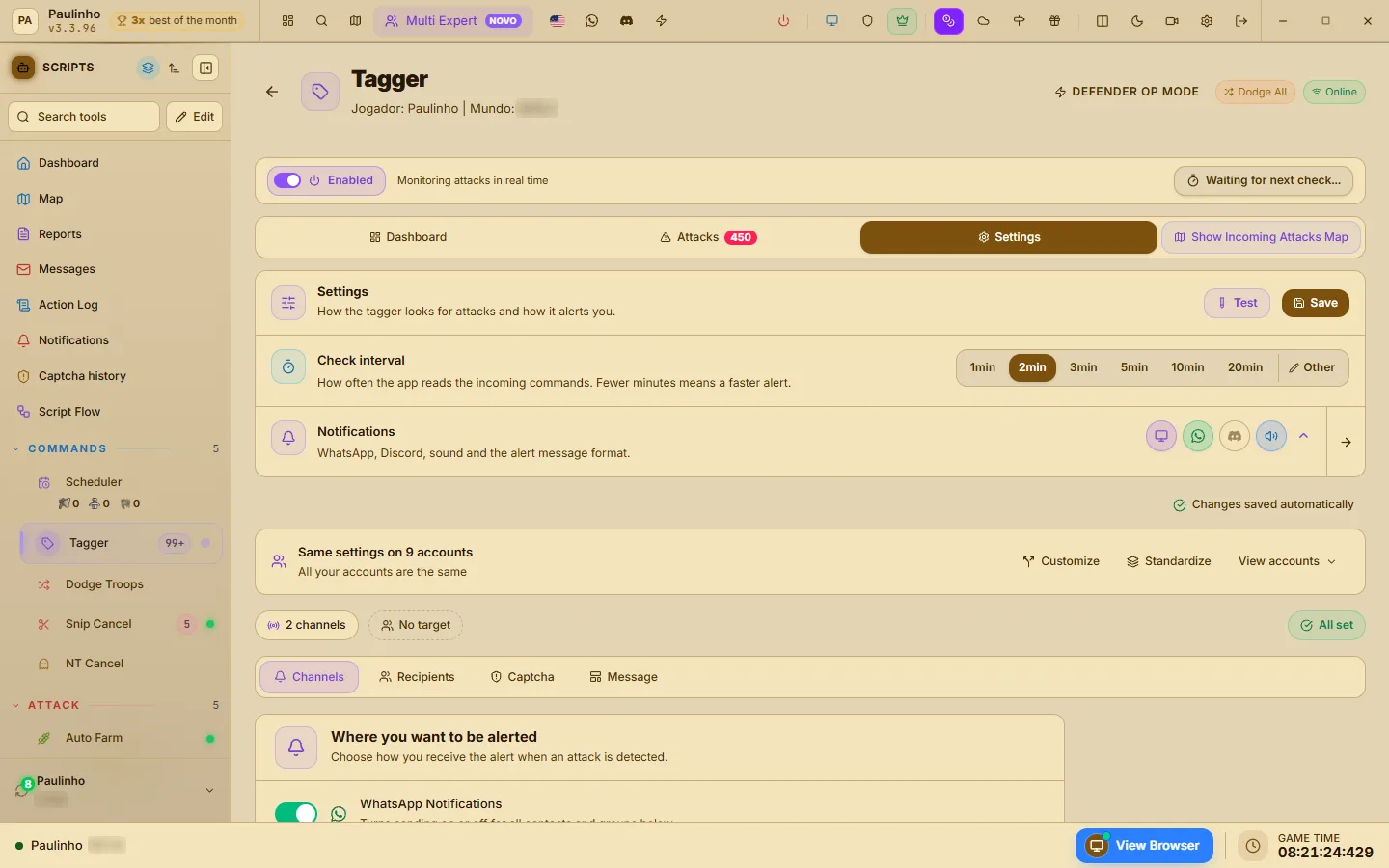
Was jede Option macht
| Option | Wofür sie gut ist |
|---|---|
| Check interval (Prüfintervall) | Wie oft die App die eingehenden Befehle liest: 1, 2, 3, 5, 10, 20 Minuten oder ein eigener Wert. |
| Notifications (Benachrichtigungen) | Computer-Alarm, Tonalarm, WhatsApp, Telegram und Discord, mit Filter nach Befehlstyp und Nachrichtenformat. |
| Quick Labels (Schnell-Labels) | Die Label-Buttons in der Angriffsliste. 15 sind schon fertig ([Dead], [Dodge], [Fake], [Snipe] und andere), und du kannst eigene erstellen. |
| Grouped / List (gruppiert / Liste) | Zeigt die Angriffe nach angegriffenem Dorf gruppiert oder als einfache Liste. |
| Filters (Filter) | Filtert nach Angreifer, Zieldorf, Befehlstyp, Ankunftszeitraum und Mindestanzahl an Befehlen pro Typ. |
| Load / Simulate (Laden / Simulieren) | Liest Truppen und Gebäude der angegriffenen Dörfer und berechnet, wie viele Offs jedes Dorf aushält, damit du weißt, wo du verstärken musst. |
| Fast read (Schnelles Lesen) | Für Accounts mit vielen Angriffen: liest alle auf einmal, 1000 pro Seite, im Hintergrund. |
| Show Incoming Attacks Map (Karte der eingehenden Angriffe) | Öffnet eine Karte mit Herkunft und Ziel der eingehenden Angriffe. |
Tipps
- Bei vielen Angriffen nutze den Filter "Target village" (Zieldorf) und die gruppierte Ansicht nach Ankunft sortiert: So arbeitest du ein Dorf nach dem anderen ab, vom nächsten Angriff bis zum spätesten.
- "Load & Simulate" zeigt, wie viele Offs das Dorf aushält. Erscheint die Risikowarnung (es hält weniger aus, als ankommt), fordere über den Support Finder Unterstützung an oder schick sie selbst.
- Angriffe auf dasselbe Dorf, die weniger als 30 Sekunden auseinanderliegen, werden zu einem einzigen Rausstellen, wenn du "Dodge selected" oder "Dodge All" nutzt.
- Der Button "Show Incoming Attacks Map" hilft dir zu sehen, aus welcher Richtung der Druck kommt.
Häufige Probleme
Der Schalter des Taggers lässt sich nicht einschalten. Was tun?
Fast immer fehlt der Premium-Account im Spiel: Oben im Bildschirm steht dann die Warnung "Premium Account required". Aktiviere Premium im Spiel und klicke auf "Check again" (erneut prüfen). Hilft das nicht, verbinde den Account neu.
Die Befehle werden nicht beschriftet.
Prüfe, ob der Schalter auf "Enabled" steht und der Account verbunden ist (Online oben im Bildschirm). Ein Befehl, den das Spiel in einem Durchgang nicht beschriftet hat, wird im nächsten erneut versucht. Ist im Account ein Captcha offen, pausiert der Tagger, bis die Prüfung gelöst ist.
Ich bekomme keine Alarme auf WhatsApp.
Prüfe unter Settings > Notifications, ob WhatsApp eingeschaltet ist, der Kontakt aktiv ist und "Attack alerts" (Angriffsalarme) empfangen soll. Mit "Test" bestätigst du es.
Ein Angriff auf einer späteren Seite der Liste ist erst verspätet aufgetaucht.
Die übrigen Seiten der Liste werden gelesen, wenn sich der Angriffszähler im Spiel ändert, wenn die erste Seite etwas Neues bringt oder alle 10 Minuten. Bei Accounts mit vielen Angriffen schalte "Fast read" ein.
Siehe auch
Du hast PS Evolution noch nicht?
Der Download ist kostenlos: Lade die App herunter, leg dein Konto direkt darin an und teste alles 24 Stunden lang, ohne Karte.