 PS Evolution
Die Stämme Angriffswarnungen auf WhatsApp und Telegram mit PS Evolution
Auf dem Bildschirm Notifications legst du fest, wohin und an wen die Warnungen des Kontos gehen: eintreffende Angriffe, Eroberungen, Truppenausweichen, Snipes und Captcha. Die Kanäle sind WhatsApp, Telegram, Discord, Windows-Benachrichtigungen, ein Alarmton und die Bildschirmwarnung in der App.
Die Einrichtung gilt pro Konto, kann aber von mehreren Konten gleichzeitig geteilt werden. Sie wird automatisch gespeichert. Damit Angriffswarnungen rausgehen, muss das Konto in der App verbunden sein.
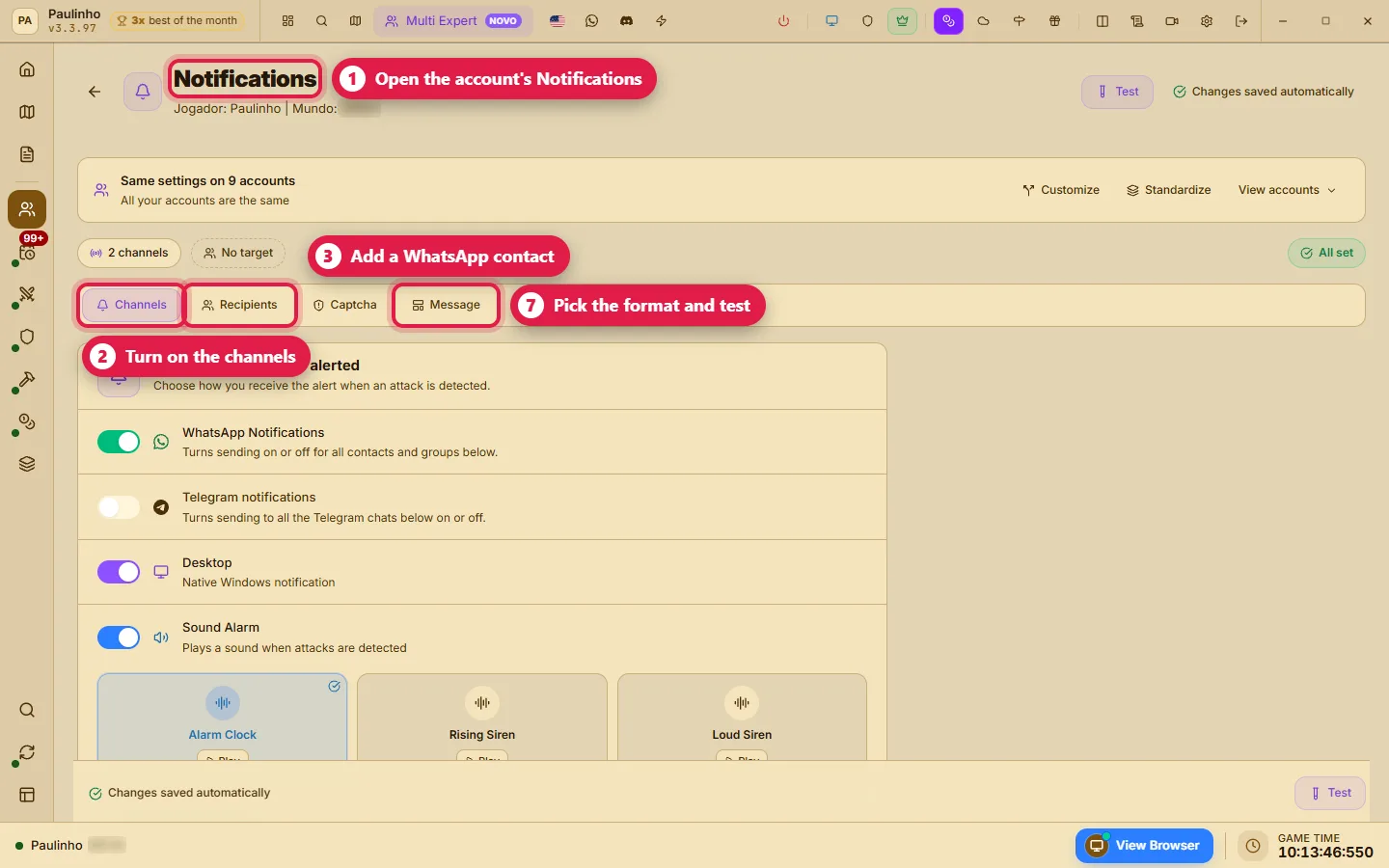
Schritt für Schritt
-
Notifications des Kontos öffnen
Öffne das Konto und klicke in der Seitenleiste auf Notifications (Benachrichtigungen). Der Bildschirm hat vier Reiter: "Channels", "Recipients", "Captcha" und "Message". Die Zusammenfassung oben zeigt, wie viele Kanäle und Empfänger aktiv sind und ob alles "All set" oder "Setup incomplete" ist.
-
Kanäle einschalten
Schalte im Reiter Channels (Kanäle, "Where you want to be alerted") "WhatsApp Notifications" und/oder "Telegram notifications" ein. Dort findest du auch "Desktop" (Windows-Benachrichtigung), "Sound Alarm" (Alarmton, mit Auswahl, bei welchen Angriffen er ertönt), "On-screen Alert" (Bildschirmwarnung) und "Discord", wo du eine Webhook-URL deines Servers einfügst.
-
WhatsApp-Kontakt hinzufügen
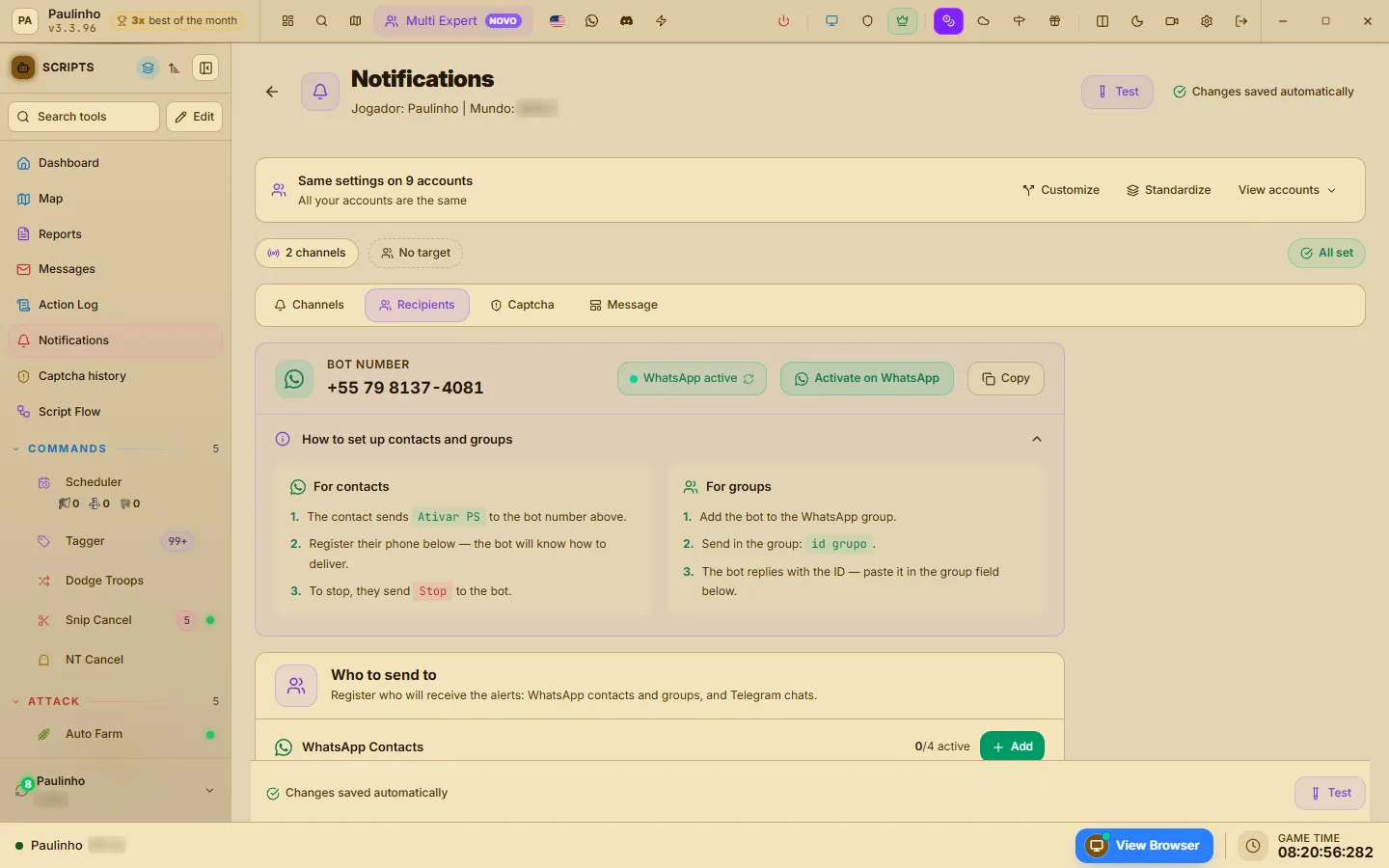
Kopiere im Reiter Recipients (Empfänger) die "Bot number" oder klicke auf "Activate on WhatsApp": Der Chat mit dem Bot öffnet sich mit der fertigen Aktivierungsnachricht, du musst sie nur senden. Klicke dann unter "WhatsApp Contacts" auf "Add contact", fülle "Name" und "Phone" (mit Länder- und Ortsvorwahl) aus und klicke auf der Karte auf Confirm (Bestätigen): Schicke dem Bot den angezeigten Code. Ein Empfänger bekommt erst nach der Bestätigung Warnungen.
-
WhatsApp-Gruppe benachrichtigen
Füge den Bot zur WhatsApp-Gruppe hinzu und sende in der Gruppe die Nachricht
id grupo. Der Bot antwortet mit der ID. Klicke unter "WhatsApp Groups" auf "Add group", gib einen Namen ein, füge die ID in "Group ID" ein und bestätige die Gruppe auf dieselbe Weise. -
Telegram-Chat hinzufügen
Klicke auf "Open the bot on Telegram". Sende im Chat, der die Warnungen bekommen soll (dein Chat mit dem Bot oder eine Gruppe, in der der Bot ist),
/id. Klicke unter "Telegram chats" auf "Add chat", füge die Nummer in "Chat ID" ein und klicke auf Confirm; den Code sendest du im selben Chat. Eine Gruppen-ID beginnt mit "-". -
Festlegen, was jeder Empfänger bekommt
Hake auf jeder Empfängerkarte die "Notification types" an (Attacks, Conquests, Dodge, Snip, Captcha) und wähle unter "Which attacks to notify?" alle, nur Rammböcke und AGs oder nur AGs. So bekommt eine Gruppe zum Beispiel nur Eroberungen.
-
Format wählen und testen
Wähle im Reiter Message (Nachricht) "Detailed", "Simple" oder "Custom" und sieh dir in der Vorschau an, wie die Nachricht ankommt. Klicke dann oben auf Test oder auf einer Karte auf "Send test to this target", um sicherzugehen, dass die Warnung ankommt.
So sieht der Bildschirm aus
Was jede Option macht
| Option | Wofür sie gut ist |
|---|---|
| Desktop | Native Windows-Benachrichtigung. |
| Sound Alarm | Spielt einen Ton, wenn Angriffe erkannt werden; du kannst wählen, ab welchem Angriffstyp er ertönt. |
| On-screen Alert | Zeigt oben in der App die Leiste "Incoming attack!", ohne den Bildschirm zu blockieren, und lässt die Sirene laufen, bis du auf "Acknowledge" klickst. |
| Minimum number of new attacks | Gilt nur für den Alarmton und die Bildschirmwarnung. WhatsApp, Telegram, Discord und Desktop warnen weiter bei jedem Angriff. |
| Discord | Warnt auf deinem Server über einen Webhook (Discord > Servereinstellungen > Integrationen > Webhooks > Neuer Webhook > Webhook-URL kopieren). |
| Detailed | Vollständige Nachricht mit einem Block pro Ziel: Herkunft, Angreifer, Ankunft und verbleibende Zeit. |
| Simple | Kurze Zusammenfassung: Anzahl der Angriffe, Welt und Anzahl pro Typ. |
| Custom | Du baust deine eigene Nachrichtenvorlage. |
Tipps
- Jede Einrichtung fasst bis zu 4 WhatsApp-Kontakte, 4 WhatsApp-Gruppen und 6 Telegram-Chats.
- Die Leiste oben auf dem Bildschirm zeigt, ob die Einrichtung mit anderen Konten geteilt ist ("Shared") oder eigen ("Own"). Nutze "Customize", um nur dieses Konto zu ändern, oder "Standardize", um andere Konten daran anzugleichen.
- Damit ein Kontakt keine Warnungen mehr bekommt, schickt er dem Bot "Parar".
Häufige Probleme
Der Test kommt an, die Angriffswarnung aber nicht.
Prüfe drei Dinge: Der Empfänger ist "Confirmed"; der Typ "Attacks" ist bei ihm angehakt; und der Filter "Which attacks to notify?" steht bei einem normalen Angriff nicht auf "Nobles only". Außerdem muss das Konto in der App verbunden sein.
Die Karte zeigt "Not confirmed".
Klicke auf der Karte auf "Confirm" und schicke dem Bot den angezeigten Code, von derselben Nummer oder aus demselben Chat, den du hinzugefügt hast. Läuft der Code ab, klicke auf "New code".
Telegram sagt, der Code kam aus einem anderen Chat.
Die ID auf der Karte und der Chat, in dem du den Code gesendet hast, passen nicht zusammen. Sende den Code im richtigen Chat (Privatchat bei positiver ID, Gruppe bei einer ID mit "-") oder übernimm die ID des Chats, der ihn gesendet hat.
Ich sehe "We are having a WhatsApp issue right now".
Es ist eine Störung auf Seiten von WhatsApp. Desktop-Warnungen und Ton funktionieren weiter. Nutze nach einer Weile "Check again" oder schalte zusätzlich Telegram ein.
Siehe auch
Du hast PS Evolution noch nicht?
Der Download ist kostenlos: Lade die App herunter, leg dein Konto direkt darin an und teste alles 24 Stunden lang, ohne Karte.