 PS Evolution
Jak se PS Evolution aktualizuje sám (a jak aktualizovat ručně)
Když je aplikace otevřená, každých 5 minut sama kontroluje novou verzi. Když ji najde, hned ji začne stahovat a upozorní tě pruhem nahoře. Ty si jen vybereš, kdy aplikaci restartovat.
Na Windows a Linuxu proběhne výměna automaticky. Na Macu aplikace otevře nový instalátor, který přetáhneš do Aplikací.
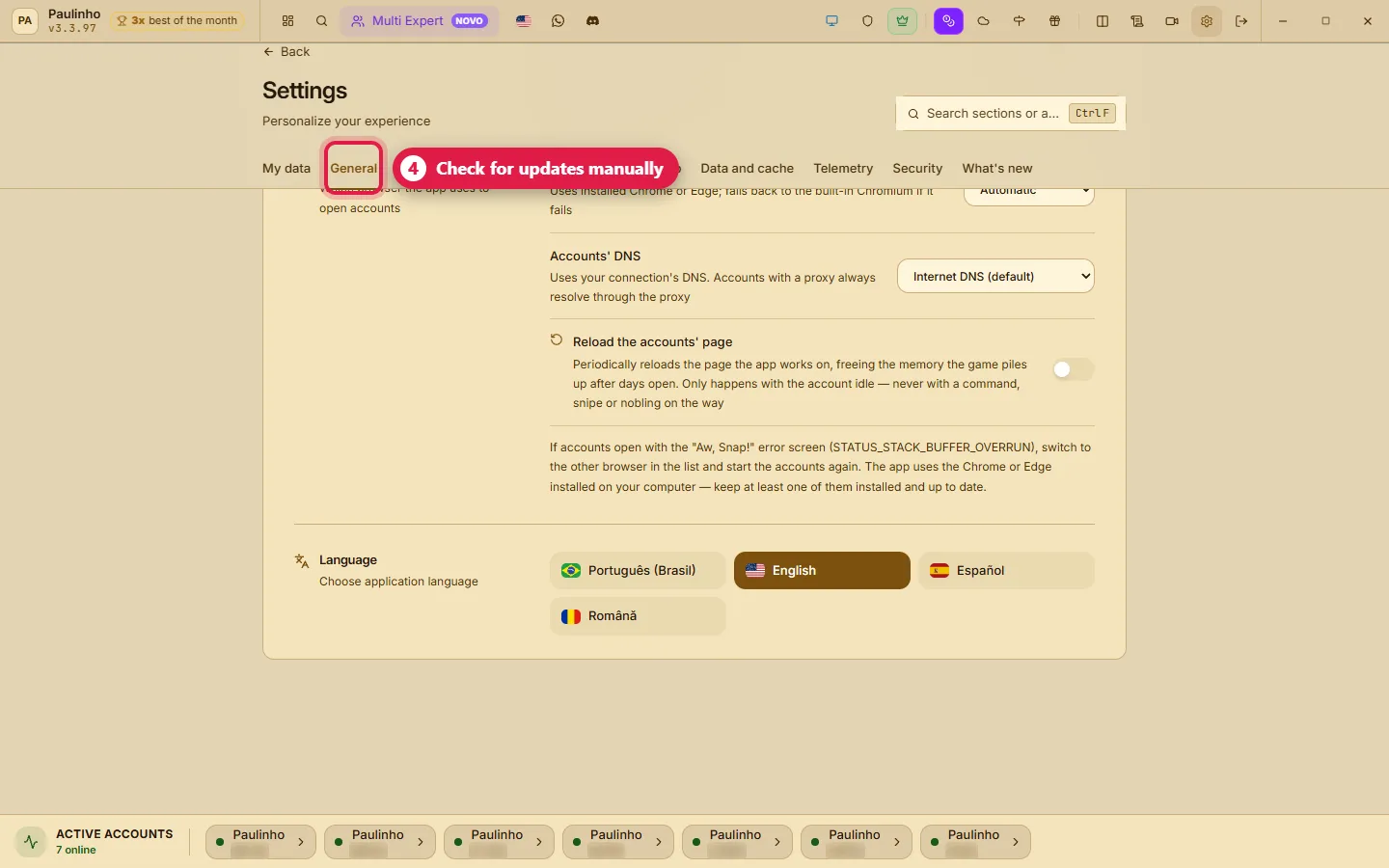
Krok za krokem
-
Sleduj stahování
Když se najde nová verze, objeví se pruh "Downloading v..." (Stahuji v...) s procentem průběhu. Aplikaci můžeš dál normálně používat.
-
Podívej se, co se mění
V pruhu klikni na "See what's new" (Co je nového) a přečti si, co nová verze přináší (včetně všech verzí, které ještě nemáš).
-
Restartuj a nainstaluj
Po dokončení stahování pruh ukáže "v... ready to install" (připraveno k instalaci). Klikni na "Restart and install" (Restartovat a nainstalovat). Na Windows se aplikace zavře, nainstaluje a znovu otevře. Na Linuxu (AppImage) se soubor nahradí a aplikace se restartuje. Na Macu se otevře
.dmg: přetáhni PS Evolution do Aplikací a nahraď starou verzi. -
Zkontroluj aktualizace ručně
V Settings > General ve skupině "System" klikni na "Check" (Zkontrolovat) vedle "Check and update the app". Uvidíš "You are on the latest version" (máš nejnovější verzi) nebo upozornění na novou verzi a stahování začne v rohu obrazovky.
Tipy
- Po aktualizaci aplikace jednou zobrazí "The app was updated to v...". Celá historie je v Settings > What's new.
- Zavřel jsi pruh omylem? Stahování pokračuje; pruh se vrátí, až bude verze připravená.
- Data aplikace (účty a nastavení) se při aktualizaci zachovají.
Časté problémy
Zobrazila se chyba "Update error"
Klikni na "Try again" přímo v pruhu. Pokud se to opakuje, zkontroluj internet a použij "Check" v Settings > General.
Zobrazuje se "Failed to check for updates"
Aplikace se nedostala k aktualizačnímu serveru. Zkontroluj připojení a klikni na "Try again".
Koupil jsem tarif a aplikace chce aktualizovat
Některé tarify potřebují novější verzi aplikace, aby se odemčené nástroje projevily. Aktualizuj z upozornění nebo přes Settings > General > "Check".
Viz také
Ještě nemáš PS Evolution?
Stažení je zdarma: stáhni si aplikaci, vytvoř si v ní účet a vyzkoušej vše na 24 hodin, bez platební karty.