 PS Evolution
Jak stáhnout a nainstalovat PS Evolution na Windows, macOS a Linux
PS Evolution je aplikace pro počítač. Stažení je zdarma a nepotřebuješ k němu účet: aplikaci stáhneš, nainstaluješ a účet si vytvoříš přímo v ní.
Existuje verze pro Windows (64bitové), macOS (jeden instalátor pro Macy s procesorem Intel i Apple Silicon) a Linux (64bitový AppImage). K otevírání herních účtů používá aplikace Google Chrome nebo Microsoft Edge nainstalovaný ve tvém počítači, proto měj nainstalovaný alespoň jeden z nich.
Krok za krokem
-
Stáhni instalátor pro svůj systém
Na ps-evolution.com klikni na "Free download for Windows" (Stáhnout zdarma pro Windows; tlačítko ukazuje systém, který web rozpoznal). Pokud máš jiný systém, použij odkazy "Also for" (Také pro) hned pod ním. Pokud už účet máš, najdeš stažení také v zákaznické zóně, v sekci "Download".
-
Windows: spusť instalátor
Otevři soubor
PS-Evolution-...-win-x64.exe. Instalace proběhne jedním kliknutím: neptá se na složku, vytvoří zástupce "PS Evolution" na ploše a v nabídce Start a na konci aplikaci otevře. Pokud Windows při otevření souboru staženého z internetu zobrazí ochranné upozornění, ověř si před pokračováním, že soubor pochází z oficiálního webu. -
macOS: přetáhni ji do Aplikací
Otevři soubor
.dmga přetáhni PS Evolution do složky Aplikace. Aplikace není notarizovaná společností Apple, takže ji macOS může při prvním spuštění zablokovat. Pokud se to stane, otevři Nastavení systému > Soukromí a zabezpečení a klikni na "Přesto otevřít". -
Linux: nastav AppImage jako spustitelný
Stáhni soubor
.AppImage, označ ho jako spustitelný (ve vlastnostech souboru nebo příkazemchmod +x) a otevři ho. Na Linuxu aplikace hledá Google Chrome nebo Chromium v/usr/binnebo ve snapu. -
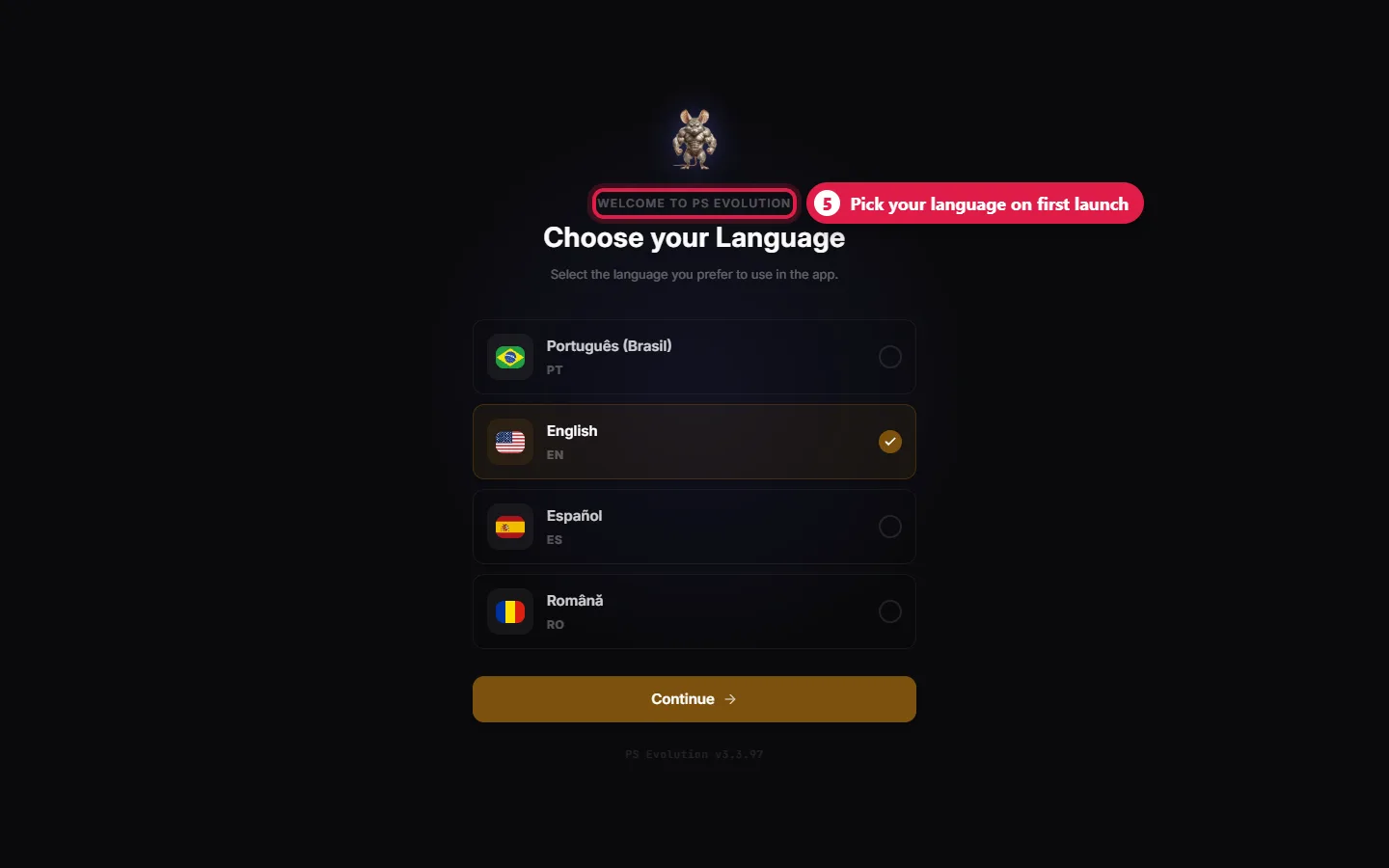
Při prvním spuštění vyber jazyk
Poprvé se zobrazí obrazovka "Welcome to PS Evolution" s nabídkou "Choose your Language" (Vyber jazyk). Vyber jazyk a klikni na "Continue" (Pokračovat). Potom následuje přihlašovací obrazovka, kde si vytvoříš účet.
Co dělá která volba
| Volba | K čemu slouží |
|---|---|
| Start with Windows (Spouštět s Windows) | Aplikace se sama otevře při startu počítače. Najdeš to v Settings > General > System. |
| Start minimized (Spouštět minimalizovaně) | Aplikace se otevře rovnou v oznamovací oblasti, bez zobrazení okna. |
| Minimize to tray (Minimalizovat do oznamovací oblasti) | Zavření okna aplikaci jen schová do oznamovací oblasti; tvoje účty dál běží. |
| Game browser (Prohlížeč pro hru) | "Automatic" použije nainstalovaný Chrome nebo Edge. "Google Chrome" a "Microsoft Edge" vynutí jeden z nich. Najdeš to v Settings > General. |
Tipy
- Nainstaluj Google Chrome dřív, než přidáš účty. Bez Chromu i Edge v počítači se žádný účet neotevře.
- Odinstalace a nová instalace ve Windows data aplikace nesmaže (účty a nastavení zůstanou).
- Nainstalovaná verze se zobrazuje dole na přihlašovací obrazovce, například "PS Evolution v3.x.x".
Časté problémy
Zobrazuje se "Google Chrome was not found on this computer"
Nainstaluj Chrome (google.com/chrome) a spusť účet znovu. Pokud dátvůj přednost Edge, otevři Settings > General > Game browser a zvol "Microsoft Edge".
Účty se otevírají se stránkou "Aw, Snap!" (STATUS_STACK_BUFFER_OVERRUN)
Přepni prohlížeč v Settings > General > Game browser (z Chromu na Edge nebo naopak) a spusť účty znovu. Zvolený prohlížeč udržuj aktualizovaný.
"Windows blocked this account's browser from opening"
Téměř vždy jde o antivirus, který blokuje PS Evolution. Povol aplikaci v antiviru a zkus to znovu.
Mac hlásí, že aplikaci nelze otevřít
Otevři Nastavení systému > Soukromí a zabezpečení a klikni na "Přesto otevřít" u upozornění na PS Evolution. Stačí to udělat jen poprvé.
Viz také
Ještě nemáš PS Evolution?
Stažení je zdarma: stáhni si aplikaci, vytvoř si v ní účet a vyzkoušej vše na 24 hodin, bez platební karty.