 PS Evolution
Začínáme s PS Evolution: Dashboard, nabídka a hledání přes Ctrl+K
Po přihlášení se aplikace otevře na Dashboardu: je to seznam všech tvých herních účtů se stavem každého z nich a tlačítky pro spuštění, zastavení a nastavení.
Každý účet má vlastní obrazovku s nabídkou nástrojů (Auto Farm, Builder, Recruitment, Scheduler a další). Pokud něco nemůžeš najít, hledání přes Ctrl+K najde jakoukoli obrazovku podle názvu.
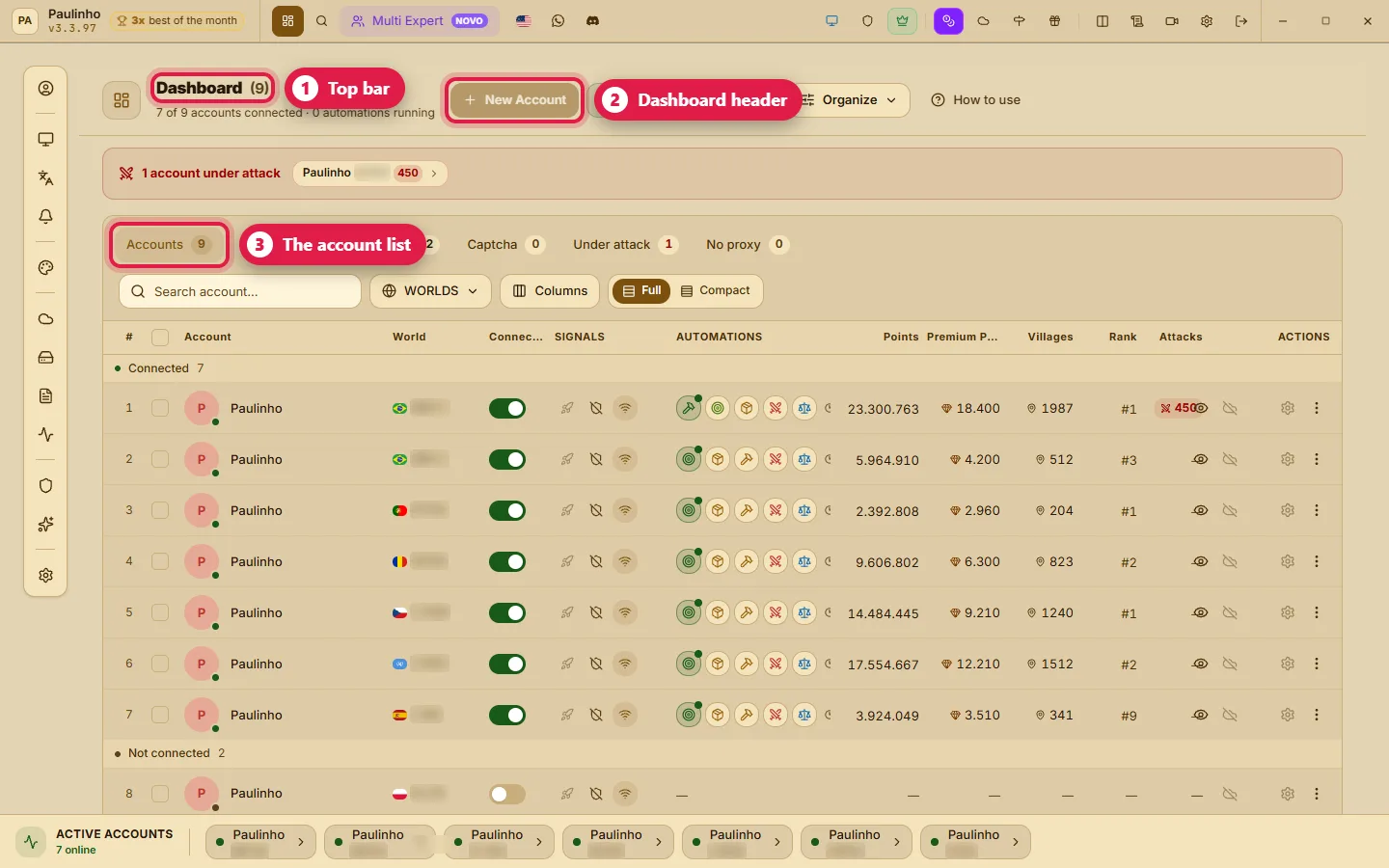
Krok za krokem
-
Horní lišta
Zleva doprava: "Dashboard", "Search" (hledání, Ctrl+K), "Map" (mapa), karta "Multi Expert", zkratky do komunity (WhatsApp a Discord), odznak tvého tarifu, "Buy PP" (koupit prémiové body), "Referrals" (doporučení), rozdělené zobrazení (dvě obrazovky vedle sebe), režim pro streamery (skryje jména a souřadnice), "Settings" (nastavení) a "Logout" (odhlásit).
-
Záhlaví Dashboardu
Ukazuje celkový počet účtů a souhrn typu "3 of 5 accounts connected · 12 automations running". Tlačítka jsou "New Account" (nový účet), "Start all" (spustit vše), "Stop all" (zastavit vše), "Organize" (uspořádat: Proxies, Groups a Profiles) a "How to use" (jak používat), které otevře prohlídku obrazovky s průvodcem.
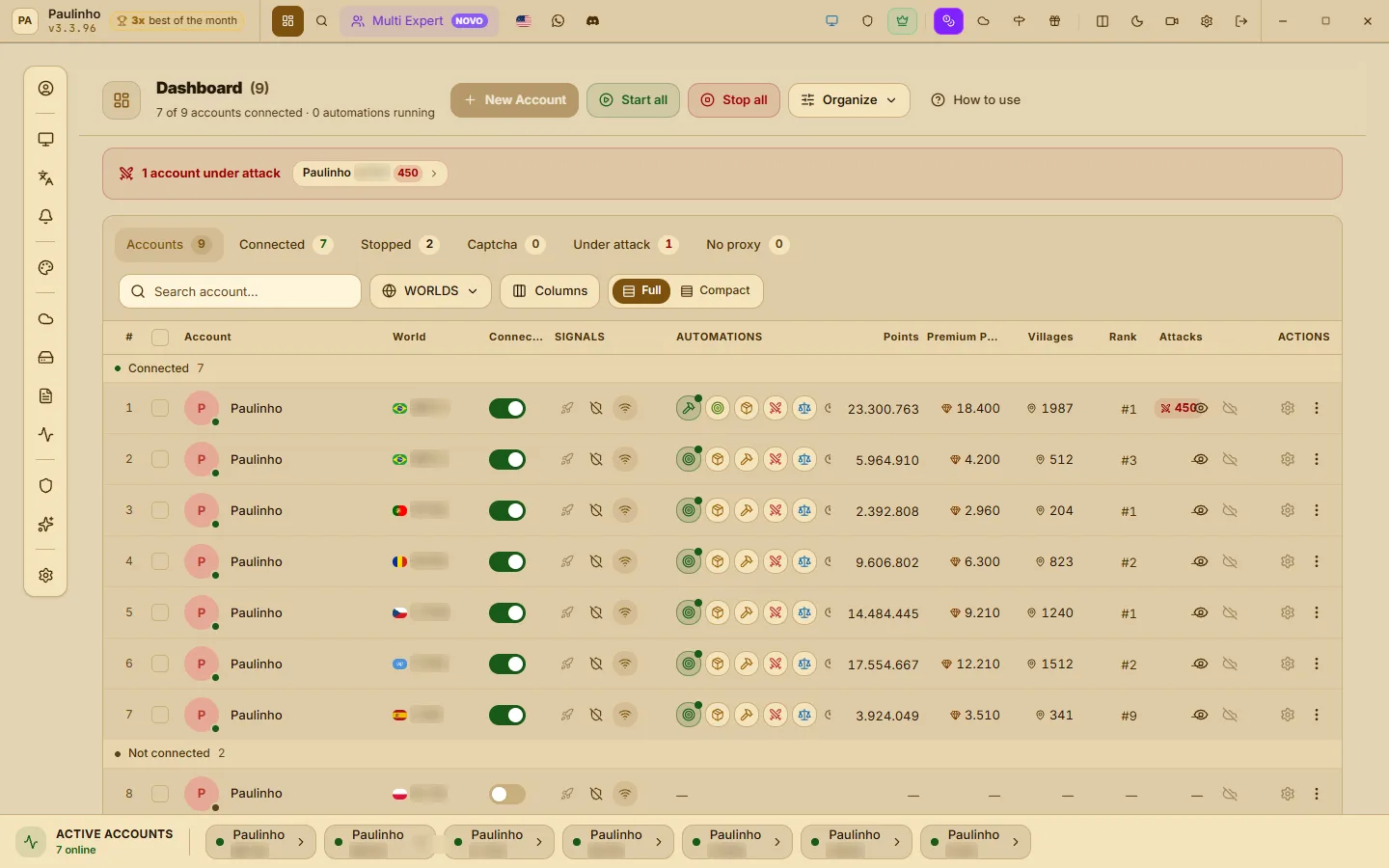
Záhlaví Dashboardu -
Seznam účtů
Karty nahoře filtrují seznam: "Accounts" (účty), "Connected" (připojené), "Stopped" (zastavené), "Captcha", "Under attack" (pod útokem) a "No proxy" (bez proxy). Na každém řádku přepínač ve sloupci "Connection" (připojení) účet zapíná a vypíná. Ikony ukazují automatické spuštění (raketa), bezpečný režim (štít) a proxy (signál wifi). Vpravo najdeš "View browser" (oko, když je účet připojený), hvězdičku oblíbených, ozubené kolo "Configure" (nastavit) a "More actions" (další akce).
-
Otevři účet
Kliknutím na řádek účtu otevři jeho obrazovku. Vlevo je nabídka nástrojů pro tento účet. Může se zobrazovat jako seznam, boční lišta jen s ikonami nebo spodní lišta; přepneš to ve vzhledu (Appearance). Když je účet připojený, v zápatí se zobrazí "View Browser" a herní čas.
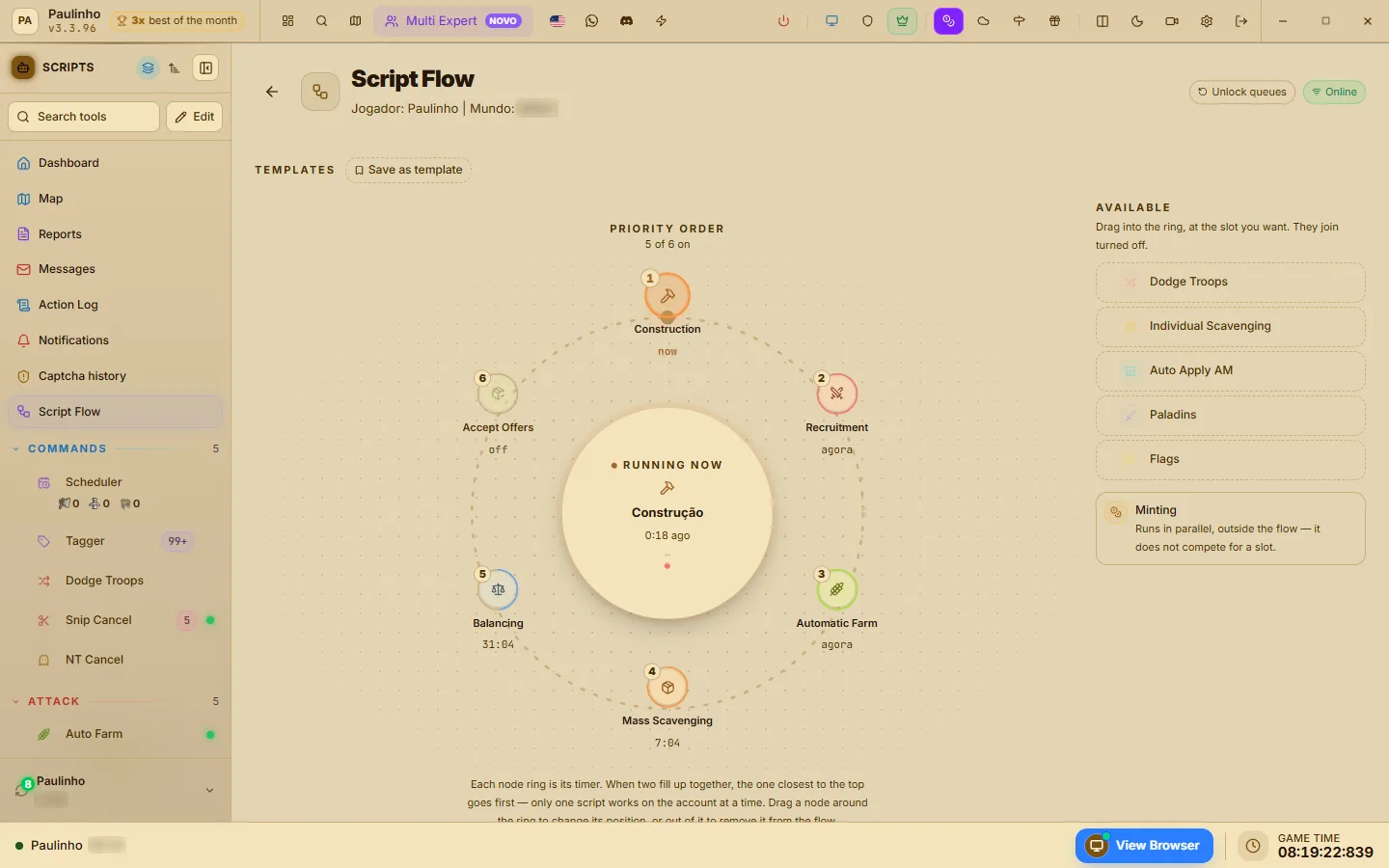
Otevři účet -
Najdi jakýkoli nástroj přes Ctrl+K
Stiskni Ctrl+K nebo klikni na "Search". Napiš název nástroje, skupiny (například "defense") nebo účtu. Výsledky se zobrazí v sekcích "Account screens", "Utilities", "App" a "Accounts". Aby se nástroje účtu objevily ve vyhledávání, nejdřív účet otevři.
Co dělá která volba
| Volba | K čemu slouží |
|---|---|
| Lišta zkratek | Sloupec ikon vlevo na Dashboardu se zkratkami nastavení (motiv, jazyk a další). "See all settings" otevře celou obrazovku nastavení. |
| Pin to the top of the menu (Připnout nahoru do nabídky) | Ve vyhledávání připne nástroj nahoru do boční nabídky účtu. |
| How to use (Jak používat) | Prohlídka s průvodcem: přidání účtů, nastavení proxy, spuštění, otevření účtu, hledání a Multi Expert. |
| Safe | Zkratka bezpečného režimu (Safe Mode) v horní liště s tlačítkem "Configure". |
Tipy
- Při úzkém okně ukazuje horní lišta jen ikony. Název tlačítka uvidíš, když na něj najedeš myší.
- Karta "Captcha" sdružuje účty zastavené herní kontrolou: když něco neběží, začni tam.
Časté problémy
Tlačítko "New Account" a přepínač připojení jsou šedé
Tento počítač je nastavený jako vedlejší (Secondary, Online Mode) a jen sleduje hlavní počítač. Připojovat a upravovat účty lze jen na hlavním počítači (Main); nastavení nástrojů můžeš upravovat i odsud.
Vyhledávání píše "Open an account to see its tools here."
Nástroje patří ke konkrétnímu účtu. Klikni na účet na Dashboardu a otevři vyhledávání znovu.
Viz také
Ještě nemáš PS Evolution?
Stažení je zdarma: stáhni si aplikaci, vytvoř si v ní účet a vyzkoušej vše na 24 hodin, bez platební karty.