 PS Evolution
Relatórios do Tribal Wars: gerar notas das aldeias em massa
A tela Relatórios lê os relatórios da conta direto do jogo, separados pelas mesmas categorias da tela do jogo. Dela você gera a nota da aldeia do relatório (ofensiva ou defensiva, muralha, torre, igreja), um a um ou em lote, agenda um comando contra o alvo e apaga relatórios.
A nota vai para a aldeia do relatório: a aldeia alvo quando você atacou ou em relatórios encaminhados, e a aldeia de origem quando você foi atacado. Ela substitui a nota que a aldeia já tinha. A conta precisa estar conectada.
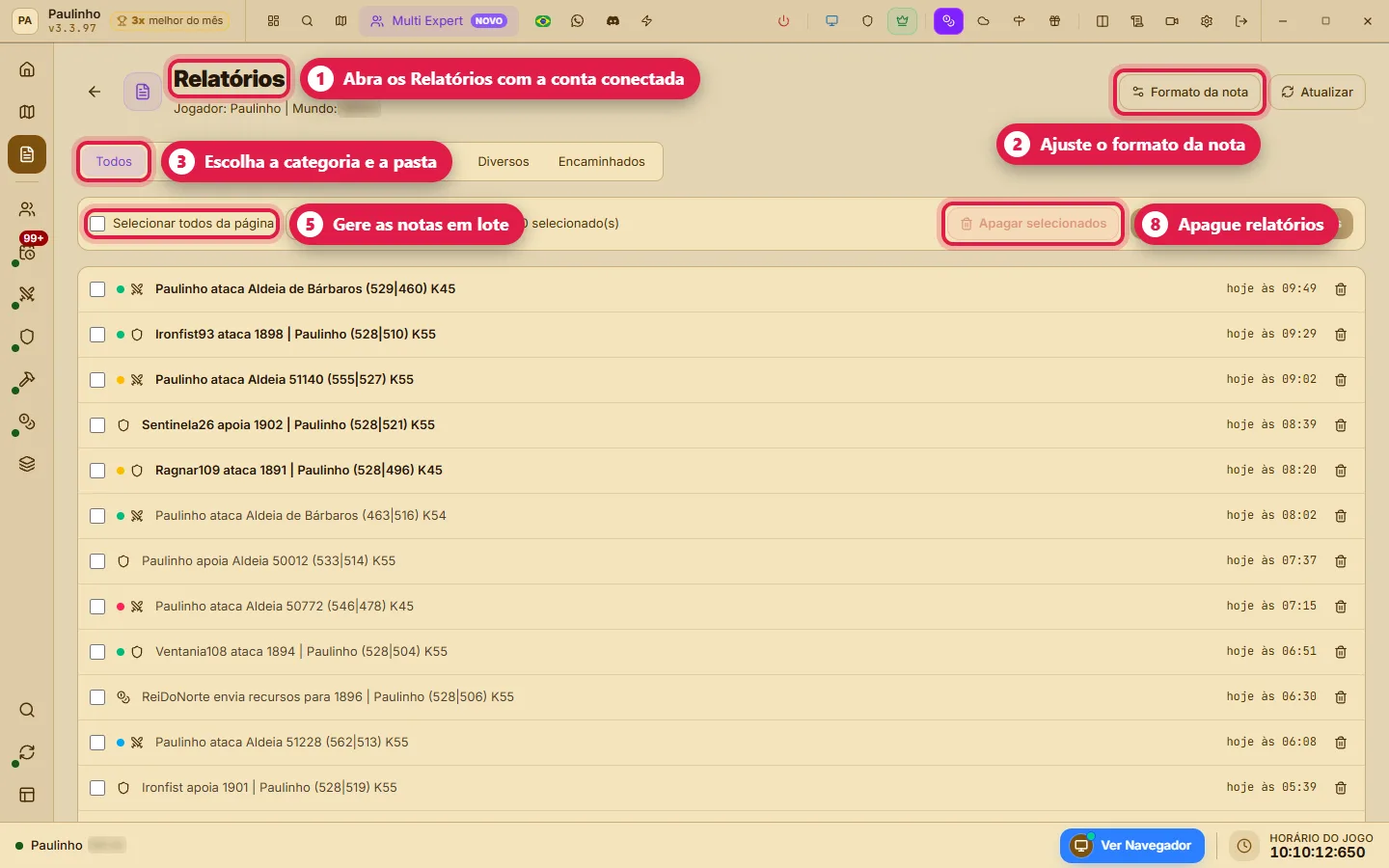
Passo a passo
-
Abra os Relatórios com a conta conectada
Na barra lateral da conta, clique em Relatórios. Sem a sessão, a tela pede para conectar: "Conecte a sessão para ler os relatórios e gerar as notas das aldeias".
-
Ajuste o formato da nota
Clique em "Formato da nota". Escreva a "Assinatura" que vai no fim da nota (vazia por padrão) e marque "Incluir edifícios da espionagem (muralha, torre, igreja)" e "Incluir o código de exportação do relatório". Essas escolhas ficam guardadas para a próxima vez.
-
Escolha a categoria e a pasta
Use as abas "Todos", "Ataques", "Defesas", "Suporte", "Comércio", "Diversos" e "Encaminhados". Se a conta tem pastas de relatório no jogo, o seletor à direita troca entre a "Pasta padrão" e as outras. As setas no rodapé mudam de página.
-
Abra um relatório e gere a nota dele
Clique no relatório. A janela mostra o relatório, a classificação da aldeia (Ofensiva, Defensiva, Provavelmente Ofensiva, Provavelmente Defensiva), para qual aldeia a nota vai e a "Prévia da nota". Clique em "Gerar nota deste relatório" para gravar a nota no jogo.
-
Gere as notas em lote
Marque os relatórios pela caixinha de cada linha, por "Selecionar todos da página" ou por "Selecionar todos da categoria", que percorre todas as páginas da categoria aberta. Depois clique em "Gerar notas dos selecionados". Uma barra mostra o andamento, e "Parar" interrompe o lote.
-
Confira os que ficaram sem nota
No fim, o app diz quantas notas criou e lista os relatórios que ficaram sem nota, com o motivo de cada um. Os que deram certo saem da seleção; os que falharam continuam marcados para tentar de novo.
-
Agende um comando contra o alvo
Na janela do relatório, "Agendar comando" leva a coordenada do outro lado da batalha para o Agendador da conta, já preenchida como alvo.
-
Apague relatórios
Use a lixeira da linha, o "Apagar" da janela do relatório ou "Apagar selecionados" para vários. O app pede confirmação: a exclusão acontece na sua conta do jogo e não tem volta. Depois ele recarrega a lista e diz quantos sumiram de fato.
O que cada opção faz
| Opção | Para que serve |
|---|---|
| Assinatura | Texto em negrito no fim da nota. Vazio, a nota sai sem assinatura. |
| Incluir edifícios da espionagem | Põe na nota a torre, a muralha e a igreja vistas pela espionagem do relatório, quando ele as tem. |
| Incluir o código de exportação do relatório | Põe no fim da nota o código de exportação do relatório, embaixo da data da batalha. |
| Selecionar todos da categoria | Lê página por página da categoria aberta e marca todos os relatórios, até 100 páginas. Clicar de novo durante a busca para. |
| Gerar notas dos selecionados | Abre cada relatório marcado, monta a nota e grava na aldeia, com uma pausa curta entre um e outro. |
| Agendar comando | Manda a coordenada do alvo do relatório para o Agendador. |
Dicas
- A seleção continua ao trocar de página, então dá para juntar relatórios de várias páginas num lote só. Trocar de categoria ou de pasta limpa a seleção.
- Na nota, a aldeia ofensiva sai em vermelho e a defensiva em verde. Em aldeia defensiva, a nota também diz quantas fulls de defesa o relatório mostra.
- Para mapear uma área antes de um ataque, filtre "Ataques", selecione todos da categoria e gere as notas: cada aldeia espionada fica com a classificação na nota.
Problemas comuns
Aparece "Este relatório não tem dados de batalha".
Relatórios de comércio, apoio e outros avisos não têm batalha, então não dá para gerar nota deles. No lote eles aparecem como "relatório sem dados de batalha".
O lote terminou com relatórios sem nota.
Veja o motivo de cada um na lista do fim: "não foi possível abrir o relatório", "aldeia do relatório não identificada" ou "o jogo recusou a nota". Os que falharam continuam marcados; clique em "Gerar notas dos selecionados" de novo.
A nota antiga da aldeia sumiu.
A nota gerada substitui a nota atual da aldeia do relatório. Se você guarda anotações próprias nas aldeias, gere a nota só dos relatórios que quer atualizar.
Apaguei e o relatório continua na lista.
Se aparecer "O jogo não apagou os relatórios selecionados", o jogo recusou o pedido. Clique em "Atualizar" e tente de novo.
Aparece "Não foi possível ler os relatórios".
Confira se a sessão está conectada e clique em "Atualizar".
Veja também
Ainda não tem o PS Evolution?
O download é livre: baixe, crie a conta dentro do app e teste tudo por 24 horas, sem cartão.