 PS Evolution
Mapa interativo do Tribal Wars: buscar, filtrar e agir em massa
O Mapa da conta mostra o mundo com as cores da sua diplomacia e junta, numa tela só, o que você faria em várias: buscar um jogador, ver as aldeias recebendo ataque, conferir os comandos agendados e mandar uma seleção de aldeias para o Agendador, o Noblador ou o Farmar jogadores.
O mapa precisa da sessão da conta conectada: é dela que vêm as aldeias do mundo e os dados ao vivo do jogo.
Passo a passo
-
Abra o Mapa
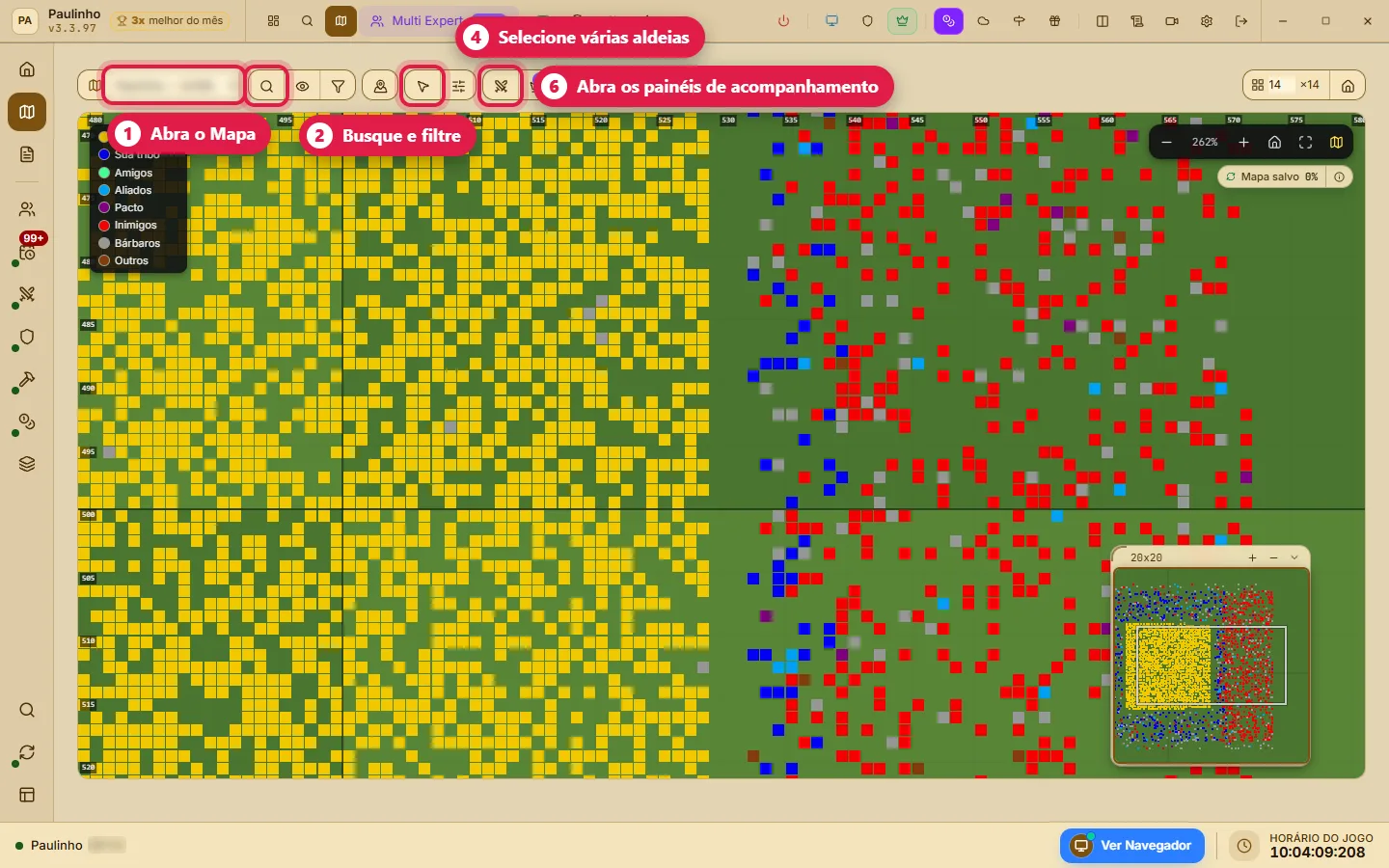
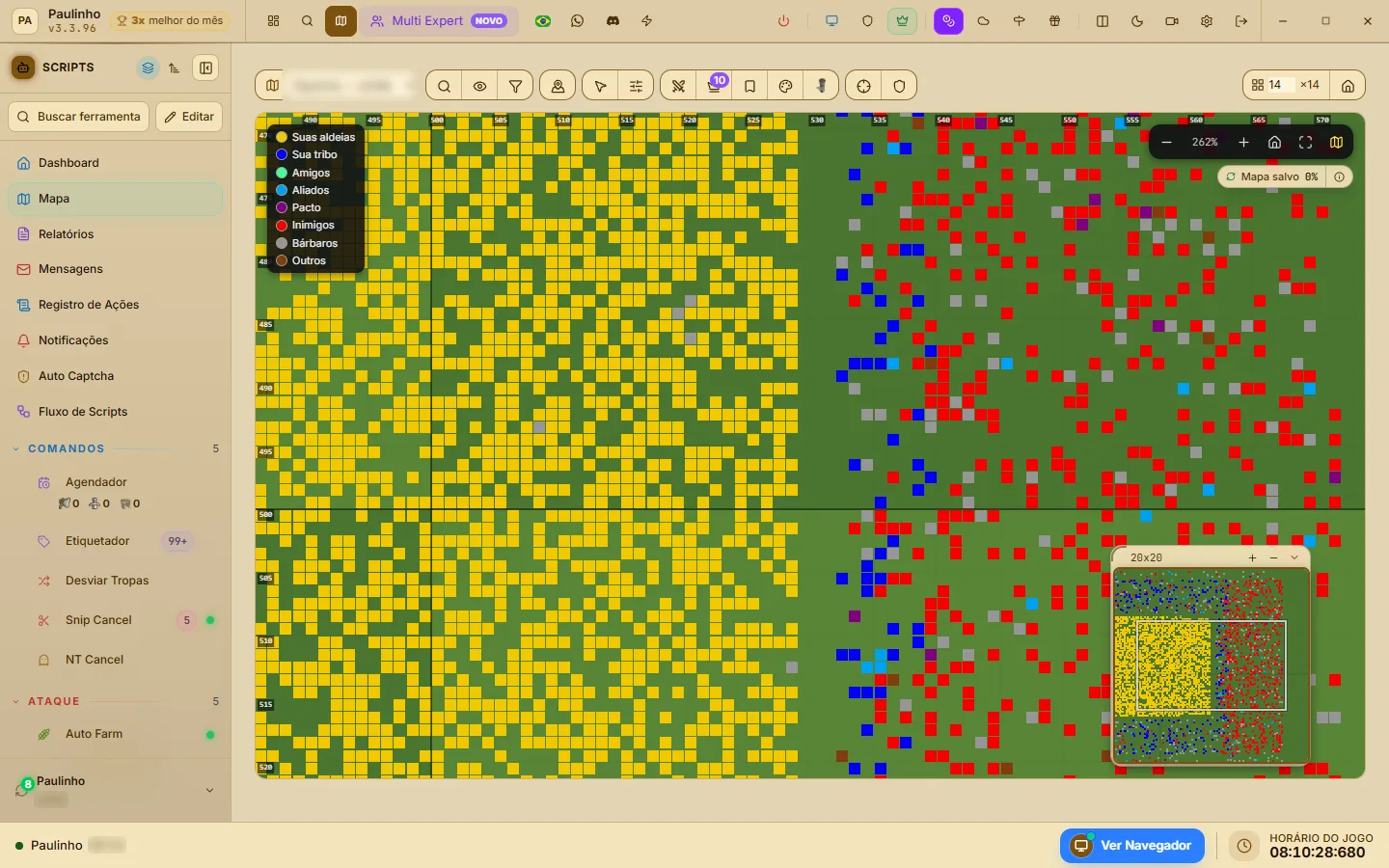
Dentro da conta, clique em Mapa, no alto do menu lateral. Arraste para mover, use a roda do mouse para aproximar e "Minha Aldeia" para voltar ao centro. "Vista" muda o tamanho da área em campos.
Abra o Mapa -
Busque e filtre
"Buscar" acha jogador, tribo ou coordenada. "Filtro" mostra só o que interessa: por diplomacia (Suas, Sua tribo, Aliados, Inimigos, Bárbaros...), por pontos e por continente (K). Jogadores e tribos adicionados ao filtro ganham uma cor própria no mapa.
-
Clique numa aldeia
O painel da aldeia mostra dono, tribo e pontos, as tropas e os comandos do jogo chegando e voltando, e os relatórios. Dali dá para "Agendar comando" e "Reservar" a aldeia. Para defender, "Completar defesa" e "Snipar" levam a aldeia ao Buscar Apoios.
-
Selecione várias aldeias
Clique em "Selecionar" e arraste com o botão esquerdo para marcar; Shift arrasta para desmarcar e o botão direito move o mapa. O painel "Seleção" resume quantas aldeias, bárbaras, tribos e donos estão marcados.
-
Aja sobre a seleção
Com aldeias marcadas, use "Agendar" (leva as coordenadas como alvos no Agendador), "Noblar" (manda para o Noblador), "Farmar" (manda para o Farmar jogadores), "Reservar", "Cancelar reservas" ou "Copiar coords".
-
Abra os painéis de acompanhamento
"Comandos" lista os comandos agendados por alvo ou origem. "Minhas reservas" lista as suas reservas. "Recebendo Ataques" e "Recebendo Apoios" mostram as suas aldeias com comandos chegando ("Incluir a tribo" soma a última leitura da tela de Tribo). "Noblagens" marca os alvos do Noblador.
O que cada opção faz
| Opção | Para que serve |
|---|---|
| Distância | Mede campos e tempo de viagem de aríete e de nobre a partir de uma origem, ou do cursor. |
| Torres de vigia | Desenha o alcance das torres: ciano para as suas, âmbar para as da tribo. "Ler do jogo" busca as suas torres (precisa de Conta Premium). |
| Rotas da OP | Mostra no mapa as rotas de uma operação gerada na tela de Tribo. |
| Carregar relatórios automaticamente | Abre os relatórios da aldeia assim que você clica nela. |
Dicas
- Aproxime o mapa para conseguir clicar nas aldeias uma a uma.
- Os ícones de ataque e apoio do jogo aparecem ao navegar pela região das suas aldeias.
Problemas comuns
O mapa pede "Inicie uma sessão para visualizar o mapa".
Conecte a conta no Painel. Sem sessão o app não baixa as aldeias do mundo.
Apareceu "Falha ao baixar dados do mundo".
A sessão pode ter expirado. Verifique se a conta está conectada e recarregue o mapa.
Algumas aldeias não foram reservadas.
Aldeias já reservadas são puladas, e o resumo diz quantas falharam. Tente de novo nas que faltaram.
Veja também
Ainda não tem o PS Evolution?
O download é livre: baixe, crie a conta dentro do app e teste tudo por 24 horas, sem cartão.