 PS Evolution
Como receber aviso de ataque no WhatsApp e no Telegram com o PS Evolution
A tela Notificações diz por onde e para quem saem os avisos da conta: ataque chegando, conquista, desvio de tropas, snip e captcha. Os canais são WhatsApp, Telegram, Discord, notificação do Windows, alarme sonoro e o alerta na tela do app.
A configuração é por conta, mas pode ser a mesma em várias contas ao mesmo tempo. Ela é salva automaticamente. Para os avisos de ataque saírem, a conta precisa estar conectada no app.
Passo a passo
-
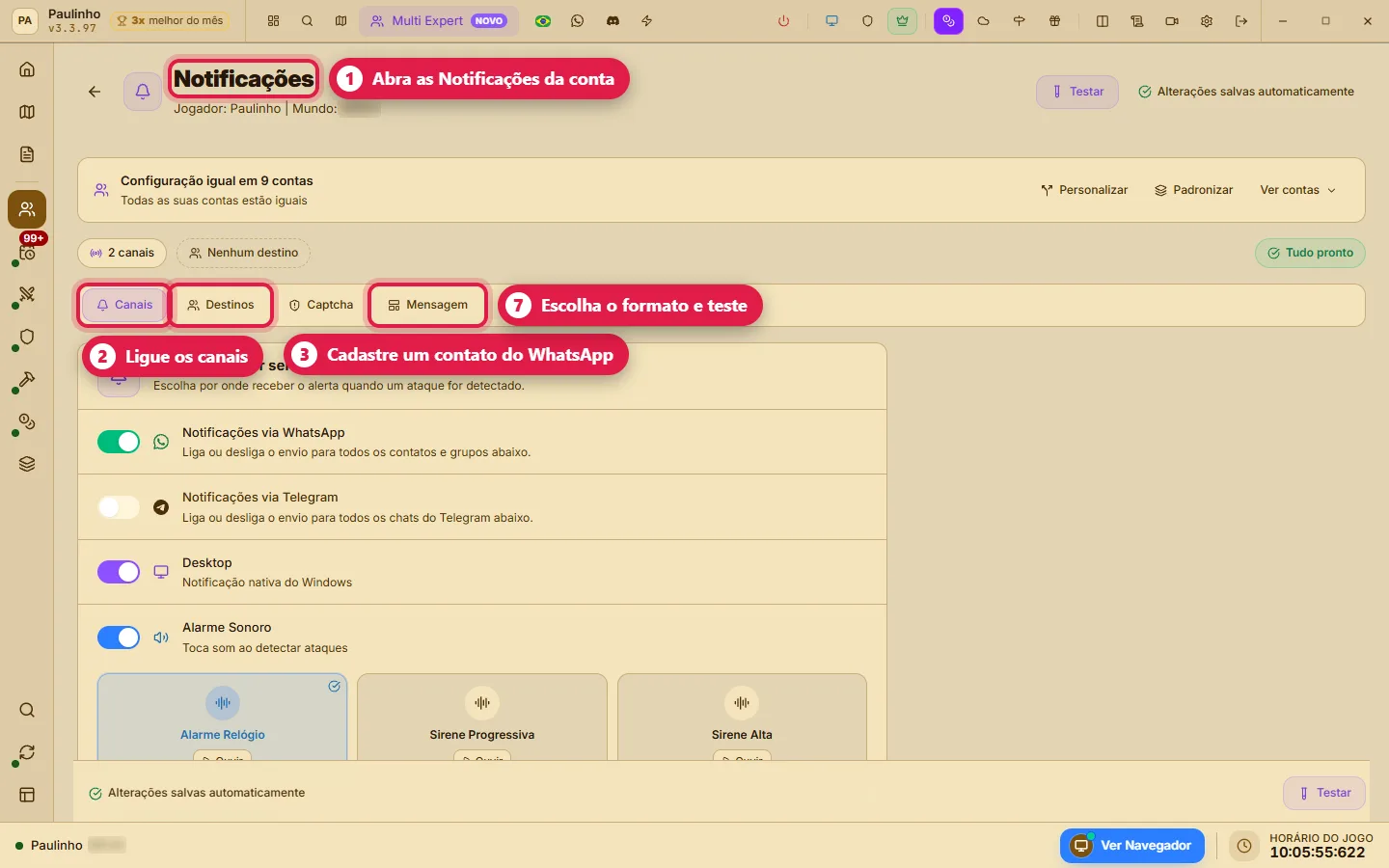
Abra as Notificações da conta
Abra a conta e clique em Notificações na barra lateral. A tela tem quatro abas: "Canais", "Destinos", "Captcha" e "Mensagem". O resumo no topo diz quantos canais e destinos estão ligados, e se está "Tudo pronto" ou "Falta configurar".
-
Ligue os canais
Na aba Canais ("Onde você quer ser avisado"), ligue "Notificações via WhatsApp" e/ou "Notificações via Telegram". Ali também ficam "Desktop" (notificação do Windows), "Alarme Sonoro" (com a escolha de quais ataques tocam o som), "Alerta na Tela" e "Discord", onde você cola a URL de um webhook do seu servidor.
-
Cadastre um contato do WhatsApp
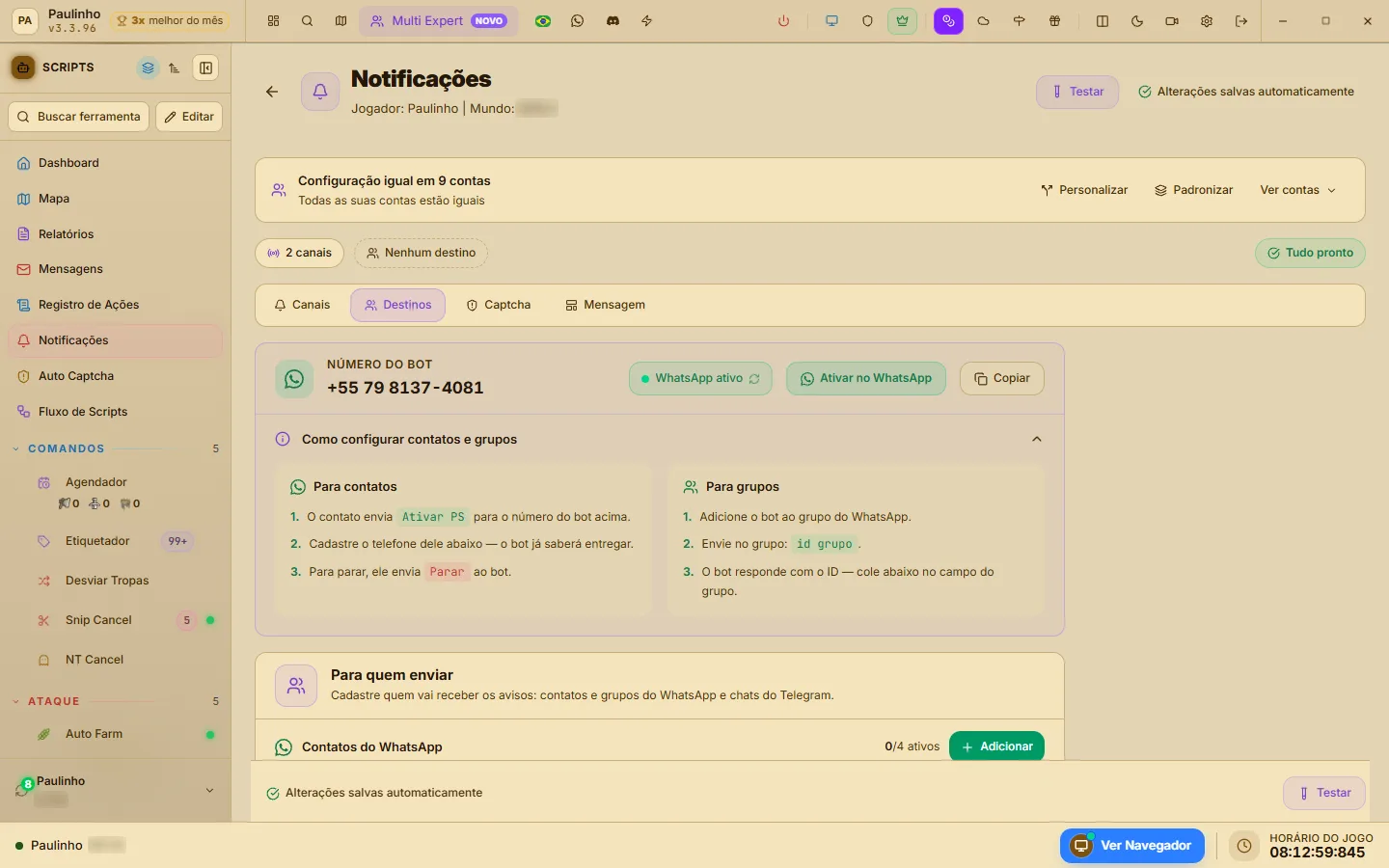
Na aba Destinos, copie o "Número do bot" ou clique em "Ativar no WhatsApp": a conversa com o bot abre já com a mensagem de ativação, é só enviar. Depois, em "Contatos do WhatsApp", clique em "Adicionar contato", preencha "Nome" e "Telefone" (com código do país e DDD) e clique em Confirmar no cartão: mande ao bot o código que aparece. O destino só recebe avisos depois de confirmado.
-
Avise um grupo do WhatsApp
Adicione o bot ao grupo do WhatsApp e envie no grupo a mensagem
id grupo. O bot responde com o ID. Em "Grupos do WhatsApp", clique em "Adicionar grupo", dê um nome, cole o ID em "ID do grupo" e confirme o grupo do mesmo jeito. -
Cadastre um chat do Telegram
Clique em "Abrir o bot no Telegram". No chat que vai receber os avisos (a conversa com o bot ou um grupo onde ele esteja), mande
/id. Em "Chats do Telegram", clique em "Adicionar chat", cole o número em "ID do chat" e clique em Confirmar, mandando o código no mesmo chat. O ID de um grupo começa com "-". -
Escolha o que cada destino recebe
Em cada cartão de destino, marque os "Tipos de notificação" (Ataques, Conquistas, Desvio, Snip, Captcha) e, em "Quais ataques notificar?", escolha entre todos, só aríetes e nobres, ou só nobres. Assim um grupo pode receber só as conquistas, por exemplo.
-
Escolha o formato e teste
Na aba Mensagem, escolha "Detalhada", "Simples" ou "Personalizado" e veja a prévia de como a mensagem chega. Depois clique em Testar no topo, ou em "Enviar teste para este destino" num cartão, para conferir se o aviso chega.
Como a tela aparece
O que cada opção faz
| Opção | Para que serve |
|---|---|
| Desktop | Notificação nativa do Windows. |
| Alarme Sonoro | Toca um som ao detectar ataques; dá para escolher a partir de que tipo de ataque ele toca. |
| Alerta na Tela | Mostra a faixa "Ataque a caminho!" no topo do app, sem bloquear a tela, e mantém a sirene até você clicar em "Estou ciente". |
| A partir de quantos ataques novos | Vale só para o alarme sonoro e o alerta na tela. WhatsApp, Telegram, Discord e Desktop continuam avisando de todos. |
| Discord | Alertas no seu servidor via webhook (Discord > Configurações > Integrações > Webhooks > Novo Webhook > Copiar URL). |
| Detalhada | Mensagem completa com um bloco por alvo: origem, atacante, chegada e tempo restante. |
| Simples | Resumo enxuto: total de ataques, mundo e contagem por tipo. |
| Personalizado | Você monta o próprio modelo da mensagem. |
Dicas
- Cabem até 4 contatos e 4 grupos do WhatsApp e até 6 chats do Telegram por configuração.
- A barra no topo da tela mostra se a configuração é "Compartilhada" com outras contas ou "Própria". Use "Personalizar" para mudar só esta conta, ou "Padronizar" para deixar outras contas iguais a ela.
- Para um contato parar de receber, ele envia "Parar" ao bot.
Problemas comuns
O teste chega, mas o aviso de ataque não.
Confira três coisas: o destino está "Confirmado"; o tipo "Ataques" está marcado nele; e o filtro "Quais ataques notificar?" não está em "Só Nobres" para um ataque comum. A conta também precisa estar conectada no app.
O cartão diz "Falta confirmar".
Clique em "Confirmar" no cartão e mande ao bot o código mostrado, pelo mesmo número ou chat cadastrado. Se o código vencer, clique em "Gerar outro".
O Telegram diz que o código chegou de outro chat.
O ID do cartão e o chat onde você mandou o código não batem. Mande o código no chat certo (conversa privada para ID positivo, grupo para ID com "-") ou aceite usar o ID do chat que mandou.
Aparece "Estamos com problema no WhatsApp no momento".
É uma instabilidade do lado do WhatsApp. Os alertas no computador e o som continuam funcionando. Use "Verificar novamente" depois de um tempo, ou ligue também o Telegram.
Veja também
Ainda não tem o PS Evolution?
O download é livre: baixe, crie a conta dentro do app e teste tudo por 24 horas, sem cartão.