 PS Evolution
Conta não conecta no bot de Tribal Wars: como resolver no PS Evolution
Desde 13/10/2026 o Tribal Wars pede uma verificação (captcha) no login. Por isso o app não faz mais o login sozinho: ele abre a página de login do jogo com usuário e senha já preenchidos, você clica em entrar e resolve a verificação, e o app guarda esse login e conecta a conta.
Nas conexões seguintes o app reaproveita o login guardado e não pede nada. A janela só volta quando o jogo recusa o login guardado. O app nunca mexe no captcha: quem resolve é você.
Quando uma conta não conecta, o motivo aparece escrito embaixo da linha dela no Dashboard. Este guia explica cada mensagem e o que fazer.
Passo a passo
-
Leia a mensagem na linha da conta
Conta com problema mostra um alerta e o motivo em uma linha de texto logo abaixo, com os botões "Por quê?", "Conectar do zero" e "Ciente". A aba "Captcha" e o aviso "N contas precisam de você" no topo juntam as contas paradas.
-
Faça o login na janela do jogo
Se a mensagem for "Faça o login na janela do jogo que abrimos", vá até a janela do jogo (ela mostra no topo "Usuário e senha já estão preenchidos. Clique em entrar e conclua o login."). Clique em entrar, resolva a verificação e espere: o app fecha a janela e conecta a conta sozinho.
-
Fechou a janela ou ela sumiu? Clique em Iniciar
A janela fica aberta por até 20 minutos esperando o login. Se ela fechou, a conta mostra "Esta conta precisa de login no jogo. Clique em Iniciar para abrir a janela de login". Ligue a chave de conexão de novo e a janela reabre preenchida. Desligar a conta desiste da espera.
-
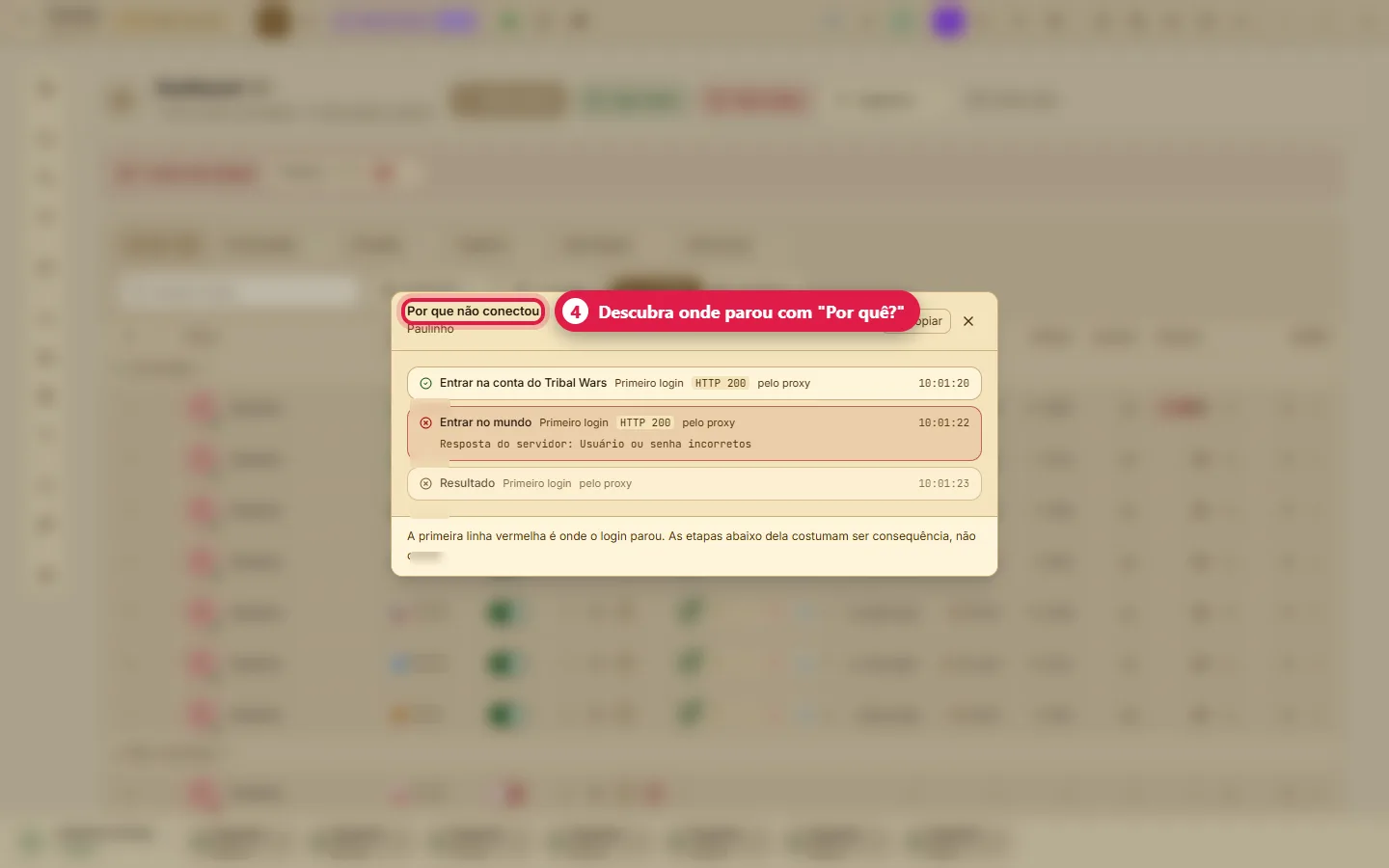
Descubra onde parou com "Por quê?"
O botão "Por quê?" abre "Por que não conectou", com cada etapa do login (entrar na conta, usar o login guardado, entrar no mundo) e a resposta do servidor. A primeira linha vermelha é onde o login parou; as de baixo costumam ser consequência. Use "Copiar" para mandar ao suporte.
-
Confira o proxy
Mensagens com "proxy" no texto quase sempre se resolvem trocando ou testando o proxy: em Dashboard > Organizar > Proxies, clique em "Testar conexão". Proxy fora do ar ou com usuário e senha errados impede a conta de abrir.
-
Último recurso: "Conectar do zero"
O botão "Conectar do zero" derruba a conexão, apaga a sessão salva e os cookies da conta e conecta de novo. Use quando a conta fica presa num erro mesmo depois de corrigir senha, mundo e proxy.
O que cada opção faz
| Opção | Para que serve |
|---|---|
| Por quê? | Mostra o registro do login da conta nesta execução do app, etapa por etapa. |
| Conectar do zero | Apaga a sessão salva, o estado do navegador e os cookies da conta e reconecta. |
| Ciente | Tira o aviso da linha depois que você leu. Não resolve o problema sozinho. |
| Retomar | Aparece quando a sessão foi aberta em outro navegador. Reconecta a conta na hora. |
Dicas
- Não entre com usuário e senha na mesma conta em outro navegador enquanto o app está rodando: o jogo aceita um navegador por conta e o login novo derruba o do app. Para jogar junto, use o "Ver navegador".
- Captcha que aparece no meio do jogo (verificação anti-robô) é diferente do captcha do login. Resolva pelo "Ver navegador" do app, nunca entrando com senha no seu navegador.
- Várias contas pedindo login ao mesmo tempo abrem uma janela por vez. As outras mostram "A janela dela abre assim que o login da conta anterior terminar."
Problemas comuns
"A senha desta conta não está guardada neste computador. Clique em Editar..."
A conta veio de outro computador ou foi cadastrada sem senha. Clique na engrenagem "Configurar", preencha "Usuário" e "Senha" do jogo, salve e ligue a conta de novo.
Cliquei em entrar e o jogo disse que a senha está errada
Corrija a senha direto na janela do jogo (o app não sobrescreve o que você digita) e entre. Depois atualize a senha em "Configurar" para ela vir certa da próxima vez.
"Você ainda não começou a jogar no mundo ..."
A sua conta existe, mas não tem aldeia nesse mundo. O app abre o navegador da conta: entre no mundo, escolha a região onde quer começar e confirme. Quando a primeira aldeia existir, a conta reconecta sozinha.
"O login neste mundo foi recusado" e a reconexão automática foi cancelada
O mundo recusou a entrada, o que costuma indicar mundo errado no cadastro. Abra "Configurar", confira servidor e mundo e ligue a conta de novo.
"O login na página do jogo deu certo, mas o mundo ... recusou a entrada com ele"
O login foi feito, mas o mundo não aceitou. A resposta do jogo aparece em "Por quê?". Confira o mundo da conta, tente "Conectar do zero" e, se continuar, mande o registro copiado ao suporte.
"O proxy desta conta recusou o usuário e a senha" ou "O proxy desta conta não respondeu"
Confira os dados do proxy e teste em Organizar > Proxies. Se ele estiver fora do ar, troque por outro em "Configurar" > "Proxy" antes de conectar. Proxy da loja que venceu mostra "Proxy vencido em ..." e precisa ser renovado ou trocado.
Falha de DNS, "falha de segurança" ou "A conexão com o servidor do jogo caiu no meio do caminho"
Costuma ser a internet, o proxy ou o antivírus interceptando a conexão. Confira os três. Falhas passageiras de rede a conta tenta de novo sozinha.
A conta mostra "Aberta em outro navegador"
Alguém entrou nessa conta em outro lugar (quase sempre você mesmo, pelo seu navegador) e a sessão do app caiu várias vezes seguidas. O app reconecta sozinho no horário indicado; para reconectar agora, clique em "Retomar". Para jogar sem derrubar o app, clique em "Como jogar junto".
"A sessão caiu N vezes seguidas logo depois de reconectar..."
Para não gerar logins em excesso, a reconexão automática fica pausada por alguns minutos. Abra o "Ver navegador" da conta e confira se há captcha no jogo.
"Captcha no jogo em ..." e as ferramentas pararam
O jogo pediu a verificação anti-robô. Clique em "Resolver agora" (ou "Abrir o navegador e resolver"), resolva a verificação na janela do jogo e volte; o app confere sozinho e destrava as ferramentas. Se quiser apressar, use o botão "Já resolvi" para conferir.
A linha mostra "Limite atingido"
Você passou do número de contas conectadas ao mesmo tempo do seu plano. Desligue outra conta ou use "Ampliar limite".
"Este computador está apenas acompanhando..."
Com o Modo Online, conectar contas só no computador Principal. Ligue a conta por lá ou torne este computador o Principal.
O plano venceu e as contas desconectaram
Quando a licença vence, as automações param e as contas são desconectadas. Renove em "Minha assinatura" e ligue as contas de novo.
"Esta conta precisa de login no jogo, e aqui não há tela para fazê-lo"
A conta está no Modo Nuvem e o servidor não tem tela para o captcha. Abra o app no computador, inicie a conta, faça o login na janela do jogo e depois inicie a conta na nuvem de novo.
"A tela do jogo carregou mas os dados não ficaram disponíveis"
Pode ser captcha ou bloqueio na página. Abra o "Ver navegador" da conta para ver o que o jogo está mostrando.
Veja também
Ainda não tem o PS Evolution?
O download é livre: baixe, crie a conta dentro do app e teste tudo por 24 horas, sem cartão.