 PS Evolution
Cum descarci și instalezi botul PS Evolution pentru Triburile pe Windows, macOS și Linux
PS Evolution este o aplicație pentru calculator. Descărcarea este gratuită și nu cere cont: o descarci, o instalezi și îți creezi contul direct în aplicație.
Există versiune pentru Windows (64 de biți), macOS (un singur program de instalare pentru Mac cu Intel și cu Apple Silicon) și Linux (AppImage pe 64 de biți). Ca să deschidă conturile tale de joc, aplicația folosește Google Chrome sau Microsoft Edge instalat pe calculator, așa că păstrează cel puțin unul dintre ele instalat.
Pas cu pas
-
Descarcă programul de instalare pentru sistemul tău
Pe ps-evolution.com, apasă pe "Descarcă gratuit pentru Windows" (butonul arată sistemul detectat de site). Dacă folosești alt sistem, alege linkurile "Și pentru" de chiar dedesubt. Dacă ai deja cont, găsești descărcarea și în zona clientului, la "Descarcare".
-
Windows: rulează programul de instalare
Deschide fișierul
PS-Evolution-...-win-x64.exe. Instalarea se face dintr-un clic: nu cere un folder, creează scurtăturile "PS Evolution" pe desktop și în meniul Start și deschide aplicația la final. Dacă Windows afișează un avertisment de protecție când deschizi un fișier descărcat de pe internet, verifică dacă fișierul vine de pe site-ul oficial înainte să continui. -
macOS: trage aplicația în Aplicații
Deschide fișierul
.dmgși trage PS Evolution în folderul Aplicații. Aplicația nu este notarizată de Apple, așa că macOS o poate bloca la prima deschidere. Dacă se întâmplă asta, mergi la Configurări sistem > Confidențialitate și securitate și apasă pe "Deschide oricum". -
Linux: fă AppImage-ul executabil
Descarcă fișierul
.AppImage, marchează-l ca executabil (din proprietățile fișierului sau cuchmod +x) și deschide-l. Pe Linux, aplicația caută Google Chrome sau Chromium în/usr/binsau în snap. -
Alege limba la prima pornire
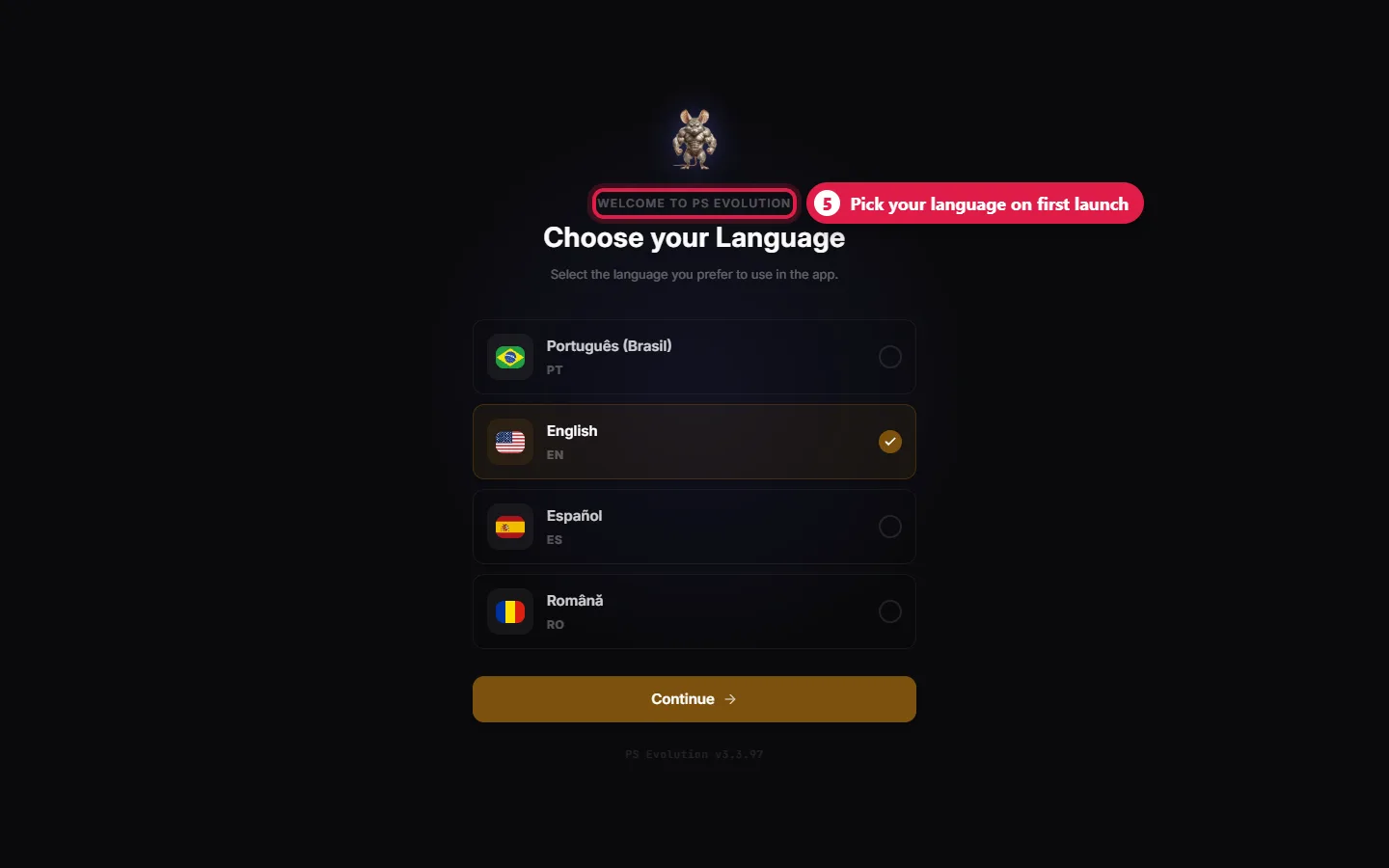
Prima dată vezi ecranul "Bine ai venit la PS Evolution" cu "Alege limba ta". Selectează o limbă și apasă pe "Continuă". Urmează ecranul de autentificare, unde îți creezi contul.
Ce face fiecare opțiune
| Opțiune | La ce folosește |
|---|---|
| Pornește cu Windows | Deschide aplicația singură când pornește calculatorul. O găsești în Setări > General > Sistem. |
| Pornește minimizat | Aplicația se deschide direct în bara de sistem, fără să afișeze fereastra. |
| Minimizează în bara de sistem | Când închizi fereastra, aplicația doar se ascunde în bara de sistem; conturile continuă să ruleze. |
| Browserul jocului | "Automat" folosește Chrome sau Edge instalat. "Google Chrome" și "Microsoft Edge" forțează unul dintre ele. Îl găsești în Setări > General. |
Sfaturi
- Instalează Google Chrome înainte să adaugi conturile. Fără Chrome și fără Edge pe calculator, niciun cont nu se deschide.
- Dezinstalarea și reinstalarea pe Windows nu șterg datele aplicației (conturile și setările se păstrează).
- Versiunea instalată apare în partea de jos a ecranului de autentificare, de forma "PS Evolution v3.x.x".
Probleme frecvente
Apare "Google Chrome nu a fost găsit pe acest computer"
Instalează Chrome (google.com/chrome) și pornește din nou contul. Dacă preferi Edge, mergi la Setări > General > Browserul jocului și alege "Microsoft Edge".
Conturile se deschid cu pagina "Aoleu!" (STATUS_STACK_BUFFER_OVERRUN)
Schimbă browserul din Setări > General > Browserul jocului (de la Chrome la Edge sau invers) și pornește din nou conturile. Ține browserul ales actualizat.
"Windows a blocat deschiderea browserului acestui cont"
Aproape întotdeauna antivirusul blochează PS Evolution. Permite aplicația în antivirus și încearcă din nou.
Mac-ul spune că aplicația nu poate fi deschisă
Deschide Configurări sistem > Confidențialitate și securitate și apasă pe "Deschide oricum" lângă avertismentul despre PS Evolution. Trebuie să faci asta doar prima dată.
Vezi și
Nu ai încă PS Evolution?
Descărcarea este gratuită: descarcă aplicația, creează-ți contul în ea și testează totul timp de 24 de ore, fără card.