 PS Evolution
Cum se actualizează singur PS Evolution (și cum îl actualizezi manual)
Aplicația caută singură o versiune nouă la fiecare 5 minute cât timp este deschisă. Când găsește una, începe imediat descărcarea și te anunță printr-o bandă în partea de sus. Tu alegi doar când repornești.
Pe Windows și Linux schimbarea este automată. Pe Mac, aplicația deschide noul program de instalare ca să-l tragi în Aplicații.
Pas cu pas
-
Urmărește descărcarea
Când se găsește o versiune nouă, apare banda "Se descarcă v..." cu procentul de progres. Poți folosi aplicația ca de obicei.
-
Vezi ce se schimbă
În bandă, apasă pe "Vezi noutățile" ca să citești ce aduce versiunea nouă (inclusiv toate versiunile pe care nu le ai încă).
-
Repornește ca să instalezi
Când descărcarea s-a terminat, banda arată "v... gata de instalare". Apasă pe "Repornește și instalează". Pe Windows, aplicația se închide, se instalează și se deschide din nou. Pe Linux (AppImage), fișierul este înlocuit și aplicația repornește. Pe Mac se deschide
.dmg-ul: trage PS Evolution în Aplicații, înlocuind versiunea veche. -
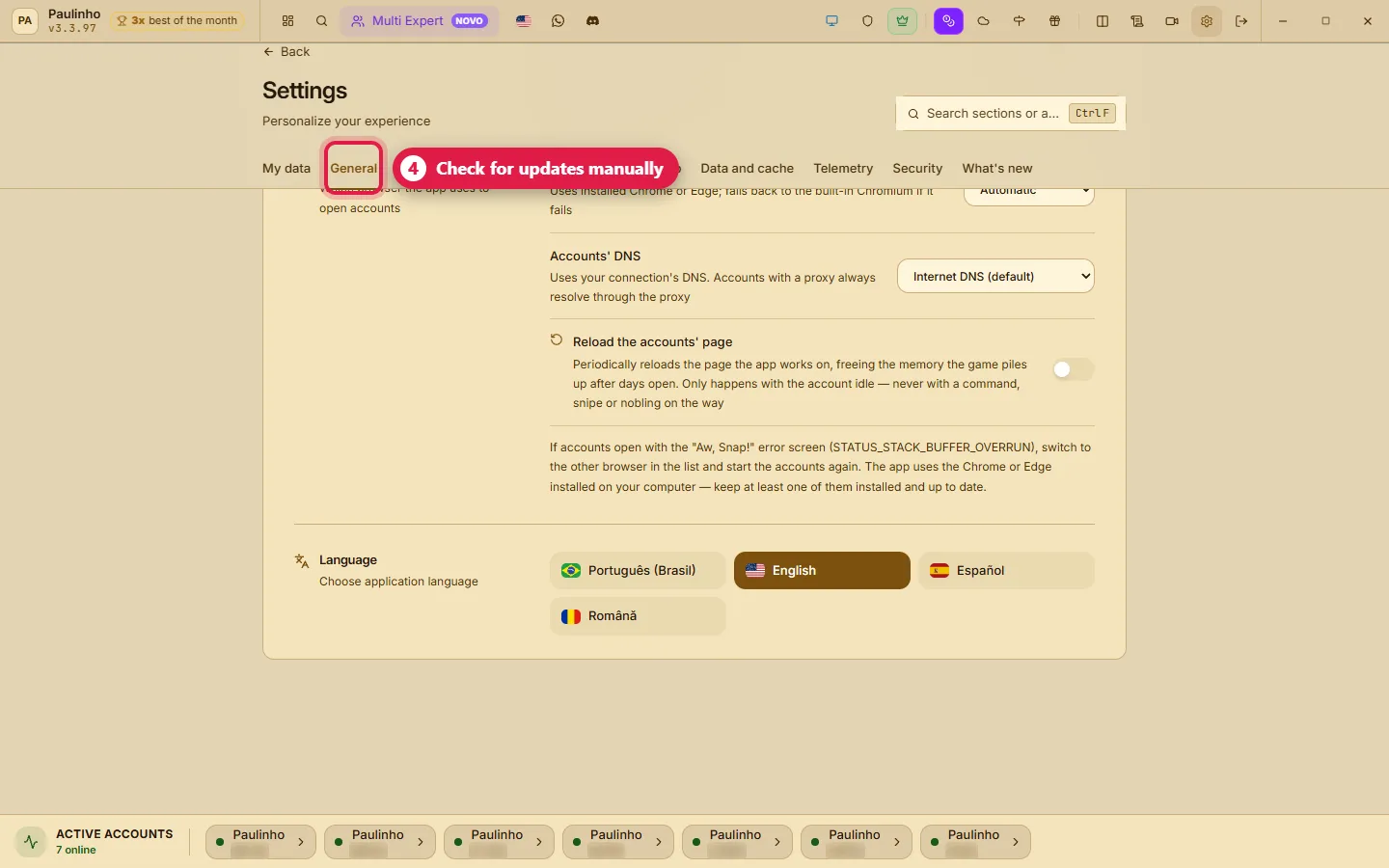
Caută manual actualizări
În Setări > General, în grupul "Sistem", apasă pe "Verifică" lângă "Verifică și actualizează aplicația". Vezi "Ești pe cea mai recentă versiune" sau anunțul versiunii noi, iar descărcarea pornește în colțul ecranului.
Sfaturi
- După o actualizare, aplicația arată o singură dată "Aplicația a fost actualizată la v...". Istoricul complet este în Setări > Noutăți.
- Ai închis banda din greșeală? Descărcarea continuă; banda revine când versiunea este gata.
- Datele aplicației (conturile și setările) se păstrează la actualizare.
Probleme frecvente
Am primit "Eroare la actualizare"
Apasă pe "Încearcă din nou" chiar în bandă. Dacă se repetă, verifică internetul și folosește "Verifică" din Setări > General.
Apare "Eroare la verificarea actualizărilor"
Aplicația nu a putut ajunge la serverul de actualizări. Verifică conexiunea și apasă pe "Încearcă din nou".
Am cumpărat un plan și aplicația îmi cere să actualizez
Unele planuri au nevoie de o versiune mai nouă a aplicației ca să aplice uneltele deblocate. Actualizează din anunț sau din Setări > General > "Verifică".
Vezi și
Nu ai încă PS Evolution?
Descărcarea este gratuită: descarcă aplicația, creează-ți contul în ea și testează totul timp de 24 de ore, fără card.