 PS Evolution
Leggere in automatico i messaggi di Tribals con PS Evolution
I giocatori spesso mandano un messaggio per vedere se sei online: un messaggio che resta non letto dice che sei assente. Con la lettura automatica attiva, l'app apre da sola la nuova conversazione, che per il mittente risulta letta.
L'app agisce solo quando il gioco mostra un nuovo messaggio (il numero accanto a Messaggi, ad esempio "Messaggi (1)"). Senza un nuovo messaggio, non apre la posta. Apre soltanto il messaggio: non risponde e non cancella mai nulla. Funziona mentre l'app è aperta e l'account è connesso.
Passo passo
-
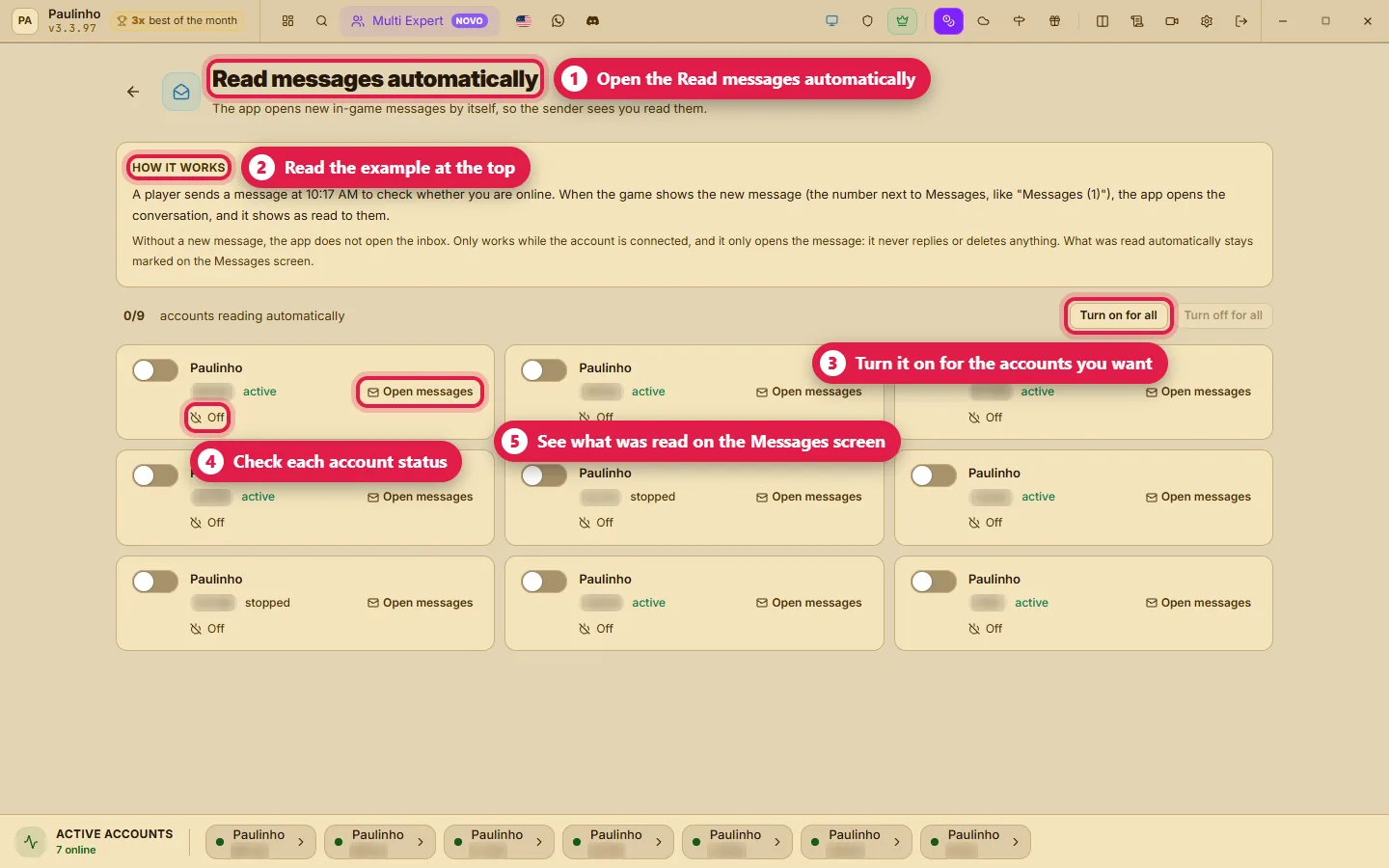
Apri la schermata Read messages automatically
Nel pannello dell'account clicca il pulsante Read messages (Leggi messaggi), accanto agli interruttori delle modalità. Dalla ricerca degli strumenti (
Ctrl+K) scrivi "messages" e scegli "Read messages automatically" (Leggi i messaggi in automatico). La schermata mostra tutti i tuoi account, una scheda ciascuno.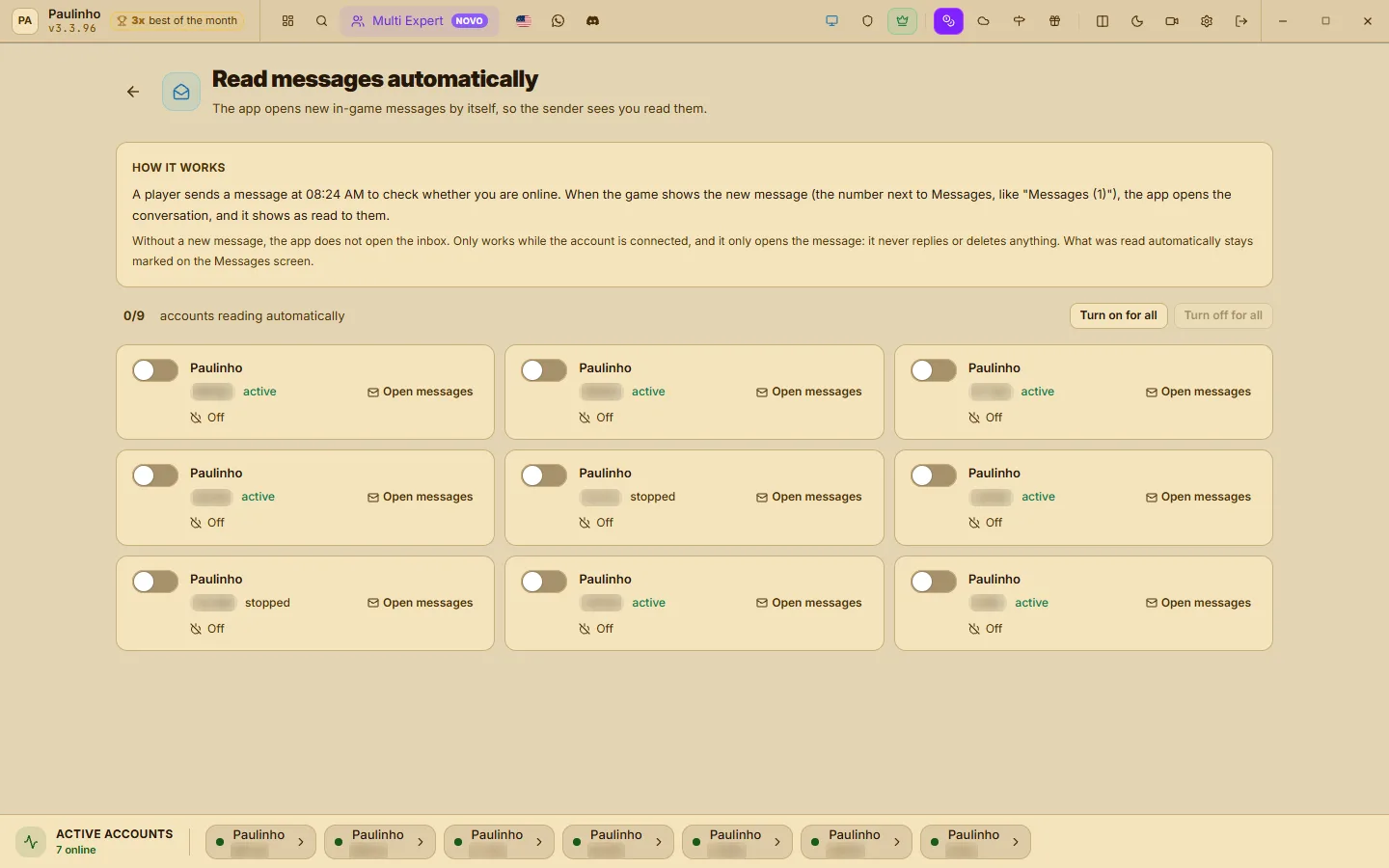
Apri la schermata Read messages automatically -
Leggi l'esempio in alto
La scheda "How it works" (come funziona) mostra un caso con l'ora attuale: il giocatore manda il messaggio, il gioco mostra il nuovo messaggio e l'app apre la conversazione. Subito sotto c'è il limite di ciò che fa l'app.
-
Attivala per gli account che vuoi
Clicca l'interruttore sulla scheda di ogni account. Per attivarli o disattivarli tutti insieme, usa "Turn on for all" (attiva per tutti) o "Turn off for all" (disattiva per tutti). Il contatore accanto mostra quanti sono in "accounts reading automatically".
-
Controlla lo stato di ogni account
Sotto nome e mondo, ogni scheda dice cosa sta facendo la lettura: "Off", "On, waiting for the account to connect" (attiva, in attesa che l'account si connetta), "On. Opens as soon as a new message arrives" (attiva, apre appena arriva un nuovo messaggio) o "New message: opening the inbox...". Quando ha letto qualcosa, vedi "read today", l'ora dell'ultimo e le ultime tre conversazioni aperte, con ora, oggetto e giocatore.
-
Guarda cosa è stato letto nella schermata Messages
Il pulsante "Open messages" della scheda ti porta alla schermata Messages dell'account. Lì la stessa scelta compare come "Read automatically", e ogni conversazione aperta dall'app riceve l'etichetta "read automatically", con l'ora in cui è stata aperta.
Cosa fa ogni opzione
| Opzione | A cosa serve |
|---|---|
| Interruttore della scheda | Attiva la lettura automatica solo per quell'account. È la stessa scelta di "Read automatically" nella schermata Messages dell'account. |
| Turn on for all e Turn off for all | Applica la scelta a tutti gli account registrati in una volta. |
| Open messages (Apri messaggi) | Apre la posta dell'account dentro l'app, per leggere, rispondere e cancellare. |
Consigli
- La lettura non è istantanea: l'app si accorge del nuovo messaggio dal numero che il gioco mostra accanto a Messaggi, controllato insieme alla lettura della sessione dell'account.
- Con una valanga di messaggi, l'app apre fino a 10 conversazioni alla volta e lascia le altre al controllo successivo, con una breve pausa tra una conversazione e l'altra.
- Ogni conversazione viene aperta una volta. Se nella stessa conversazione arriva una nuova risposta, viene aperta di nuovo.
Problemi comuni
La scheda dice "On, waiting for the account to connect".
La lettura funziona solo con la sessione dell'account connessa. Connetti l'account dalla schermata degli account e lo stato cambia da solo.
Vedo "Could not read the inbox".
Il gioco non ha risposto in quel momento. L'app riprova al prossimo nuovo messaggio. Se continua, controlla che la sessione dell'account sia attiva.
È arrivato un messaggio e l'app non l'ha aperto.
Controlla che l'interruttore dell'account sia attivo e che l'account sia connesso. Con un captcha in sospeso sull'account, la lettura aspetta che il controllo venga risolto.
L'app ha risposto a un messaggio o l'ha cancellato?
No. La lettura automatica apre soltanto la conversazione. Rispondere e cancellare li fai sempre tu, nella schermata Messages.
Vedi anche
Non hai ancora PS Evolution?
Il download è gratuito: scaricalo, crea il tuo account dentro l'app e prova tutto per 24 ore, senza carta.