 PS Evolution
Il bot di Tribals non connette l'account: come risolvere in PS Evolution
Dal 13/10/2026 Tribals chiede una verifica (captcha) all'accesso. Per questo l'app non accede più da sola: apre la pagina di accesso del gioco con utente e password già compilati, tu clicchi accedi e completi la verifica, e l'app salva quell'accesso e connette l'account.
Nelle connessioni successive l'app riusa l'accesso salvato e non chiede nulla. La finestra torna solo quando il gioco rifiuta l'accesso salvato. L'app non tocca mai il captcha: lo risolvi tu.
Quando un account non si connette, il motivo è scritto sotto la sua riga nella Dashboard. Questa guida spiega ogni messaggio e cosa fare.
Passo passo
-
Leggi il messaggio sulla riga dell'account
Un account con un problema mostra un avviso e il motivo in una riga di testo subito sotto, con i pulsanti "Why?" (Perché?), "Fresh login" (Nuovo accesso da zero) e "Got it" (Ho capito). La scheda "Captcha" e l'avviso "N accounts need you" in alto raggruppano gli account fermi.
-
Accedi nella finestra del gioco
Se il messaggio ti chiede di accedere nella finestra del gioco aperta dall'app, vai a quella finestra (in alto dice che utente e password sono già compilati). Clicca accedi, completa la verifica e aspetta: l'app chiude la finestra e connette l'account da sola.
-
Hai chiuso la finestra o è sparita? Clicca Start
La finestra resta aperta fino a 20 minuti in attesa dell'accesso. Se si è chiusa, l'account mostra un messaggio che dice che serve un accesso al gioco e che devi cliccare Start per aprire la finestra di accesso. Riaccendi l'interruttore di connessione e la finestra si riapre, già compilata. Spegnere l'account annulla l'attesa.
-
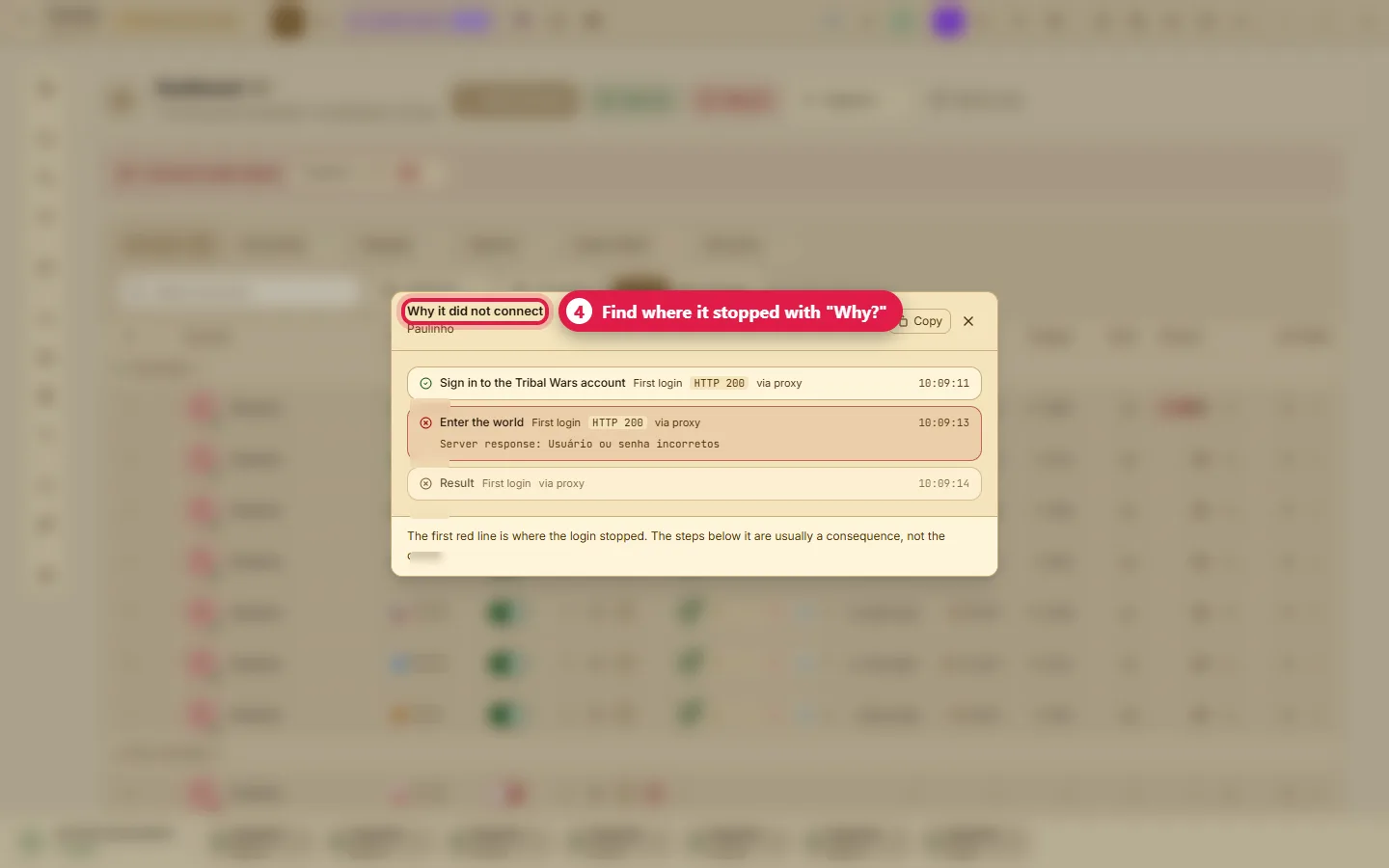
Trova dove si è fermato con "Why?"
Il pulsante "Why?" apre "Why it did not connect" (Perché non si è connesso), con ogni passaggio dell'accesso (accesso all'account, uso dell'accesso salvato, ingresso nel mondo) e la risposta del server. La prima riga rossa è dove l'accesso si è fermato; le righe sotto di solito ne sono la conseguenza. Usa "Copy" (Copia) per inviarlo al supporto.
-
Controlla il proxy
I messaggi che parlano di "proxy" si risolvono quasi sempre cambiando o provando il proxy: in Dashboard > Organize > Proxies clicca "Test connection". Un proxy fuori uso o con utente e password sbagliati impedisce all'account di aprirsi.
-
Ultima risorsa: "Fresh login"
Il pulsante "Fresh login" chiude la connessione, cancella la sessione e i cookie salvati dell'account e si connette di nuovo. Usalo quando l'account resta bloccato su un errore anche dopo aver sistemato password, mondo e proxy.
Cosa fa ogni opzione
| Opzione | A cosa serve |
|---|---|
| Why? | Mostra il registro di accesso dell'account per questa sessione dell'app, passo per passo. |
| Fresh login | Cancella la sessione salvata, lo stato del browser e i cookie dell'account e si ricollega. |
| Got it | Toglie l'avviso dalla riga dopo che l'hai letto. Da solo non risolve il problema. |
| Resume (Riprendi) | Compare quando la sessione è stata aperta in un altro browser. Ricollega subito l'account. |
Consigli
- Non accedere con utente e password allo stesso account in un altro browser mentre l'app è in funzione: il gioco consente un solo browser per account e il nuovo accesso butta fuori quello dell'app. Per giocare in parallelo usa "View browser".
- Un captcha che compare durante il gioco (controllo anti-bot) è diverso dal captcha di accesso. Risolvilo con "View browser" dell'app, mai accedendo con la password nel tuo browser.
- Quando più account chiedono l'accesso nello stesso momento, le finestre si aprono una alla volta. Gli altri dicono che la loro finestra si apre appena finisce l'accesso dell'account precedente.
Problemi comuni
L'account dice che la password non è memorizzata su questo computer e chiede di cliccare Edit
L'account arriva da un altro computer o è stato aggiunto senza password. Clicca l'ingranaggio "Configure", compila "Username" e "Password" del gioco, salva e riaccendi l'account.
Ho cliccato accedi e il gioco dice che la password è sbagliata
Correggi la password direttamente nella finestra del gioco (l'app non sovrascrive quello che scrivi) e accedi. Poi aggiorna la password in "Configure" così la prossima volta è giusta.
L'account dice che non hai ancora iniziato a giocare nel mondo ...
Il tuo account esiste, ma non ha villaggi in quel mondo. L'app apre il browser dell'account: entra nel mondo, scegli la regione in cui vuoi iniziare e conferma. Appena esiste il primo villaggio, l'account si ricollega da solo.
L'accesso a questo mondo è stato rifiutato e la riconnessione automatica è stata annullata
Il mondo ha rifiutato l'ingresso, il che di solito indica un mondo sbagliato nei dati dell'account. Apri "Configure", controlla server e mondo e riaccendi l'account.
L'accesso nella pagina del gioco ha funzionato, ma il mondo ha rifiutato l'ingresso
L'accesso è passato, ma il mondo non l'ha accettato. La risposta del gioco compare in "Why?". Controlla il mondo dell'account, prova "Fresh login" e, se continua, invia al supporto il registro copiato.
"This account's proxy rejected the username and password" o "This account's proxy did not respond"
Controlla i dati del proxy e provalo in Organize > Proxies. Se è fuori uso, passa a un altro in "Configure" > "Proxy" prima di connettere. Un proxy dello store scaduto mostra "Proxy expired on ..." e va rinnovato o sostituito.
Errore DNS, "security failure" o "The connection to the game server dropped midway"
Di solito è la tua connessione, il proxy o l'antivirus che intercetta la connessione. Controlla tutti e tre. L'account riprova da solo in caso di brevi problemi di rete.
L'account mostra "Opened in another browser"
Qualcuno ha effettuato l'accesso a questo account da un'altra parte (quasi sempre tu, nel tuo browser) e la sessione dell'app è caduta più volte di fila. L'app si ricollega da sola all'ora indicata; per ricollegarti subito clicca "Resume". Per giocare senza far cadere l'app clicca "How to play alongside".
L'account dice che la sessione è caduta più volte di fila subito dopo la riconnessione
Per evitare troppi accessi, la riconnessione automatica si ferma per qualche minuto. Apri "View browser" dell'account e controlla se il gioco mostra un captcha.
"Captcha in the game on ..." e gli strumenti si sono fermati
Il gioco ha chiesto il controllo anti-bot. Clicca "Solve now" (o "Open the browser and solve it"), risolvi la verifica nella finestra del gioco e torna; l'app controlla da sola e sblocca gli strumenti. Per fare prima, usa il pulsante "I solved it" per controllare di nuovo.
La riga mostra "Limit reached"
Hai superato il numero di account che il tuo piano consente connessi contemporaneamente. Spegni un altro account o usa "Increase limit".
"This computer is only monitoring..."
Con l'Online Mode, gli account si connettono solo sul computer Principale. Accendi l'account lì o rendi Principale questo computer.
Il mio piano è scaduto e gli account si sono disconnessi
Quando la licenza scade, le automazioni si fermano e gli account vengono disconnessi. Rinnova in "My subscription" e riaccendi gli account.
L'account ha bisogno di un accesso al gioco, ma non c'è una schermata per farlo
L'account è in Cloud Mode e il server non ha uno schermo per il captcha. Apri l'app sul tuo computer, avvia l'account, accedi nella finestra del gioco e poi avvia di nuovo l'account nel cloud.
La schermata del gioco si è caricata ma i dati non sono diventati disponibili
Può essere un captcha o un blocco sulla pagina. Apri "View browser" dell'account per vedere cosa mostra il gioco.
Vedi anche
Non hai ancora PS Evolution?
Il download è gratuito: scaricalo, crea il tuo account dentro l'app e prova tutto per 24 ore, senza carta.