 PS Evolution
Come aggiungere un account di Tribals a PS Evolution (uno o tanti)
Perché l'app lavori su un account di gioco, inserisci il server di Tribals (paese), il mondo, il nome utente e la password. Il proxy è facoltativo e serve solo se hai più di un account nello stesso mondo.
L'app non controlla la password quando aggiungi l'account. La controlla il gioco stesso, nella finestra di accesso che si apre la prima volta che avvii l'account (con utente e password già compilati; tu clicchi accedi e completi la verifica).
Passo passo
-
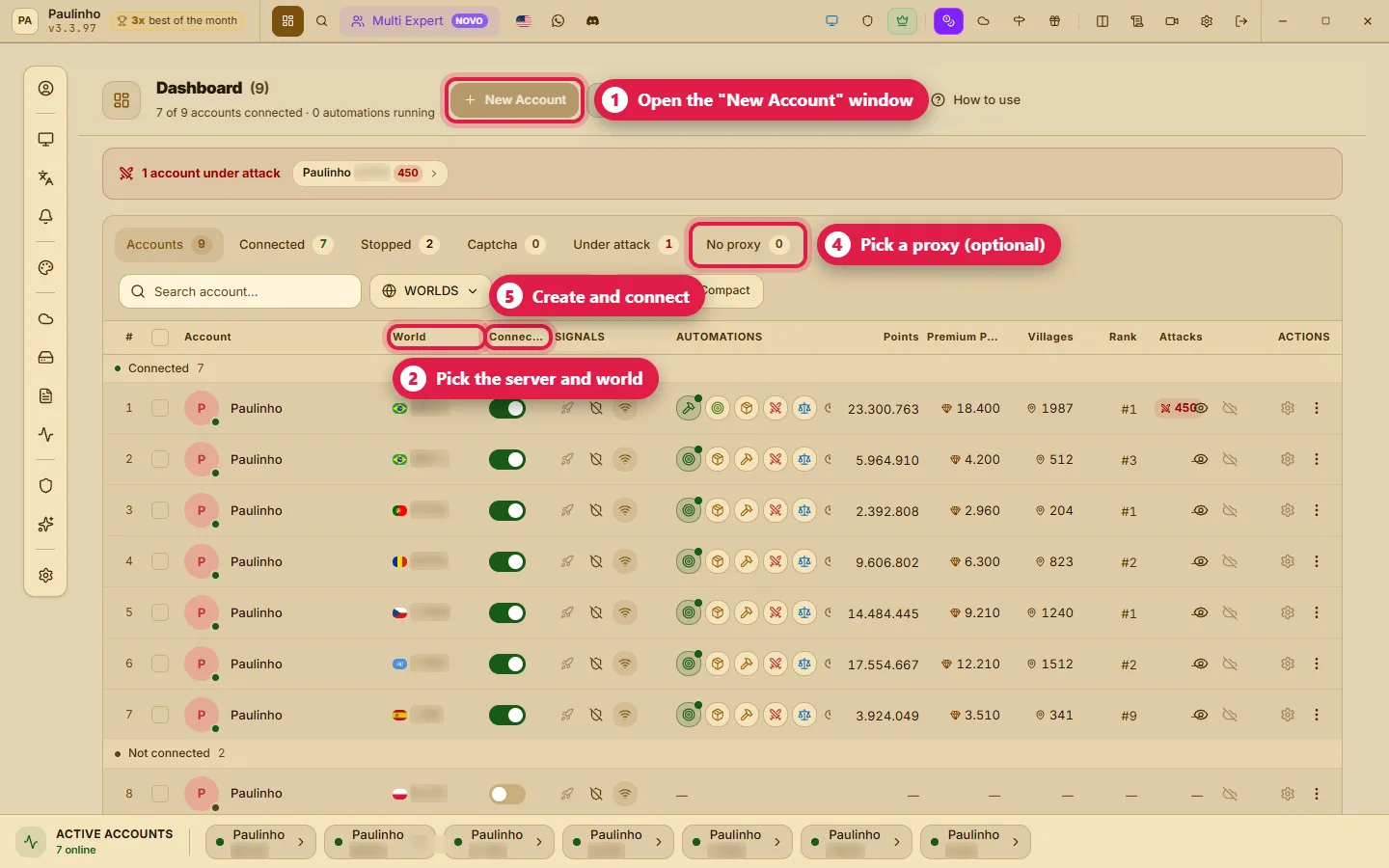
Apri la finestra "New Account"
Nella Dashboard clicca "New Account" (Nuovo account). La finestra ha due schede: "Single account" (account singolo) e "Bulk" (in blocco).
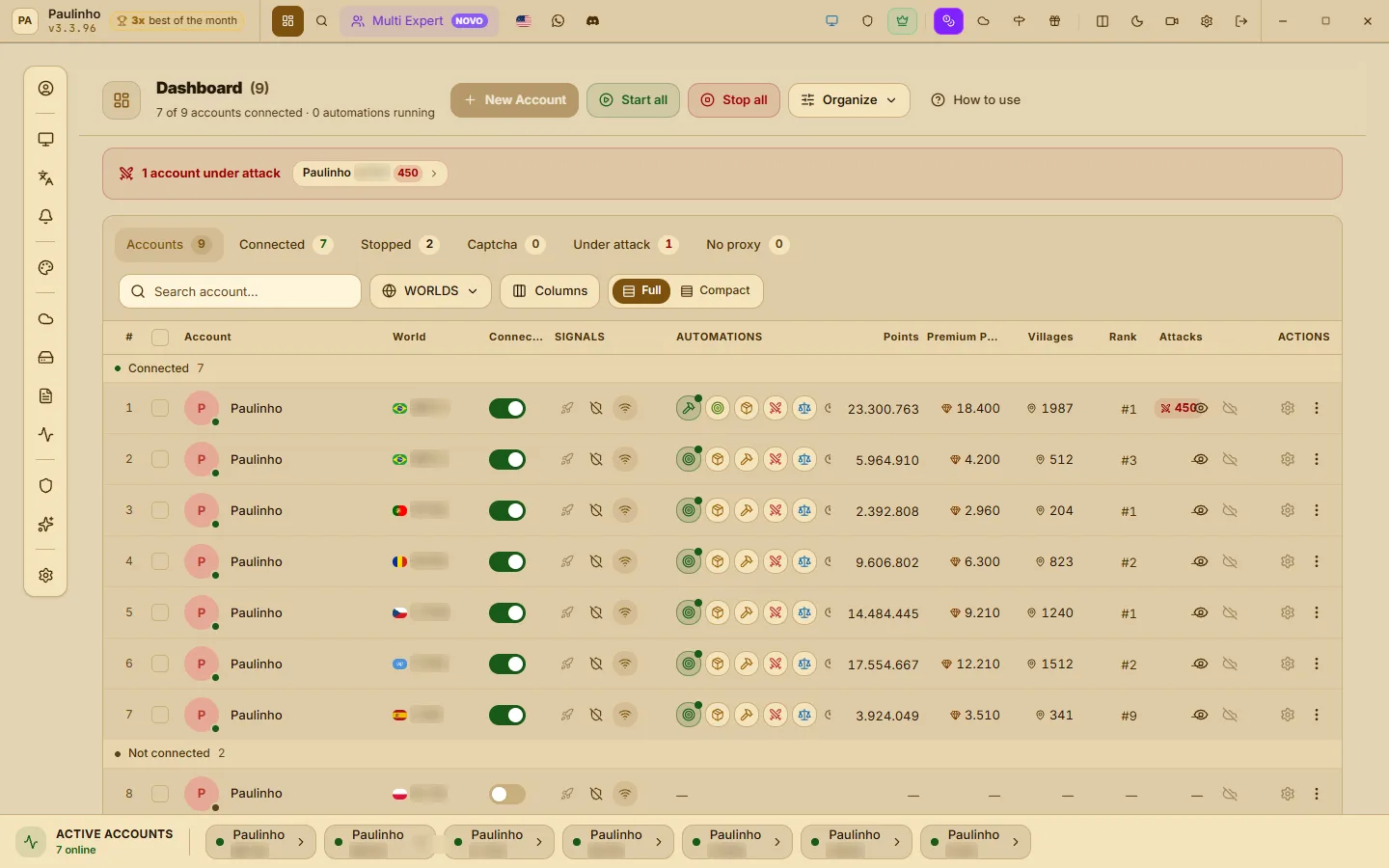
Apri la finestra "New Account" -
Scegli server e mondo
In "Server" clicca "Select a server..." e scegli il paese del tuo account (puoi usare "Search server..."). In "World" (Mondo) clicca il mondo in cui giochi. Se l'elenco non si carica, scrivi il mondo a mano, ad esempio
it90. -
Inserisci utente e password del gioco
In "Credentials" (Credenziali) compila "Username" e "Password" esattamente come accedi a Tribals. Vengono salvati su questo computer e usati per compilare la finestra di accesso del gioco.
-
Scegli un proxy (facoltativo)
In "Proxy" lascia "No Proxy" per il tuo account principale. Per un secondo account nello stesso mondo, scegli un proxy libero dall'elenco oppure clicca "Add Proxy" (Aggiungi proxy) e inserisci Name, Host, Port, Protocol (http, https o socks5) e, se ci sono, utente e password. Se hai già proxy registrati, l'app preseleziona quello meno usato.
-
Crea e connetti
Clicca "Create Account" (Crea account; Invio passa da un campo all'altro e alla fine crea l'account). L'account compare fermo nell'elenco. Accendi l'interruttore nella colonna "Connection": la prima volta si apre la finestra del gioco con utente e password compilati. Clicca accedi, completa la verifica e l'app si connette da sola.
-
Tanti account insieme
Nella scheda "Bulk" incolla un account per riga nel formato
user|password,user|password|it90oppureuser|password|it90|host:port:login:password(separatori accettati: | ; , :). Puoi anche usare "Import file" (Importa file) o trascinare un file .txt o .csv. In "Batch defaults" (valori predefiniti del blocco) imposta server, mondo e gruppi per le righe che non li indicano. Controlla la tabella "Review" (Revisione), usa "Distribute proxies" (Distribuisci proxy) se vuoi e clicca "Add" (Aggiungi).
Cosa fa ogni opzione
| Opzione | A cosa serve |
|---|---|
| No Proxy | L'account esce con l'IP del tuo computer. Consigliato per l'account principale. |
| Free / 1 account / N accounts | Quanti account usano già ogni proxy dell'elenco. Usare lo stesso IP su più account nello stesso mondo aumenta il rischio di ban. |
| Distribute proxies | In modalità blocco, assegna a ogni account il proxy meno usato, contando anche gli account che hai già. |
| ready / invalid / duplicate / world missing / conflict | Stato di ogni riga nella revisione. Entrano nel blocco solo le righe "ready" (pronte); "conflict" indica un proxy che non si può usare in quel mondo. |
Consigli
- Proxy comprato nello store: un account per proxy. Proxy tuo: puoi riusarlo, purché in mondi diversi.
- Se hai un Profilo impostato come predefinito per i nuovi account, viene applicato da solo a ogni account che aggiungi.
- Quando avvii più account insieme, le finestre di accesso si aprono una alla volta: la successiva si apre solo quando la precedente ha finito.
Problemi comuni
Il pulsante "New Account" è grigio
Questo computer non è il Principale. Aggiungere e connettere account funziona solo sul computer Principale (vedi il tutorial Sync PCs).
Il mio mondo non è nell'elenco
Quando l'elenco non si carica, compare un campo per scrivere il mondo. Scrivi il prefisso e il numero, ad esempio it90.
In modalità blocco alcune righe sono rimaste fuori
Le righe non valide, duplicate o senza mondo non vengono aggiunte. Imposta il mondo in "Batch defaults" o correggi la riga. Anche gli account con un proxy in conflitto restano fuori finché non cambi o togli il proxy.
Ho sbagliato la password aggiungendo l'account
Nessun problema: puoi correggerla a mano nella finestra di accesso del gioco. Poi aggiorna la password in Configure > "Login Credentials" così la prossima volta è giusta.
Vedi anche
Non hai ancora PS Evolution?
Il download è gratuito: scaricalo, crea il tuo account dentro l'app e prova tutto per 24 ore, senza carta.