 PS Evolution
Come fare il backup di account e impostazioni di PS Evolution
Un backup salva in un file gli account registrati e le impostazioni degli strumenti di questo computer. Puoi esportare subito, importare un file salvato e lasciare che l'app faccia backup automatici a intervalli regolari.
Il backup automatico è attivo di default, ogni 2 ore, e conserva i file per 7 giorni.
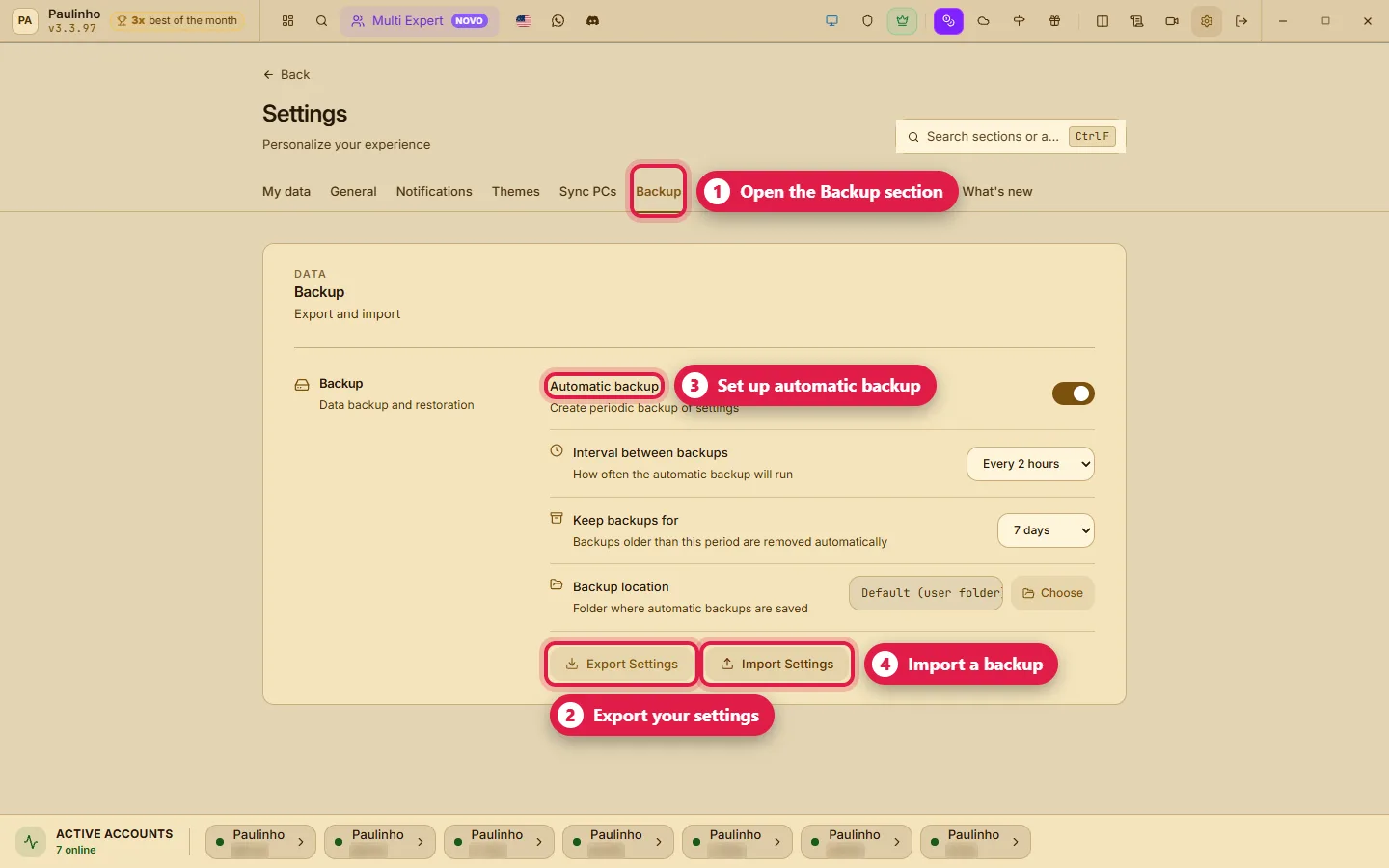
Passo passo
-
Apri la sezione Backup
Clicca l'icona dell'ingranaggio nella barra superiore e, sotto "Data" (Dati), clicca Backup.
-
Esporta le impostazioni
Clicca Export Settings (Esporta impostazioni). Nella finestra "Export backup" lascia spuntato "All accounts" (tutti gli account) o scegline solo alcuni. Clicca "Export": viene scaricato il file
ps-evolution-backup-YYYY-MM-DD.json. -
Configura il backup automatico
Con "Automatic backup" (backup automatico) attivo, scegli l'"Interval between backups" (da 1 ora a 7 giorni), per quanto tempo tenerli in "Keep backups for" (da 1 a 30 giorni o "Unlimited") e la cartella in "Backup location" > "Choose". Il testo della voce mostra la data dell'ultimo backup.
-
Importa un backup
Sull'altro computer (o dopo una reinstallazione) clicca Import Settings (Importa impostazioni) e scegli il file
.json. L'app carica il backup e ricarica la schermata da sola.
Cosa fa ogni opzione
| Opzione | A cosa serve |
|---|---|
| Automatic backup | Crea un file con le tue impostazioni a intervalli regolari. Attivo di default. |
| Interval between backups (Intervallo tra backup) | Ogni quanto gira il backup automatico: 1, 2, 4, 6, 12 o 24 ore, 2 o 7 giorni. |
| Keep backups for (Conserva i backup per) | I backup più vecchi di così vengono cancellati da soli: 1, 3, 7, 15 o 30 giorni, oppure Unlimited. |
| Backup location (Posizione del backup) | Cartella dei backup automatici. "Default (user folder)" o una cartella a tua scelta; l'icona accanto torna a quella predefinita. |
| Debug mode (Modalità debug) | All'esportazione, crea un file senza le password degli account e senza la password dell'app, da inviare al supporto. |
Consigli
- Un backup normale contiene le password degli account. Tieni il file in un posto sicuro e non mandarlo a nessuno. Per inviarne uno al supporto, spunta "Debug mode".
- Per usare gli stessi account su due computer contemporaneamente, la strada giusta è l'Online Mode, non il backup.
Problemi comuni
Ho importato e alcuni account che avevo su questo PC sono spariti.
Importare sostituisce gli account di questo computer con quelli del file. Se il file è stato esportato solo con alcuni account, restano solo quelli. Importa un backup che contenga tutti gli account (quelli automatici sono nella cartella "Backup location").
Ho cliccato importa e non è successo nulla.
Il file deve essere un backup .json di PS Evolution non modificato. Se è stato modificato o è danneggiato, l'importazione non avviene: usa un altro file, ad esempio uno dei backup automatici.
Il pulsante "Export" è grigio.
Nella finestra non è spuntato nessun account. Spunta "All accounts" o almeno uno.
Vedi anche
Non hai ancora PS Evolution?
Il download è gratuito: scaricalo, crea il tuo account dentro l'app e prova tutto per 24 ore, senza carta.