 PS Evolution
Recevoir les alertes d'attaque Guerre Tribale sur WhatsApp et Telegram avec PS Evolution
L'écran Notifications définit où et à qui partent les alertes du compte : attaques entrantes, conquêtes, esquives de troupes, snipes et captcha. Les canaux sont WhatsApp, Telegram, Discord, les notifications Windows, une alarme sonore et l'alerte à l'écran dans l'application.
La configuration se fait par compte, mais elle peut être partagée par plusieurs comptes à la fois. Elle est enregistrée automatiquement. Pour que les alertes d'attaque partent, le compte doit être connecté dans l'application.
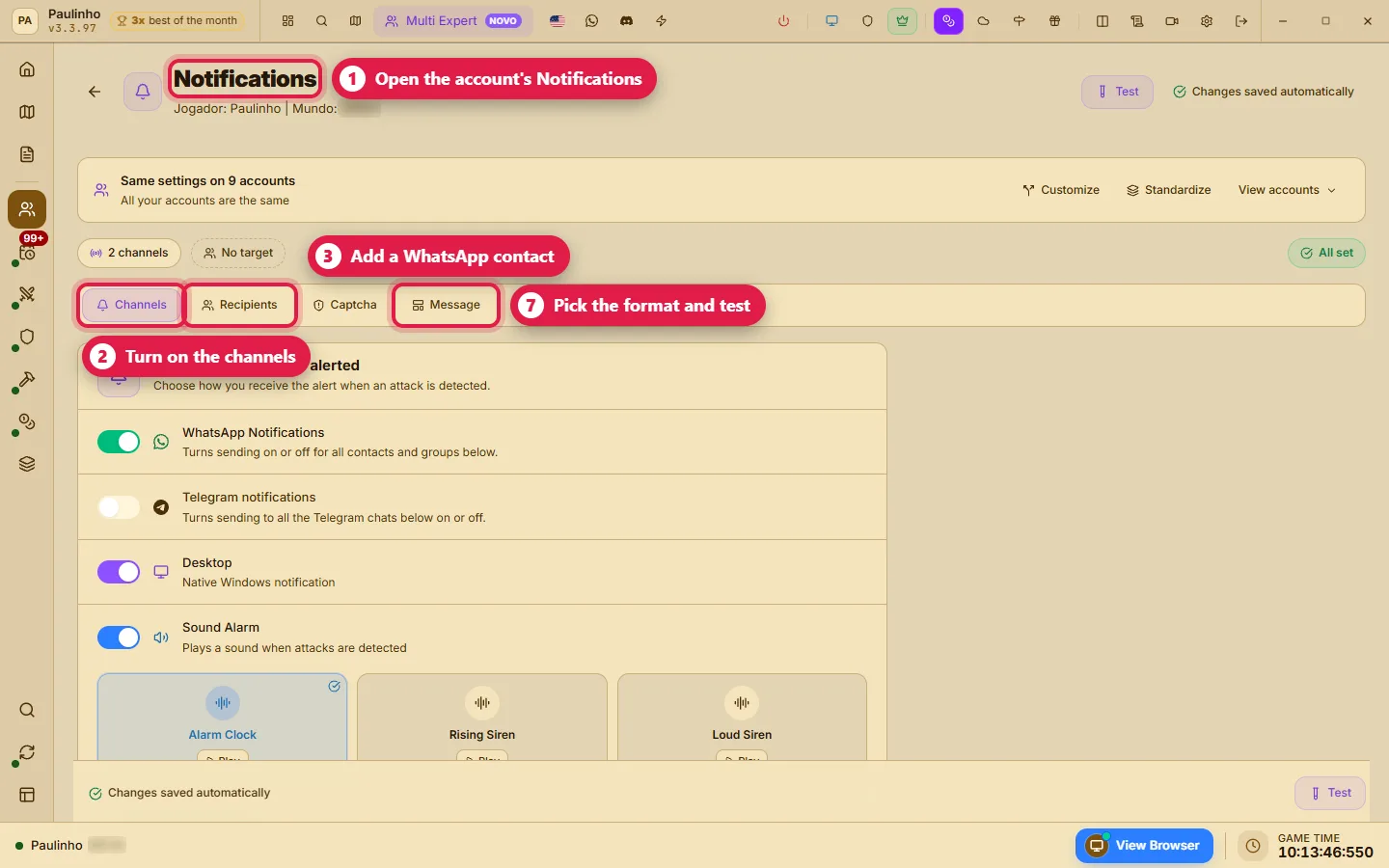
Pas à pas
-
Ouvrez les Notifications du compte
Ouvrez le compte et cliquez sur Notifications dans le menu latéral. L'écran a quatre onglets : "Channels" (Canaux), "Recipients" (Destinataires), "Captcha" et "Message". Le résumé en haut indique combien de canaux et de destinataires sont actifs, et si c'est "All set" (tout est prêt) ou "Setup incomplete" (configuration incomplète).
-
Activez les canaux
Dans l'onglet Channels ("Where you want to be alerted", où vous voulez être alerté), activez "WhatsApp Notifications" et/ou "Telegram notifications". Vous y trouvez aussi "Desktop" (notification Windows), "Sound Alarm" (alarme sonore, avec le choix des attaques qui déclenchent le son), "On-screen Alert" (alerte à l'écran) et "Discord", où vous collez l'URL d'un webhook de votre serveur.
-
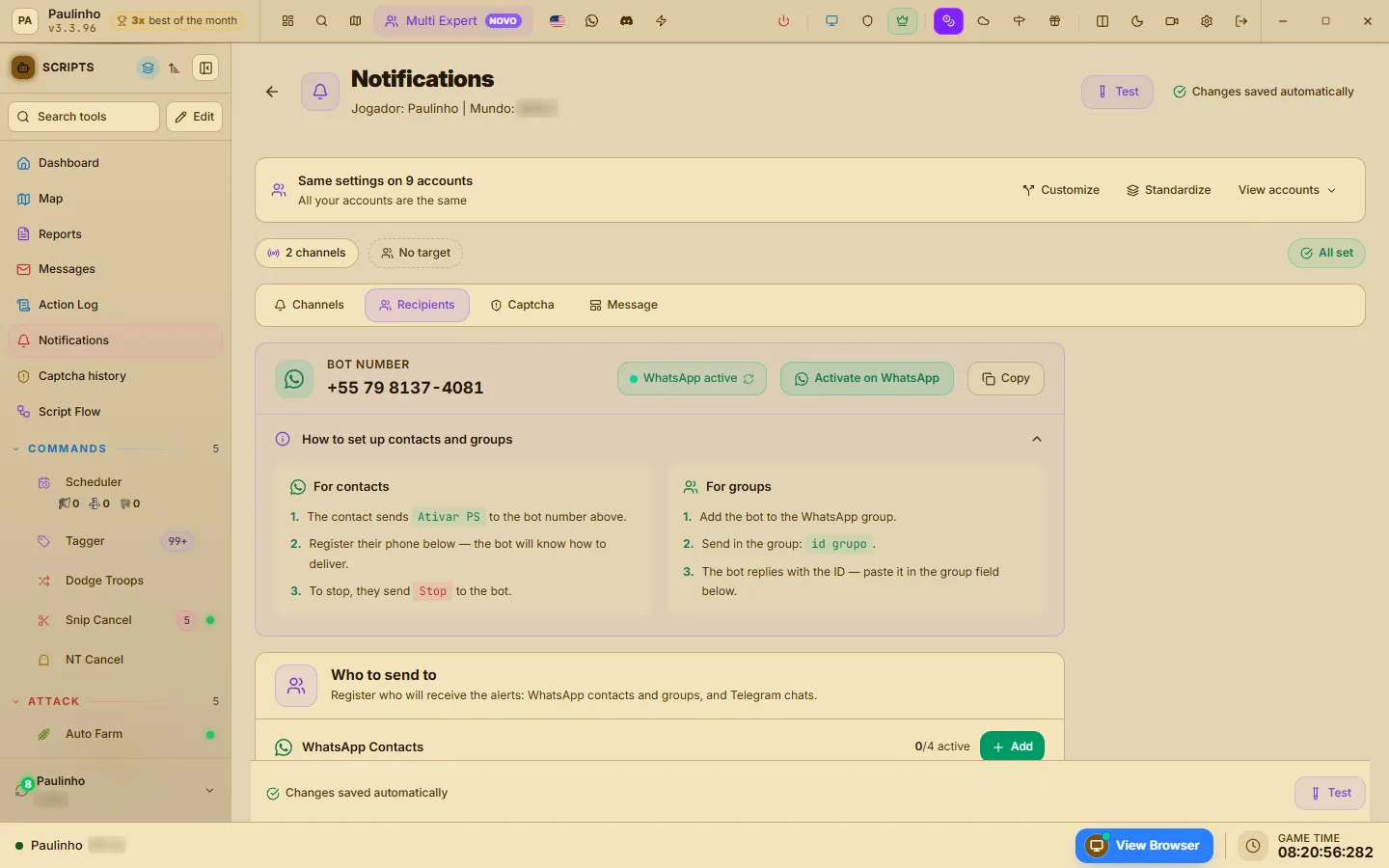
Ajoutez un contact WhatsApp
Dans l'onglet Recipients (Destinataires), copiez le "Bot number" (numéro du bot) ou cliquez sur "Activate on WhatsApp" : la conversation avec le bot s'ouvre avec le message d'activation prêt, il suffit de l'envoyer. Ensuite, sous "WhatsApp Contacts", cliquez sur "Add contact", remplissez "Name" et "Phone" (avec l'indicatif du pays) et cliquez sur Confirm (Confirmer) sur la carte : envoyez au bot le code qui s'affiche. Un destinataire ne reçoit les alertes qu'une fois confirmé.
-
Alertez un groupe WhatsApp
Ajoutez le bot au groupe WhatsApp et envoyez le message
id grupodans le groupe. Le bot répond avec l'ID. Sous "WhatsApp Groups", cliquez sur "Add group", donnez-lui un nom, collez l'ID dans "Group ID" et confirmez le groupe de la même façon. -
Ajoutez une conversation Telegram
Cliquez sur "Open the bot on Telegram". Dans la conversation qui recevra les alertes (votre conversation avec le bot, ou un groupe où se trouve le bot), envoyez
/id. Sous "Telegram chats", cliquez sur "Add chat", collez le numéro dans "Chat ID" et cliquez sur Confirm, en envoyant le code dans la même conversation. L'ID d'un groupe commence par "-". -
Choisissez ce que reçoit chaque destinataire
Sur chaque carte de destinataire, cochez les "Notification types" (types de notification : Attacks, Conquests, Dodge, Snip, Captcha) et, sous "Which attacks to notify?" (quelles attaques signaler ?), choisissez toutes, seulement béliers et nobles, ou seulement les nobles. Ainsi, un groupe peut ne recevoir que les conquêtes, par exemple.
-
Choisissez le format et testez
Dans l'onglet Message, choisissez "Detailed" (détaillé), "Simple" ou "Custom" (personnalisé) et vérifiez l'aperçu du message reçu. Cliquez ensuite sur Test en haut, ou sur "Send test to this target" sur une carte, pour vous assurer que l'alerte arrive.
À quoi ressemble l'écran
À quoi sert chaque option
| Option | À quoi elle sert |
|---|---|
| Desktop | Notification native de Windows. |
| Sound Alarm | Joue un son quand des attaques sont détectées ; vous pouvez choisir à partir de quel type d'attaque il se déclenche. |
| On-screen Alert | Affiche la barre "Incoming attack!" en haut de l'application, sans bloquer l'écran, et garde la sirène active jusqu'à ce que vous cliquiez sur "Acknowledge". |
| Minimum number of new attacks | Ne s'applique qu'à l'alarme sonore et à l'alerte à l'écran. WhatsApp, Telegram, Discord et Desktop alertent toujours à chaque attaque. |
| Discord | Alerte sur votre serveur via un webhook (Discord > Paramètres du serveur > Intégrations > Webhooks > Nouveau webhook > Copier l'URL du webhook). |
| Detailed | Message complet avec un bloc par cible : origine, attaquant, arrivée et temps restant. |
| Simple | Résumé court : total des attaques, monde et nombre par type. |
| Custom | Vous créez votre propre modèle de message. |
Astuces
- Chaque configuration accepte jusqu'à 4 contacts WhatsApp, 4 groupes WhatsApp et 6 conversations Telegram.
- La barre en haut de l'écran indique si la configuration est "Shared" (partagée) avec d'autres comptes ou "Own" (propre). Utilisez "Customize" pour ne changer que ce compte, ou "Standardize" pour aligner les autres comptes sur celui-ci.
- Pour qu'un contact ne reçoive plus d'alertes, il envoie "Parar" au bot.
Problèmes fréquents
Le test arrive, mais pas l'alerte d'attaque.
Vérifiez trois choses : le destinataire est "Confirmed" ; le type "Attacks" est coché sur lui ; et le filtre "Which attacks to notify?" n'est pas réglé sur "Nobles only" pour une attaque normale. Le compte doit aussi être connecté dans l'application.
La carte indique "Not confirmed".
Cliquez sur "Confirm" sur la carte et envoyez au bot le code affiché, depuis le numéro ou la conversation que vous avez ajouté. Si le code expire, cliquez sur "New code".
Telegram dit que le code vient d'une autre conversation.
L'ID de la carte et la conversation où vous avez envoyé le code ne correspondent pas. Envoyez le code dans la bonne conversation (conversation privée pour un ID positif, groupe pour un ID avec "-") ou acceptez d'utiliser l'ID de la conversation qui l'a envoyé.
Je vois "We are having a WhatsApp issue right now".
C'est une panne du côté de WhatsApp. Les alertes Desktop et le son continuent de fonctionner. Utilisez "Check again" un peu plus tard, ou activez aussi Telegram.
Voir aussi
Vous n'avez pas encore PS Evolution ?
Le téléchargement est gratuit : téléchargez-le, créez votre compte dans l'application et essayez tout pendant 24 heures, sans carte bancaire.