 PS Evolution
Captcha Guerre Tribale avec PS Evolution : alertes, Auto Captcha et historique
Quand le jeu demande la vérification anti-bot (captcha), le compte s'arrête immédiatement : farm, ramassage, construction, recrutement, le planificateur d'attaques, l'outil des nobles et les snipes restent en pause jusqu'à ce que la vérification soit résolue. Ensuite, tout reprend tout seul.
L'application vous alerte par vos canaux de notification et peut essayer de le résoudre toute seule avec l'Auto Captcha, que vous activez compte par compte. Chaque offre inclut l'Auto Captcha sur 5 comptes actifs en même temps au maximum.
Pas à pas
-
Résolvez-le quand il apparaît
Avec un captcha ouvert, le compte affiche le badge "CAPTCHA" et un avertissement en haut de l'application. Cliquez sur Solve now (Résoudre maintenant ; ou "Open the browser and solve it"), résolvez la vérification dans le navigateur du compte et cliquez sur "I solved it" (Je l'ai résolu). L'application vérifie et débloque le compte.
-
Ou résolvez-le de n'importe où
Chaque alerte captcha sur WhatsApp, Telegram ou Discord contient le lien pour le résoudre sur votre téléphone : ouvrez-le, connectez-vous à votre compte PS Evolution et résolvez le défi sur place. Vous pouvez aussi vous connecter au jeu depuis n'importe quel navigateur puis toucher "I solved it". L'application officielle du jeu n'affiche pas la vérification : elle doit se faire dans un navigateur.
-
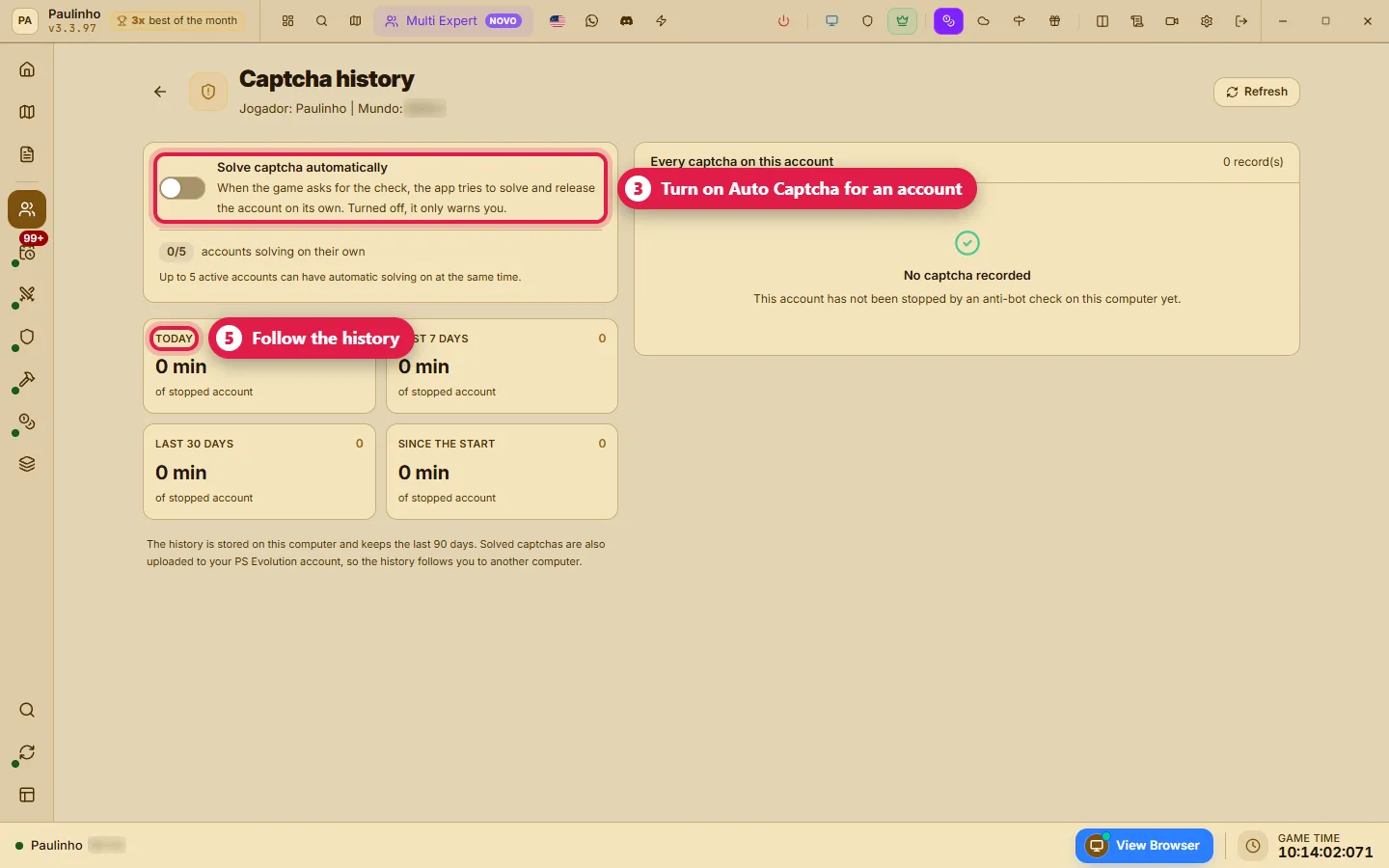
Activez l'Auto Captcha sur un compte
Dans le menu latéral du compte, cliquez sur Auto Captcha. Activez "Solve captcha automatically" (résoudre le captcha automatiquement). Lisez l'avertissement sur les risques et, si vous voulez continuer, cliquez sur "Turn on anyway" (Activer quand même). Le compteur indique combien de comptes actifs résolvent tout seuls.
-
Choisissez plusieurs comptes d'un coup
Appuyez sur
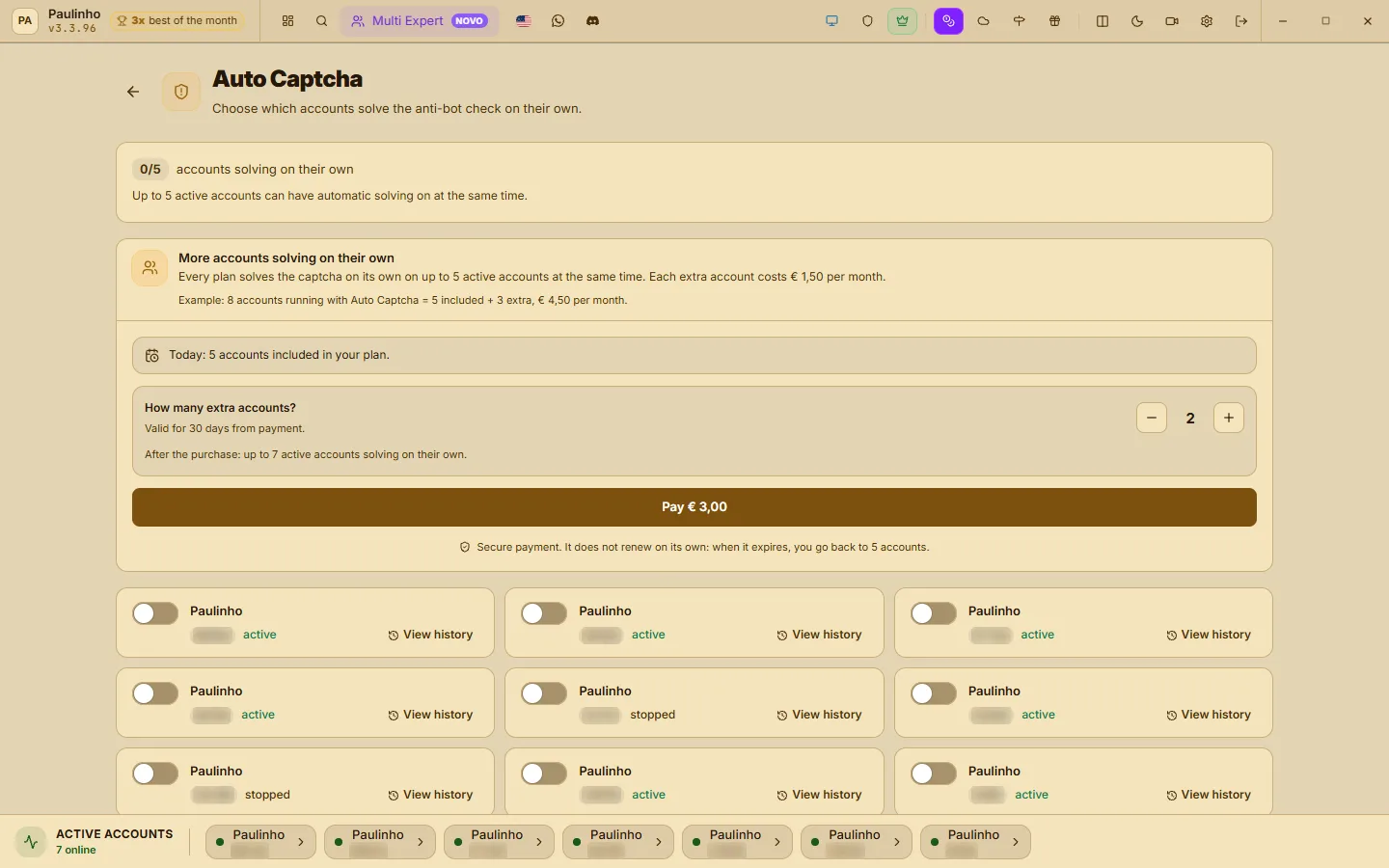
Ctrl+Ket cherchez "Auto Captcha for all accounts". L'écran affiche une carte par compte, avec l'interrupteur, l'état ("active" ou "stopped") et le raccourci "View history". -
Suivez l'historique
L'écran Auto Captcha du compte affiche les totaux "Today" (aujourd'hui), "Last 7 days", "Last 30 days" et "Since the start" (depuis le début), ainsi que la liste "Every captcha on this account", avec l'heure d'apparition, la durée pendant laquelle le compte est resté arrêté et le moment où l'application a essayé de le résoudre toute seule.
-
Configurez l'alerte
Dans Notifications > onglet Captcha, choisissez "Repeat the alert" (répéter l'alerte : une fois, 15 min, 30 min ou 1 h), si vous voulez l'alarme sonore et si vous voulez être prévenu quand la vérification est résolue. Sur les destinataires, cochez le type "Captcha".
À quoi ressemble l'écran
À quoi sert chaque option
| Option | À quoi elle sert |
|---|---|
| Solve captcha automatically | L'application essaie de le résoudre et de libérer le compte toute seule. Désactivé, elle se contente de vous alerter. |
| Account limit | Jusqu'à 5 comptes actifs qui résolvent tout seuls en même temps. Un compte arrêté peut rester coché librement : il ne compte dans la limite que lorsqu'il tourne. |
| More accounts solving on their own | Emplacements mensuels supplémentaires, achetés sur l'écran Auto Captcha lui-même par PIX, carte ou en euros. Ils ne se renouvellent pas tout seuls. |
| Repeat the alert | Tant que la vérification n'est pas résolue, l'alerte revient à cet intervalle. |
Astuces
- Activer l'Auto Captcha comporte plus de risques qu'une utilisation normale, et l'application vous prévient avant de l'activer. Si la sécurité maximale est votre priorité, laissez-le désactivé et résolvez depuis l'alerte.
- Insister avec la vérification ouverte n'envoie rien et attire l'attention sur le compte : résolvez-la avant de faire quoi que ce soit d'autre.
- L'historique conserve les 90 derniers jours sur cet ordinateur ; les captchas résolus sont aussi envoyés sur votre compte PS Evolution.
Problèmes fréquents
L'interrupteur Auto Captcha est verrouillé.
La limite de comptes actifs qui résolvent tout seuls est atteinte. Désactivez-le sur un autre compte actif ou utilisez "Buy more slots" (acheter plus d'emplacements).
J'ai cliqué sur "I solved it" et le compte est toujours arrêté.
Si vous voyez "The check is still up", elle n'a pas été résolue : résolvez-la dans le navigateur du compte et vérifiez à nouveau. Si le jeu n'a pas répondu à temps, attendez un instant et vérifiez encore une fois.
Le lien de l'alerte n'a pas libéré le compte.
L'ordinateur qui fait tourner le compte doit avoir l'Online Mode activé (Settings > Sync PCs). Sans cela, personne ne répond aux liens.
Aucune alerte captcha n'arrive sur WhatsApp ou Telegram.
Aucun destinataire n'a le type "Captcha" coché. Dans l'onglet Captcha de Notifications, utilisez "Tick Captcha on the first destination".
Voir aussi
Vous n'avez pas encore PS Evolution ?
Le téléchargement est gratuit : téléchargez-le, créez votre compte dans l'application et essayez tout pendant 24 heures, sans carte bancaire.