 PS Evolution
Sauvegarder vos comptes et réglages PS Evolution
Une sauvegarde enregistre dans un fichier les comptes inscrits et les réglages des outils de cet ordinateur. Vous pouvez exporter tout de suite, importer un fichier enregistré et laisser l'application faire des sauvegardes automatiques de temps en temps.
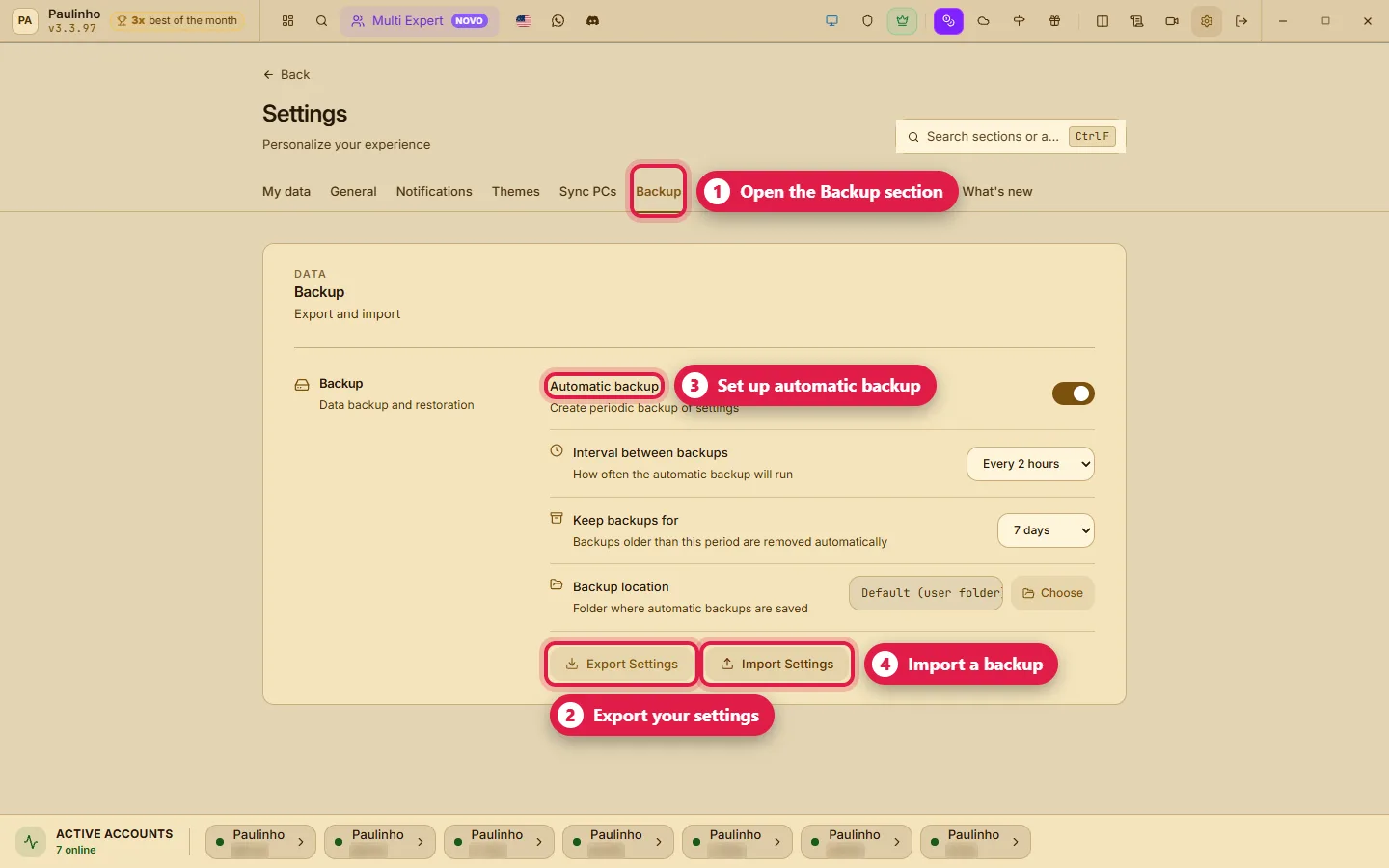
La sauvegarde automatique est activée par défaut, toutes les 2 heures, avec une conservation des fichiers pendant 7 jours.
Pas à pas
-
Ouvrez la section Backup
Cliquez sur l'icône d'engrenage de la barre du haut et, sous "Data" (Données), cliquez sur Backup (Sauvegarde).
-
Exportez vos réglages
Cliquez sur Export Settings (Exporter les réglages). Dans la fenêtre "Export backup", laissez "All accounts" coché ou choisissez seulement certains comptes. Cliquez sur "Export" : le fichier
ps-evolution-backup-YYYY-MM-DD.jsonest téléchargé. -
Configurez la sauvegarde automatique
Avec "Automatic backup" (sauvegarde automatique) activé, choisissez l'"Interval between backups" (intervalle, de 1 heure à 7 jours), la durée de conservation dans "Keep backups for" (1 à 30 jours ou "Unlimited") et le dossier dans "Backup location" > "Choose". Le texte de l'élément indique la date de la dernière sauvegarde.
-
Importez une sauvegarde
Sur l'autre ordinateur (ou après une réinstallation), cliquez sur Import Settings (Importer les réglages) et choisissez le fichier
.json. L'application charge la sauvegarde et recharge l'écran toute seule.
À quoi sert chaque option
| Option | À quoi elle sert |
|---|---|
| Automatic backup | Crée un fichier avec vos réglages à intervalles réguliers. Activé par défaut. |
| Interval between backups | Fréquence de la sauvegarde automatique : 1, 2, 4, 6, 12 ou 24 heures, 2 ou 7 jours. |
| Keep backups for | Les sauvegardes plus anciennes sont supprimées toutes seules : 1, 3, 7, 15 ou 30 jours, ou Unlimited (illimité). |
| Backup location | Dossier des sauvegardes automatiques. "Default (user folder)" ou un dossier de votre choix ; l'icône à côté revient au dossier par défaut. |
| Debug mode | À l'export, crée un fichier sans les mots de passe des comptes ni celui de l'application, à envoyer au support. |
Astuces
- Une sauvegarde normale contient les mots de passe des comptes. Gardez le fichier en lieu sûr et ne l'envoyez à personne. Pour en envoyer une au support, cochez "Debug mode".
- Pour utiliser les mêmes comptes sur deux ordinateurs en même temps, la bonne solution est l'Online Mode, pas la sauvegarde.
Problèmes fréquents
J'ai importé et certains comptes que j'avais sur ce PC ont disparu.
L'import remplace les comptes de cet ordinateur par ceux du fichier. Si le fichier a été exporté avec seulement certains comptes, seuls ceux-là restent. Importez une sauvegarde qui contient tous les comptes (les automatiques sont dans le dossier "Backup location").
J'ai cliqué sur importer et rien ne s'est passé.
Le fichier doit être une sauvegarde .json de PS Evolution non modifiée. S'il a été édité ou s'il est corrompu, l'import ne se fait pas : utilisez un autre fichier, par exemple l'une des sauvegardes automatiques.
Le bouton "Export" est grisé.
Aucun compte n'est coché dans la fenêtre. Cochez "All accounts" ou au moins un compte.
Voir aussi
Vous n'avez pas encore PS Evolution ?
Le téléchargement est gratuit : téléchargez-le, créez votre compte dans l'application et essayez tout pendant 24 heures, sans carte bancaire.