 PS Evolution
Comment ajouter un compte Guerre Tribale à PS Evolution (un ou plusieurs)
Pour que l'application travaille sur un compte de jeu, vous indiquez le serveur Guerre Tribale (pays), le monde, le pseudo et le mot de passe. Le proxy est facultatif et ne sert que si vous avez plus d'un compte dans le même monde.
L'application ne vérifie pas le mot de passe quand vous ajoutez le compte. C'est le jeu qui le vérifie, dans la fenêtre de connexion qui s'ouvre au premier lancement du compte (avec votre pseudo et votre mot de passe déjà remplis ; vous cliquez sur connexion et vous passez la vérification).
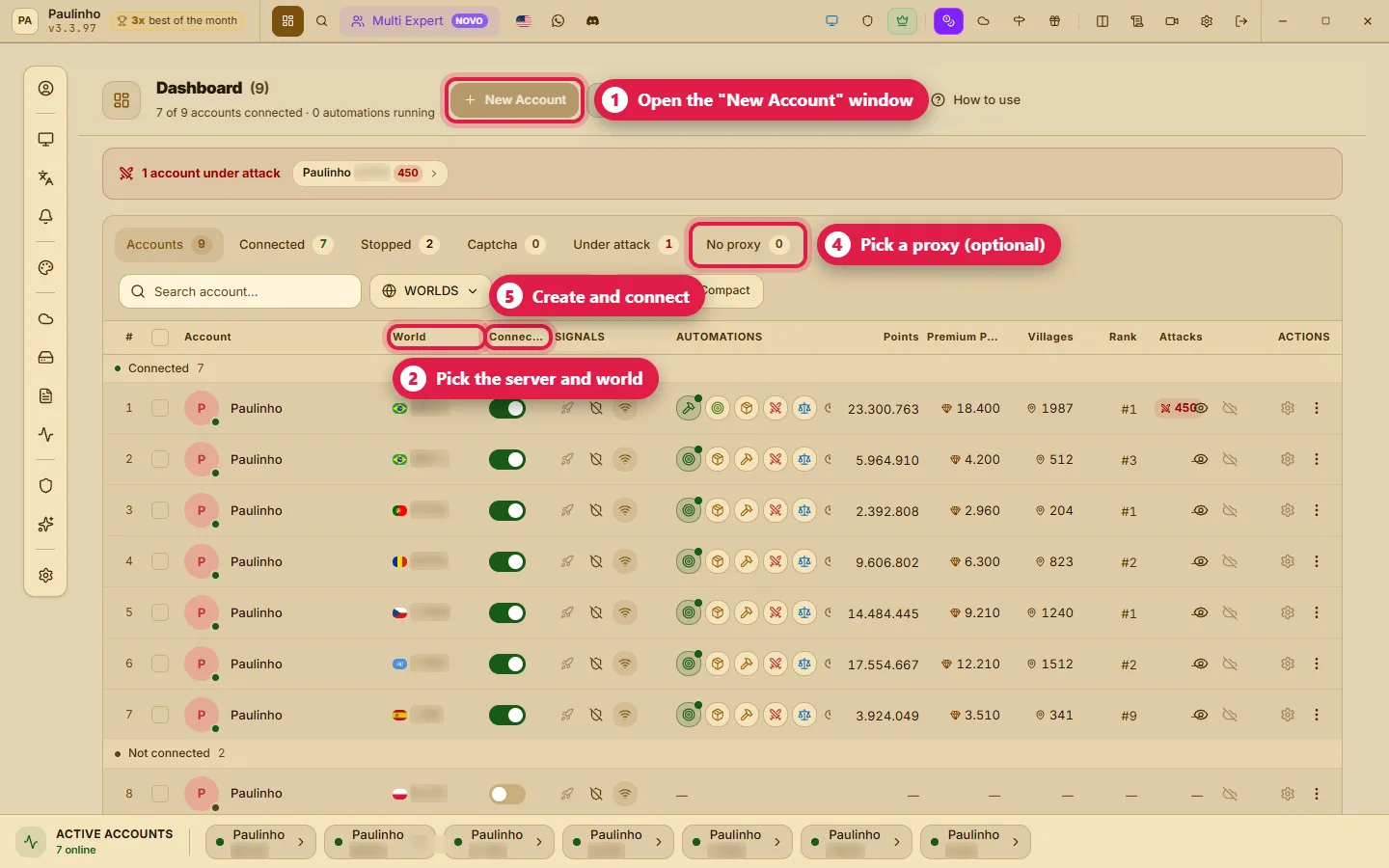
Pas à pas
-
Ouvrez la fenêtre "New Account"
Sur le Dashboard, cliquez sur "New Account" (Nouveau compte). La fenêtre a deux onglets : "Single account" (Compte unique) et "Bulk" (En masse).
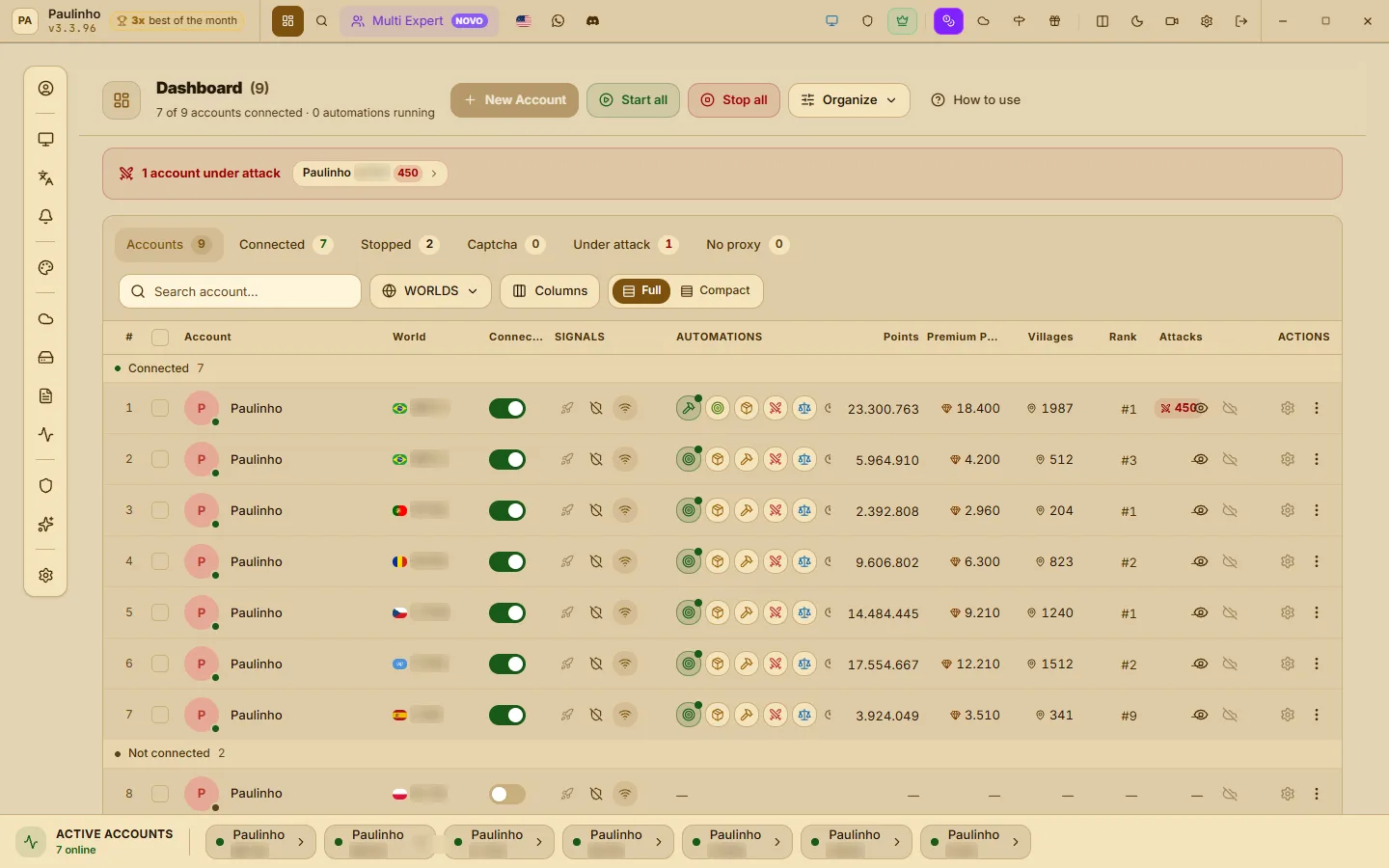
Ouvrez la fenêtre "New Account" -
Choisissez le serveur et le monde
Dans "Server" (Serveur), cliquez sur "Select a server..." et choisissez le pays de votre compte (vous pouvez utiliser "Search server..."). Dans "World" (Monde), cliquez sur le monde où vous jouez. Si la liste ne se charge pas, tapez le monde à la main, par exemple
fr123. -
Saisissez votre pseudo et votre mot de passe du jeu
Dans "Credentials" (Identifiants), remplissez "Username" (pseudo) et "Password" (mot de passe) exactement comme vous vous connectez à Guerre Tribale. Ils sont enregistrés sur cet ordinateur et servent à remplir la fenêtre de connexion du jeu.
-
Choisissez un proxy (facultatif)
Dans "Proxy", laissez "No Proxy" (Sans proxy) pour votre compte principal. Pour un deuxième compte dans le même monde, choisissez un proxy libre dans la liste ou cliquez sur "Add Proxy" (Ajouter un proxy) et indiquez Name, Host, Port, Protocol (http, https ou socks5) et, s'il y en a, l'utilisateur et le mot de passe. Si vous avez déjà des proxies enregistrés, l'application présélectionne le moins utilisé.
-
Créez et connectez
Cliquez sur "Create Account" (Créer le compte ; Entrée passe d'un champ à l'autre et crée le compte à la fin). Le compte apparaît arrêté dans la liste. Activez l'interrupteur de la colonne "Connection" (Connexion) : la première fois, la fenêtre du jeu s'ouvre avec votre pseudo et votre mot de passe remplis. Cliquez sur connexion, passez la vérification et l'application se connecte toute seule.
-
Plusieurs comptes d'un coup
Dans l'onglet "Bulk" (En masse), collez un compte par ligne au format
user|password,user|password|fr131ouuser|password|fr131|host:port:login:password(séparateurs acceptés : | ; , :). Vous pouvez aussi utiliser "Import file" (Importer un fichier) ou glisser un fichier .txt ou .csv. Dans "Batch defaults" (Valeurs par défaut du lot), définissez le serveur, le monde et les groupes pour les lignes qui ne les indiquent pas. Vérifiez le tableau "Review" (Vérification), utilisez "Distribute proxies" (Répartir les proxies) si vous voulez, et cliquez sur "Add" (Ajouter).
À quoi sert chaque option
| Option | À quoi elle sert |
|---|---|
| No Proxy | Le compte sort par l'IP de votre ordinateur. Recommandé pour votre compte principal. |
| Free / 1 account / N accounts | Combien de comptes utilisent déjà chaque proxy de la liste. Utiliser la même IP sur plusieurs comptes du même monde augmente le risque de bannissement. |
| Distribute proxies | En mode masse, attribue à chaque compte le proxy le moins utilisé, en comptant les comptes que vous avez déjà. |
| ready / invalid / duplicate / world missing / conflict | État de chaque ligne dans la vérification (prête, invalide, doublon, monde manquant, conflit). Seules les lignes "ready" entrent dans le lot ; "conflict" signale un proxy qui ne peut pas être utilisé dans ce monde. |
Astuces
- Proxy acheté dans la boutique : un compte par proxy. Votre propre proxy : vous pouvez le réutiliser, à condition que ce soit dans des mondes différents.
- Si vous avez un Profile défini par défaut pour les nouveaux comptes, il s'applique tout seul à chaque compte ajouté.
- Quand vous lancez plusieurs comptes d'un coup, les fenêtres de connexion s'ouvrent une par une : la suivante ne s'ouvre que quand la précédente est terminée.
Problèmes fréquents
Le bouton "New Account" est grisé
Cet ordinateur n'est pas le Principal. Ajouter et connecter des comptes ne fonctionne que sur l'ordinateur Principal (voir le tutoriel sur la synchronisation des PC).
Mon monde n'est pas dans la liste
Quand la liste ne se charge pas, un champ apparaît pour taper le monde. Écrivez le préfixe et le numéro, par exemple fr123.
En mode masse, certaines lignes ont été ignorées
Les lignes invalides, en double ou sans monde ne sont pas ajoutées. Définissez le monde dans "Batch defaults" ou corrigez la ligne. Les comptes avec un proxy en conflit sont aussi ignorés tant que vous ne changez pas ou ne retirez pas le proxy.
Je me suis trompé de mot de passe en ajoutant le compte
Pas de souci : vous pouvez le corriger à la main dans la fenêtre de connexion du jeu. Mettez ensuite le mot de passe à jour dans Configure > "Login Credentials" pour qu'il soit correct la prochaine fois.
Voir aussi
Vous n'avez pas encore PS Evolution ?
Le téléchargement est gratuit : téléchargez-le, créez votre compte dans l'application et essayez tout pendant 24 heures, sans carte bancaire.