 PS Evolution
Cómo recibir alertas de ataque de Guerras Tribales en WhatsApp y Telegram con PS Evolution
La pantalla de Notificaciones define adónde y a quién van los avisos de la cuenta: ataques entrantes, conquistas, esquivas de tropas, snipes y captcha. Los canales son WhatsApp, Telegram, Discord, las notificaciones de Windows, una alarma sonora y la alerta en pantalla de la app.
La configuración es por cuenta, pero varias cuentas pueden compartirla. Se guarda automáticamente. Para que salgan los avisos de ataque, la cuenta tiene que estar conectada en la app.
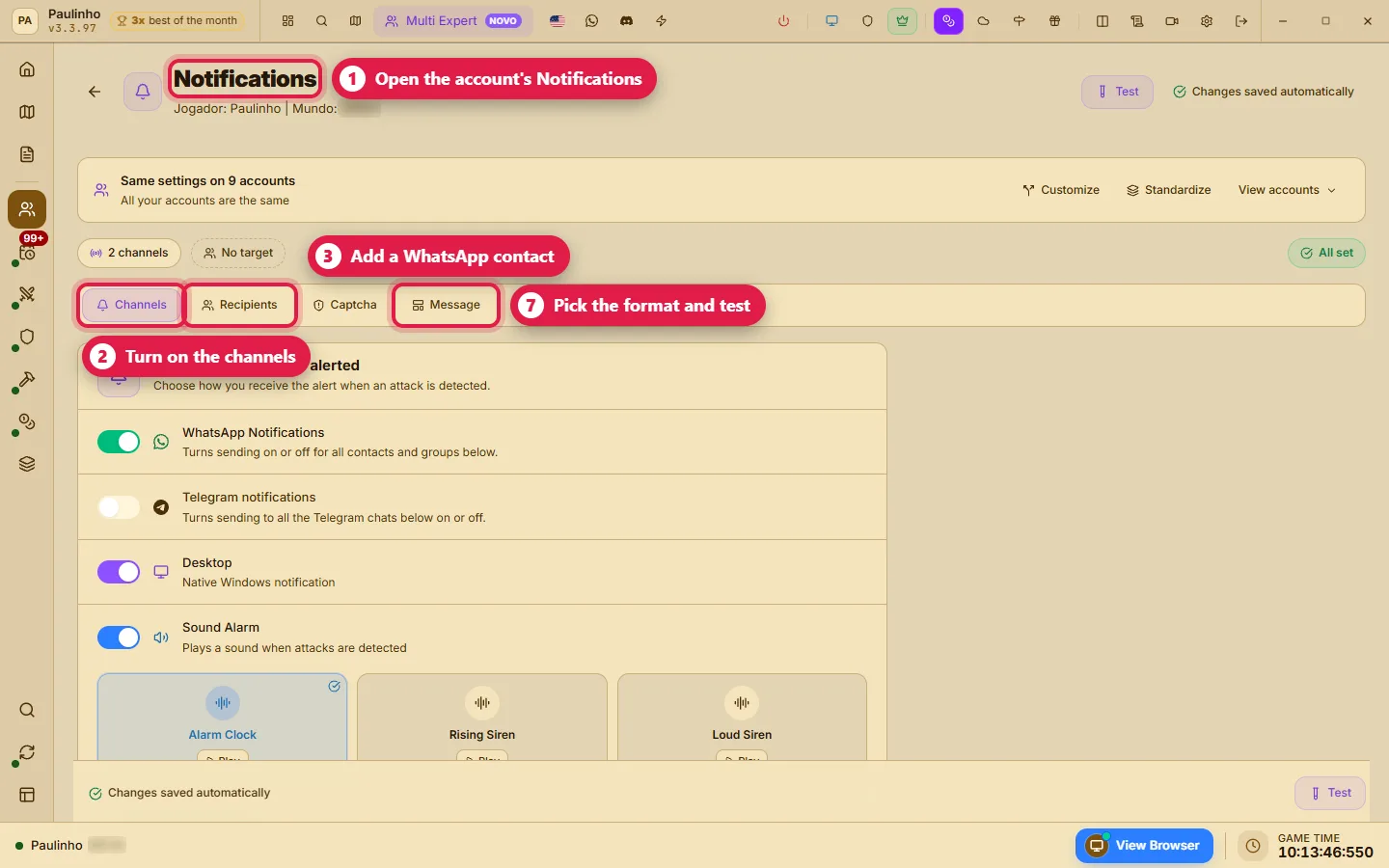
Paso a paso
-
Abre las Notificaciones de la cuenta
Abre la cuenta y haz clic en Notificaciones en el menú lateral. La pantalla tiene cuatro pestañas: "Canales", "Destinatarios", "Captcha" y "Mensaje". El resumen de arriba muestra cuántos canales y destinatarios están activos, y si está "Todo listo" o "Falta configurar".
-
Activa los canales
En la pestaña Canales ("Dónde quieres ser avisado"), activa "Notificaciones por WhatsApp" y/o "Notificaciones por Telegram". Allí también están "Escritorio" (notificación de Windows), "Alarma Sonora" (eligiendo qué ataques hacen sonar la alarma), "Alerta en Pantalla" y "Discord", donde pegas una URL de webhook de tu servidor.
-
Agrega un contacto de WhatsApp
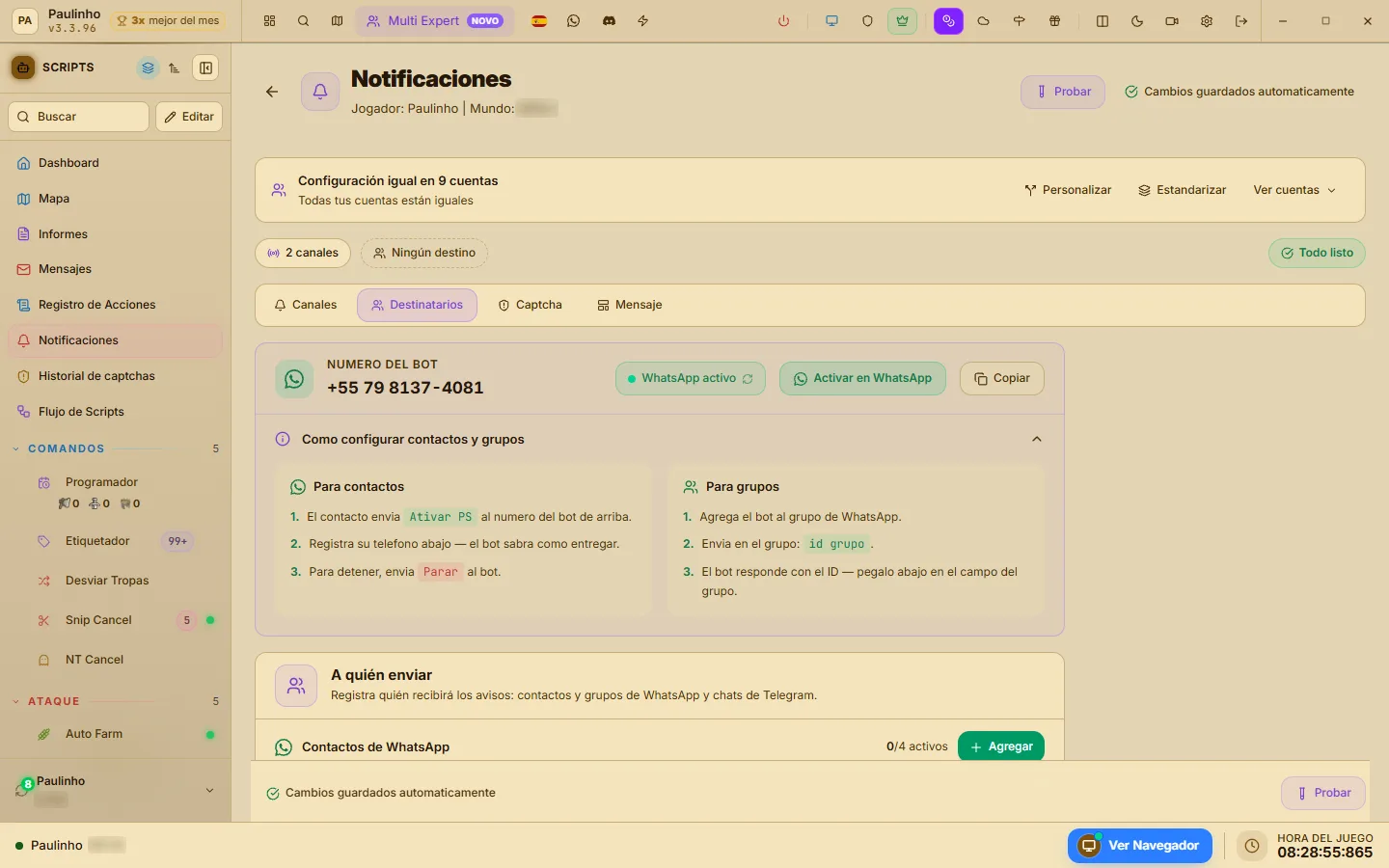
En la pestaña Destinatarios, copia el "Número del bot" o haz clic en "Activar en WhatsApp": se abre el chat con el bot con el mensaje de activación listo, solo tienes que enviarlo. Después, en "Contactos de WhatsApp", haz clic en "Agregar contacto", rellena "Nombre" y "Teléfono" (con el código de país y de área) y haz clic en Confirmar en la tarjeta: envía al bot el código que aparece. Un destinatario solo recibe avisos después de confirmarse.
-
Avisa a un grupo de WhatsApp
Agrega el bot al grupo de WhatsApp y envía el mensaje
id grupoen el grupo. El bot responde con el ID. En "Grupos de WhatsApp", haz clic en "Agregar grupo", ponle un nombre, pega el ID en "ID del grupo" y confirma el grupo de la misma forma. -
Agrega un chat de Telegram
Haz clic en "Abrir el bot en Telegram". En el chat que va a recibir los avisos (tu chat con el bot, o un grupo donde esté el bot), envía
/id. En "Chats de Telegram", haz clic en "Agregar chat", pega el número en "ID del chat" y haz clic en Confirmar, enviando el código en el mismo chat. El ID de un grupo empieza por "-". -
Elige qué recibe cada destinatario
En la tarjeta de cada destinatario, marca los "Tipos de notificación" (Ataques, Conquistas, Esquiva, Snipe, Captcha) y, en "¿Qué ataques notificar?", elige todos, solo arietes y nobles, o solo nobles. Así un grupo puede recibir solo las conquistas, por ejemplo.
-
Elige el formato y prueba
En la pestaña Mensaje, elige "Detallada", "Simple" o "Personalizado" y mira la vista previa de cómo llega el mensaje. Después haz clic en Probar arriba, o en "Enviar prueba a este destino" en una tarjeta, para comprobar que el aviso llega.
Cómo es la pantalla
Qué hace cada opción
| Opción | Para qué sirve |
|---|---|
| Escritorio | Notificación nativa de Windows. |
| Alarma Sonora | Suena cuando se detectan ataques; puedes elegir a partir de qué tipo de ataque suena. |
| Alerta en Pantalla | Muestra la barra "¡Ataque en camino!" arriba en la app, sin bloquear la pantalla, y mantiene la sirena sonando hasta que haces clic en "Enterado". |
| A partir de cuántos ataques nuevos | Vale solo para la alarma sonora y la alerta en pantalla. WhatsApp, Telegram, Discord y Escritorio siguen avisando de cada ataque. |
| Discord | Avisa en tu servidor mediante un webhook (Discord > Ajustes del servidor > Integraciones > Webhooks > Nuevo webhook > Copiar URL de webhook). |
| Detallada | Mensaje completo con un bloque por objetivo: origen, atacante, llegada y tiempo restante. |
| Simple | Resumen breve: total de ataques, mundo y recuento por tipo. |
| Personalizado | Tú montas tu propia plantilla de mensaje. |
Consejos
- Cada configuración admite hasta 4 contactos de WhatsApp, 4 grupos de WhatsApp y 6 chats de Telegram.
- La barra de arriba de la pantalla muestra si la configuración está "Compartida" con otras cuentas o es "Propia". Usa "Personalizar" para cambiar solo esta cuenta, o "Estandarizar" para que otras cuentas queden iguales a esta.
- Para que un contacto deje de recibir avisos, tiene que enviar "Parar" al bot.
Problemas frecuentes
La prueba llega, pero el aviso de ataque no.
Revisa tres cosas: que el destinatario esté "Confirmado"; que tenga marcado el tipo "Ataques"; y que el filtro "¿Qué ataques notificar?" no esté en "Solo Nobles" para un ataque normal. Además, la cuenta tiene que estar conectada en la app.
La tarjeta dice "Falta confirmar".
Haz clic en "Confirmar" en la tarjeta y envía al bot el código que aparece, desde el mismo número o chat que agregaste. Si el código caduca, haz clic en "Generar otro".
Telegram dice que el código vino de otro chat.
El ID de la tarjeta y el chat donde enviaste el código no coinciden. Envía el código en el chat correcto (chat privado para un ID positivo, grupo para un ID con "-") o acepta usar el ID del chat que lo envió.
Veo "Tenemos un problema con WhatsApp en este momento".
Es una caída del lado de WhatsApp. Los avisos de escritorio y el sonido siguen funcionando. Usa "Verificar de nuevo" pasado un rato, o activa también Telegram.
Ver también
¿Todavía no tienes PS Evolution?
La descarga es gratis: descárgala, crea tu cuenta dentro de la app y pruébalo todo durante 24 horas, sin tarjeta.