 PS Evolution
La cuenta no se conecta en el bot de Guerras Tribales: cómo solucionarlo en PS Evolution
Desde el 13/10/2026, Guerras Tribales pide una verificación (captcha) al iniciar sesión. Por eso la app ya no entra sola: abre la página de inicio de sesión del juego con tu usuario y contraseña ya rellenados, tú haces clic en entrar y completas la verificación, y la app guarda ese acceso y conecta la cuenta.
En las conexiones siguientes la app reutiliza el acceso guardado y no pide nada. La ventana solo vuelve cuando el juego rechaza el acceso guardado. La app nunca toca el captcha: lo resuelves tú.
Cuando una cuenta no se conecta, el motivo aparece escrito debajo de su fila en el Dashboard. Esta guía explica cada mensaje y qué hacer.
Paso a paso
-
Lee el mensaje en la fila de la cuenta
Una cuenta con problemas muestra una alerta y el motivo en una línea de texto justo debajo, con los botones "¿Por qué?", "Conectar de cero" y "Entendido". La pestaña "Captcha" y el aviso "N cuentas te necesitan" de arriba reúnen las cuentas detenidas.
-
Inicia sesión en la ventana del juego
Si el mensaje te pide entrar en la ventana del juego que abrió la app, ve a esa ventana (arriba dice que tu usuario y contraseña ya están rellenados). Haz clic en entrar, completa la verificación y espera: la app cierra la ventana y conecta la cuenta sola.
-
¿Cerraste la ventana o desapareció? Haz clic en Iniciar
La ventana se queda abierta hasta 20 minutos esperando el inicio de sesión. Si se cerró, la cuenta muestra un mensaje diciendo que necesita un inicio de sesión en el juego y que hagas clic en Iniciar para abrir la ventana. Vuelve a activar el interruptor de conexión y la ventana se abre otra vez, ya rellenada. Apagar la cuenta cancela la espera.
-
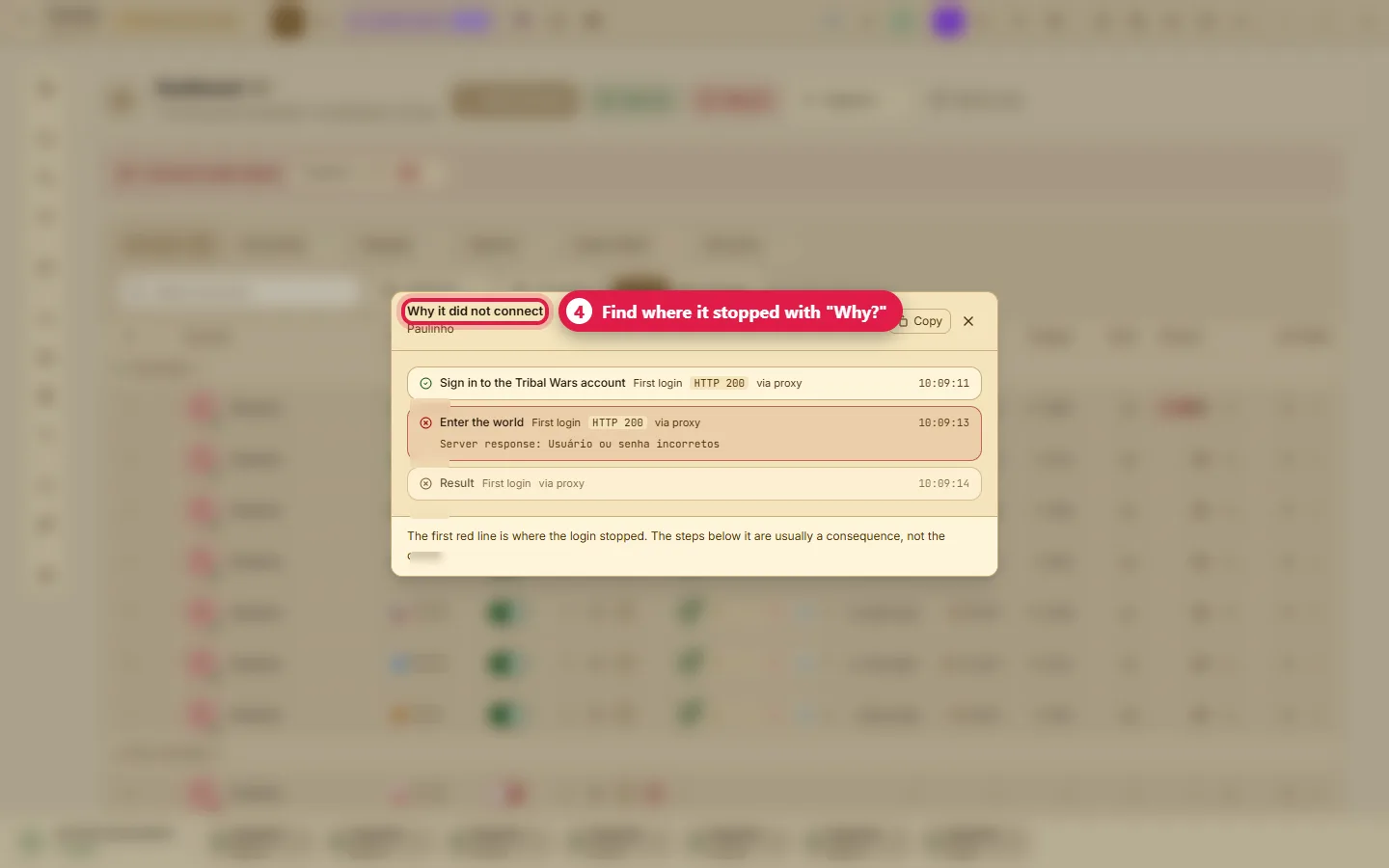
Encuentra dónde se detuvo con "¿Por qué?"
El botón "¿Por qué?" abre "Por qué no se conectó", con cada paso del inicio de sesión (entrar en la cuenta, usar el acceso guardado, entrar en el mundo) y la respuesta del servidor. La primera línea en rojo es donde se detuvo el inicio de sesión; las de abajo suelen ser consecuencia. Usa "Copiar" para enviarlo al soporte.
-
Revisa el proxy
Los mensajes que hablan de "proxy" casi siempre se arreglan cambiando o probando el proxy: en Dashboard > Organizar > Proxies, haz clic en "Probar conexión". Un proxy caído o con usuario y contraseña incorrectos impide que la cuenta se abra.
-
Último recurso: "Conectar de cero"
El botón "Conectar de cero" corta la conexión, borra la sesión y las cookies guardadas de la cuenta y conecta de nuevo. Úsalo cuando la cuenta sigue atascada en un error incluso después de corregir la contraseña, el mundo y el proxy.
Qué hace cada opción
| Opción | Para qué sirve |
|---|---|
| ¿Por qué? | Muestra el registro de inicio de sesión de la cuenta en esta ejecución de la app, paso a paso. |
| Conectar de cero | Borra la sesión guardada, el estado del navegador y las cookies de la cuenta y vuelve a conectar. |
| Entendido | Quita el aviso de la fila después de leerlo. No arregla el problema por sí solo. |
| Reanudar | Aparece cuando la sesión se abrió en otro navegador. Vuelve a conectar la cuenta al momento. |
Consejos
- No entres con tu usuario y contraseña en la misma cuenta desde otro navegador mientras la app funciona: el juego permite un navegador por cuenta, y el nuevo inicio de sesión tumba el de la app. Para jugar a la vez, usa "Ver navegador".
- Un captcha que aparece en medio del juego (verificación anti-bot) es distinto del captcha del inicio de sesión. Resuélvelo con "Ver navegador" de la app, nunca entrando con tu contraseña en tu propio navegador.
- Cuando varias cuentas piden inicio de sesión a la vez, las ventanas se abren de una en una. Las demás indican que su ventana se abre en cuanto termine el inicio de sesión de la cuenta anterior.
Problemas frecuentes
La cuenta dice que su contraseña no está guardada en este ordenador y pide que hagas clic en Editar
La cuenta vino de otro ordenador o se agregó sin contraseña. Haz clic en el engranaje "Configurar", rellena tu "Usuario" y "Contraseña" del juego, guarda y vuelve a encender la cuenta.
Hice clic en entrar y el juego dijo que la contraseña es incorrecta
Corrige la contraseña en la propia ventana del juego (la app no sobrescribe lo que escribes) y entra. Después actualiza la contraseña en "Configurar" para que la próxima vez esté bien.
La cuenta dice que todavía no empezaste a jugar en el mundo ...
Tu cuenta existe, pero no tiene aldea en ese mundo. La app abre el navegador de la cuenta: entra en el mundo, elige la región donde quieres empezar y confirma. Cuando existe la primera aldea, la cuenta se reconecta sola.
Se rechazó la entrada en este mundo y se canceló la reconexión automática
El mundo rechazó la entrada, lo que suele indicar un mundo equivocado en los datos de la cuenta. Abre "Configurar", revisa el servidor y el mundo y vuelve a encender la cuenta.
El inicio de sesión en la página del juego funcionó, pero el mundo rechazó la entrada
El inicio de sesión pasó, pero el mundo no lo aceptó. La respuesta del juego aparece en "¿Por qué?". Revisa el mundo de la cuenta, prueba "Conectar de cero" y, si sigue pasando, envía al soporte el registro copiado.
"El proxy de esta cuenta rechazó el usuario y la contraseña" o "El proxy de esta cuenta no respondió"
Revisa los datos del proxy y pruébalo en Organizar > Proxies. Si está caído, cámbialo por otro en "Configurar" > "Proxy" antes de conectar. Un proxy de la tienda vencido muestra "Proxy vencido el ..." y hay que renovarlo o sustituirlo.
Fallo de DNS, "fallo de seguridad" o "La conexión con el servidor del juego se cayó a mitad de camino"
Suele ser tu internet, el proxy o el antivirus interceptando la conexión. Revisa los tres. La cuenta reintenta sola los fallos breves de red.
La cuenta muestra "Abierta en otro navegador"
Alguien entró en esta cuenta en otro lugar (casi siempre tú, en tu propio navegador) y la sesión de la app se cayó varias veces seguidas. La app se reconecta sola a la hora indicada; para reconectar ya, haz clic en "Reanudar". Para jugar sin tumbar la app, haz clic en "Cómo jugar junto".
La cuenta dice que la sesión se cayó varias veces seguidas justo después de reconectar
Para evitar demasiados inicios de sesión, la reconexión automática se pausa unos minutos. Abre "Ver navegador" de la cuenta y comprueba si el juego está mostrando un captcha.
"Captcha en el juego en ..." y las herramientas se detuvieron
El juego pidió la verificación anti-bot. Haz clic en "Resolver ahora" (o "Abrir el navegador y resolver"), resuelve la verificación en la ventana del juego y vuelve; la app lo comprueba sola y libera las herramientas. Para acelerar, usa el botón "Ya la resolví" para comprobar de nuevo.
La fila muestra "Límite alcanzado"
Pasaste del número de cuentas que tu plan permite conectadas a la vez. Apaga otra cuenta o usa "Ampliar límite".
"Este equipo solo está acompañando..."
Con el Modo Online, las cuentas solo se pueden conectar en el equipo Principal. Enciende la cuenta allí o haz de este ordenador el Principal.
Mi plan venció y las cuentas se desconectaron
Cuando la licencia vence, las automatizaciones se detienen y las cuentas se desconectan. Renueva en "Mi suscripción" y vuelve a encender las cuentas.
La cuenta necesita un inicio de sesión en el juego, pero no hay pantalla para hacerlo
La cuenta está en Modo Nube y el servidor no tiene pantalla para el captcha. Abre la app en tu ordenador, inicia la cuenta, entra en la ventana del juego y después vuelve a iniciar la cuenta en la nube.
La pantalla del juego cargó, pero los datos no quedaron disponibles
Puede ser un captcha o un bloqueo en la página. Abre "Ver navegador" de la cuenta para ver qué está mostrando el juego.
Ver también
¿Todavía no tienes PS Evolution?
La descarga es gratis: descárgala, crea tu cuenta dentro de la app y pruébalo todo durante 24 horas, sin tarjeta.