 PS Evolution
Backup deiner Konten und Einstellungen in PS Evolution
Ein Backup speichert die eingetragenen Konten und die Werkzeugeinstellungen dieses Computers in einer Datei. Du kannst sofort exportieren, eine gespeicherte Datei importieren und die App regelmäßig automatische Backups machen lassen.
Das automatische Backup ist standardmäßig eingeschaltet, alle 2 Stunden, und die Dateien werden 7 Tage aufbewahrt.
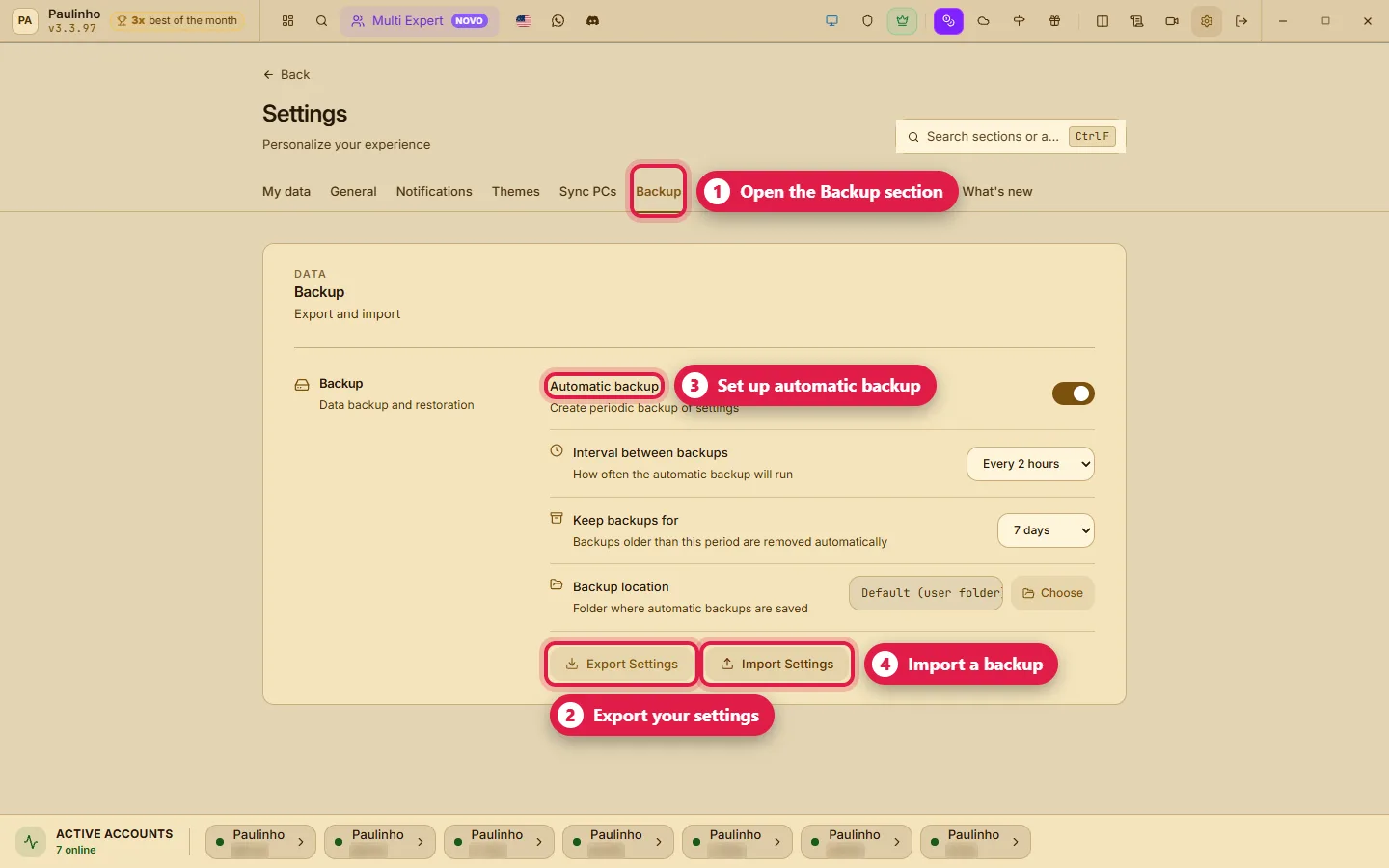
Schritt für Schritt
-
Bereich Backup öffnen
Klicke in der oberen Leiste auf das Zahnrad und unter "Data" auf Backup.
-
Einstellungen exportieren
Klicke auf Export Settings (Einstellungen exportieren). Lass im Fenster "Export backup" "All accounts" angehakt oder wähle nur einige aus. Klicke auf "Export": Die Datei
ps-evolution-backup-YYYY-MM-DD.jsonwird heruntergeladen. -
Automatisches Backup einrichten
Wähle bei eingeschaltetem "Automatic backup" das "Interval between backups" (1 Stunde bis 7 Tage), die Aufbewahrungsdauer unter "Keep backups for" (1 bis 30 Tage oder "Unlimited") und den Ordner unter "Backup location" > "Choose". Der Text des Eintrags zeigt das Datum des letzten Backups.
-
Backup importieren
Klicke auf dem anderen Computer (oder nach einer Neuinstallation) auf Import Settings (Einstellungen importieren) und wähle die
.json-Datei. Die App lädt das Backup und lädt den Bildschirm selbst neu.
Was jede Option macht
| Option | Wofür sie gut ist |
|---|---|
| Automatic backup | Erstellt nach Zeitplan eine Datei mit deinen Einstellungen. Standardmäßig an. |
| Interval between backups | Wie oft das automatische Backup läuft: 1, 2, 4, 6, 12 oder 24 Stunden, 2 oder 7 Tage. |
| Keep backups for | Ältere Backups werden selbst gelöscht: 1, 3, 7, 15 oder 30 Tage, oder Unlimited. |
| Backup location | Ordner für automatische Backups. "Default (user folder)" oder ein Ordner deiner Wahl; das Symbol daneben stellt den Standard wieder her. |
| Debug mode | Erstellt beim Export eine Datei ohne die Passwörter der Konten und ohne das App-Passwort, zum Senden an den Support. |
Tipps
- Ein normales Backup enthält die Passwörter der Konten. Bewahre die Datei sicher auf und gib sie niemandem. Für den Support hakst du "Debug mode" an.
- Um dieselben Konten gleichzeitig auf zwei Computern zu nutzen, ist der Online Mode der richtige Weg, nicht das Backup.
Häufige Probleme
Ich habe importiert und einige Konten, die ich auf diesem PC hatte, sind weg.
Der Import ersetzt die Konten dieses Computers durch die aus der Datei. Wurde die Datei nur mit einigen Konten exportiert, bleiben nur diese. Importiere ein Backup mit allen Konten (die automatischen liegen im Ordner "Backup location").
Ich habe auf Importieren geklickt und nichts ist passiert.
Die Datei muss ein unverändertes .json-Backup von PS Evolution sein. Wurde sie bearbeitet oder ist sie beschädigt, findet der Import nicht statt: Nutze eine andere Datei, etwa eines der automatischen Backups.
Der Button "Export" ist ausgegraut.
Im Fenster ist kein Konto angehakt. Hake "All accounts" oder mindestens eins an.
Siehe auch
Du hast PS Evolution noch nicht?
Der Download ist kostenlos: Lade die App herunter, leg dein Konto direkt darin an und teste alles 24 Stunden lang, ohne Karte.