 PS Evolution
Auto Apply Models: Account-Manager-Vorlagen auf mehreren Konten
Auto Apply Models (Vorlagen automatisch anwenden) ist die Ansicht von Auto Manager für alle Konten. Für jedes Konto verknüpfst du Dorfgruppen des Spiels mit Vorlagen des Account-Managers (Gebäude, Truppen und Forschung), und die App wendet diese Vorlagen im gewählten Intervall selbst erneut an. Die Einrichtung ist dieselbe wie im Auto Manager des Kontos: Änderst du sie auf einem Bildschirm, ändert sie sich auch auf dem anderen.
Die Vorlagen gehören zum Spiel. Die App baut hier keine Warteschlange: Sie weist den Dörfern der Gruppe nur die Vorlage zu. Das ist anders als bei Builder und Recruitment, wo Warteschlange und Ziele in der App erstellt werden und die App selbst baut und rekrutiert.
Das Spiel verlangt einen aktiven Premium-Account und den Account-Manager. Der Bildschirm gehört zum Modul Auto GC: Der Tarif Complete enthält es; bei einem aus Modulen zusammengestellten Tarif öffnet er sich mit dem Hinweis, dass das Modul nicht zu deinem Tarif gehört.
Schritt für Schritt
-
Vorlagen im Account-Manager des Spiels anlegen
Lege im Account-Manager jedes Kontos die Dorf- (Bau-), Truppen- und Forschungsvorlagen an, die du nutzen wirst. Baust du die Warteschlange schon im Builder der App, nutze "Export to the game's Construction manager", um die Vorlage dort mit derselben Warteschlange anzulegen.
-
Auto Apply Models öffnen
Drücke
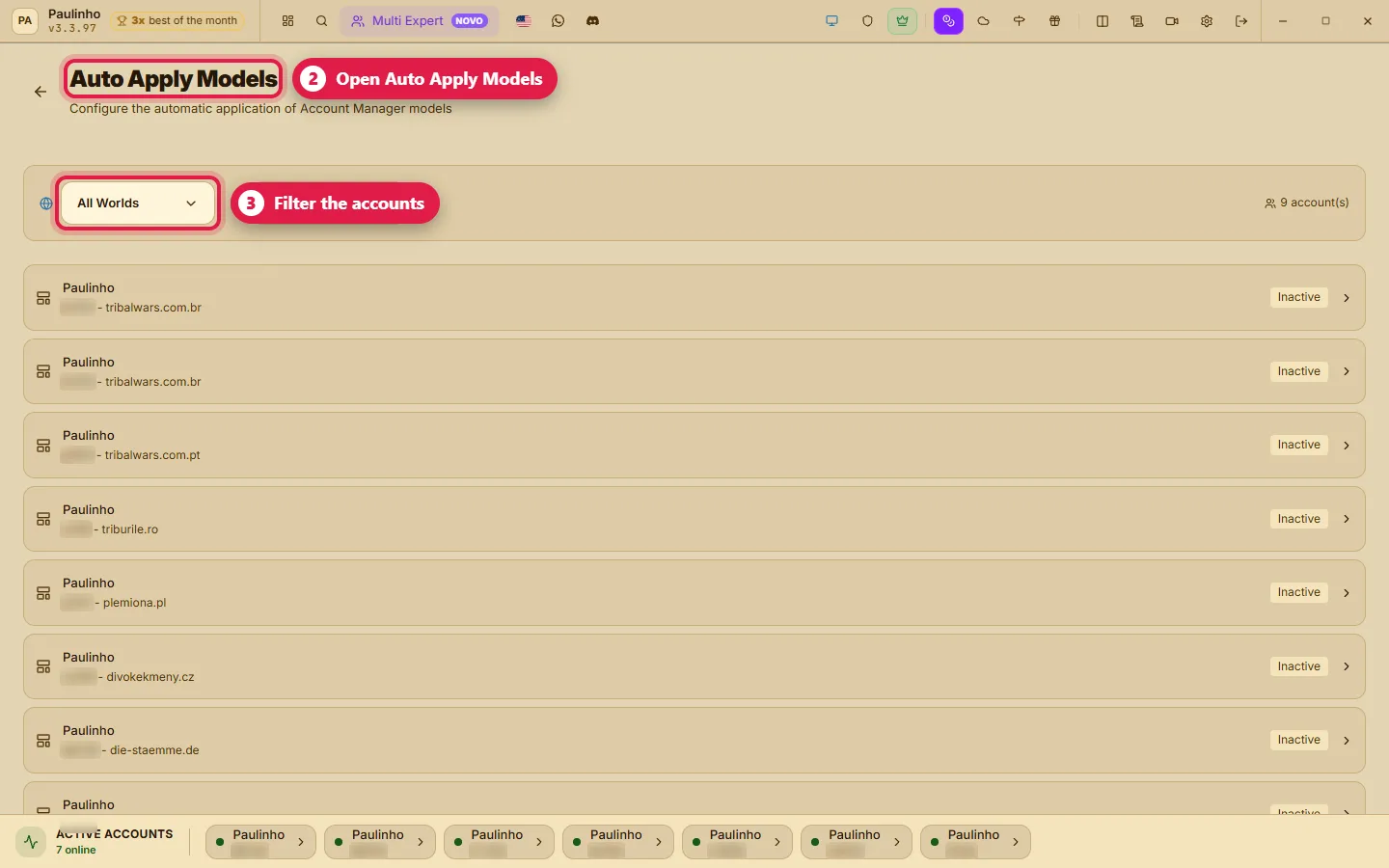
Strg+K, tippe "models" und wähle in der Gruppe Utilities Auto models. Der Bildschirm "Auto Apply Models" listet alle Konten, mit der Zahl der Zuordnungen und dem Abzeichen "Active" oder "Inactive".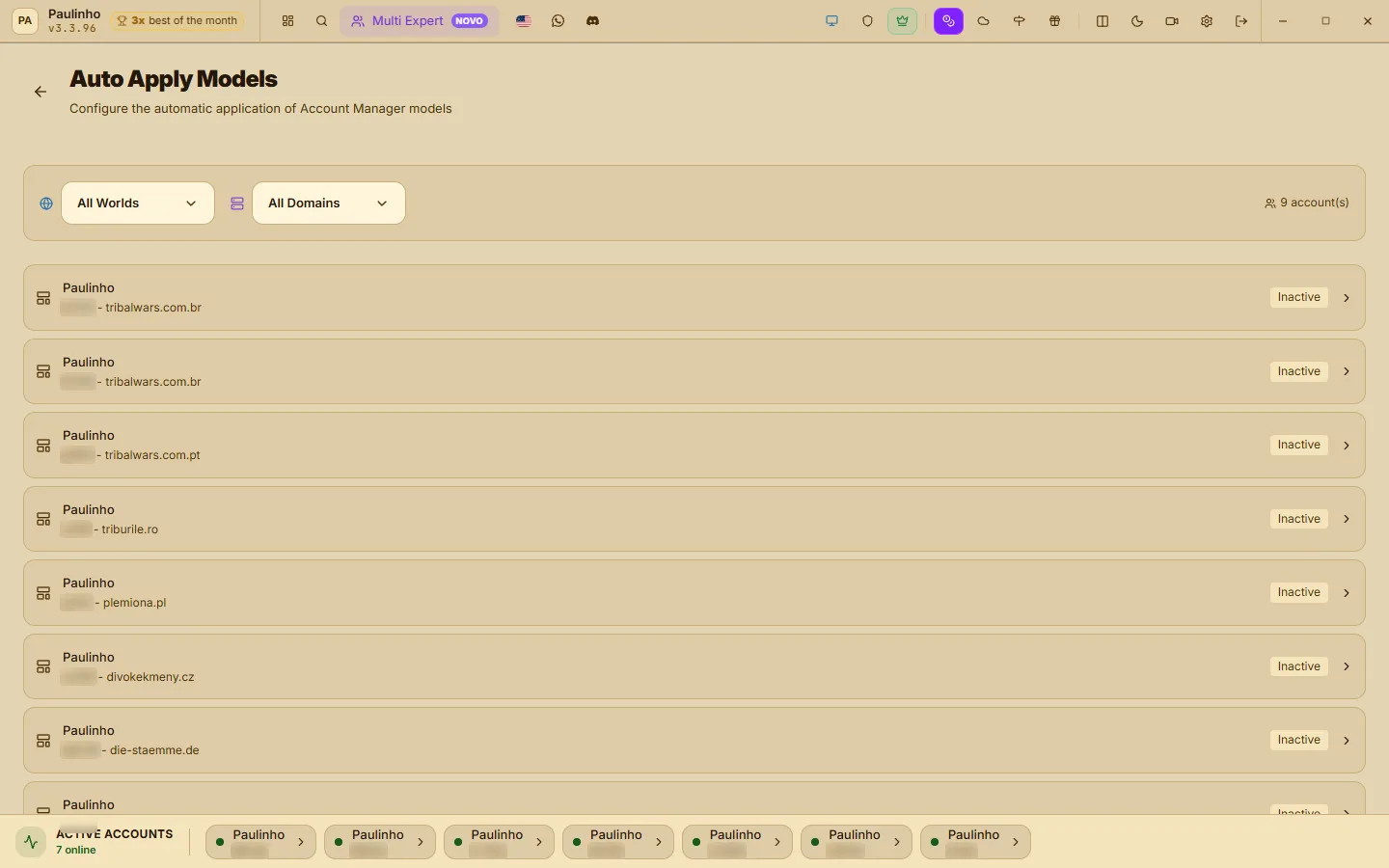
Auto Apply Models öffnen -
Konten filtern
Nutze oben "All Worlds" und "All Domains", um nur die Konten einer Welt oder eines Servers zu sehen. Die Zahl der Konten in der Liste steht rechts.
-
Konto mit verbundener Sitzung öffnen
Klicke auf das Konto, um seine Karte zu öffnen. Die App liest die Gruppen und die Vorlagen des Account-Managers aus dem Spiel; währenddessen siehst du "Loading groups and models...". Für dieses Auslesen muss das Konto verbunden sein.
-
Gruppen mit Vorlagen verknüpfen
Wähle den Reiter "Buildings" (Gebäude), "Troops" (Truppen) oder "Research" (Forschung) und klicke auf "Add Mapping" (Zuordnung hinzufügen). Wähle in der neuen Zeile links die Gruppe und rechts die Vorlage. Wiederhole das für jede Gruppe und jeden Typ. Das Papierkorb-Symbol entfernt die Zeile.
-
Aktivieren und Intervall festlegen
Schalte "Enable Auto Apply" ein und lege das "Application Interval (minutes)" fest (Standard 120). Alles wird sofort gespeichert. Ab dann wendet die App in jedem Intervall alle Zuordnungen des Kontos an, in der Reihenfolge Gebäude, Truppen und Forschung.
Was jede Option macht
| Option | Wofür sie gut ist |
|---|---|
| All Worlds and All Domains | Filtern die Kontoliste nach Welt und nach Spielserver. |
| Enable Auto Apply | Schaltet das automatische erneute Anwenden für das Konto ein. Es ist derselbe Schalter wie oben im Auto Manager. |
| Application Interval (minutes) | Wie oft die Vorlagen erneut angewendet werden. Ein Intervall gilt für alle drei Typen. Standard: 120 Minuten. |
| Buildings, Troops and Research | Ein Reiter pro Vorlagentyp des Account-Managers, mit den Zeilen Gruppe -> Vorlage dieses Typs. Die Zahl auf dem Reiter ist die Anzahl der Zeilen. |
| Add Mapping | Legt eine Zeile Gruppe -> Vorlage an. Ausgegraut, wenn das Konto im Account-Manager keine Vorlage dieses Typs hat. |
Tipps
- Wähle für jede Gruppe einen Weg: die Vorlagen des Account-Managers hier oder die Warteschlange im Builder und die Ziele in Recruitment in der App.
- Auf dem Bildschirm Auto Manager hat jede Spalte ihren eigenen Ein-/Aus-Schalter, der aber nur für "Apply All" auf diesem Bildschirm gilt. Das automatische erneute Anwenden wendet jede Zuordnung an. Damit ein Typ nicht erneut angewendet wird, entferne seine Zeilen.
- Die dynamischen Gruppen des Spiels funktionieren: Die App liest beim Anwenden, wer gerade in der Gruppe ist.
- Hat das Konto viele Gruppen und wird die Runde nicht rechtzeitig fertig, bekommen die ausgelassenen Gruppen die Vorlage in der nächsten Runde.
Häufige Probleme
Das Konto bleibt bei "Loading groups and models..." hängen.
Die App muss die Gruppen und Vorlagen im Spiel auslesen. Verbinde das Konto und prüfe, ob Premium-Account und Account-Manager dort aktiv sind: Ohne Account-Manager lädt die App für dieses Konto nichts.
Der Button "Add Mapping" ist ausgegraut.
Das Konto hat im Account-Manager keine Vorlage dieses Typs. Lege die Vorlage im Spiel an, verlasse den Bildschirm und öffne das Konto erneut.
Eine Gruppe hat die Vorlage nicht bekommen.
Prüfe, ob die Gruppe im Spiel Dörfer hat. Eine leere Gruppe bekommt nichts: Die Runde notiert den Grund und macht mit den anderen Gruppen weiter.
Das Konto zeigt "Active", aber nichts passiert.
Das erneute Anwenden läuft nur mit verbundenem Konto, aktivem Premium-Account im Spiel und mindestens einer Zuordnung, und erst, wenn das Intervall seit der letzten Runde vergangen ist.
Siehe auch
Du hast PS Evolution noch nicht?
Der Download ist kostenlos: Lade die App herunter, leg dein Konto direkt darin an und teste alles 24 Stunden lang, ohne Karte.