 PS Evolution
Auto Aplicar Modelos: Gerente de Conta em várias contas
O Auto Aplicar Modelos é a visão de todas as contas do Auto Gerente. Para cada conta, você liga grupos de aldeias do jogo a modelos do Gerente de Conta (construções, tropas e pesquisas), e o app reaplica esses modelos sozinho, no intervalo escolhido. A configuração é a mesma do Auto Gerente da conta: mudar numa tela muda na outra.
Os modelos são do próprio jogo. O app não monta fila nenhuma aqui: ele só atribui o modelo às aldeias do grupo. Isso é diferente do Construtor e do Recrutamento, em que a fila e as metas são montadas no app e o app mesmo constrói e recruta.
O jogo exige Conta Premium e o Gerente de Conta ativos. A tela faz parte do módulo Auto GC: no plano Completo já vem; num plano montado por módulos, ela abre com o aviso de que o módulo não faz parte do plano.
Passo a passo
-
Crie os modelos no Gerente de Conta do jogo
No Gerente de Conta de cada conta, crie os modelos de aldeia (construção), de tropas e de pesquisa que vai usar. Se você já monta a fila no Construtor do app, use "Exportar para o Gerente de construção do jogo" para criar o modelo lá com a mesma fila.
-
Abra o Auto Aplicar Modelos
Aperte
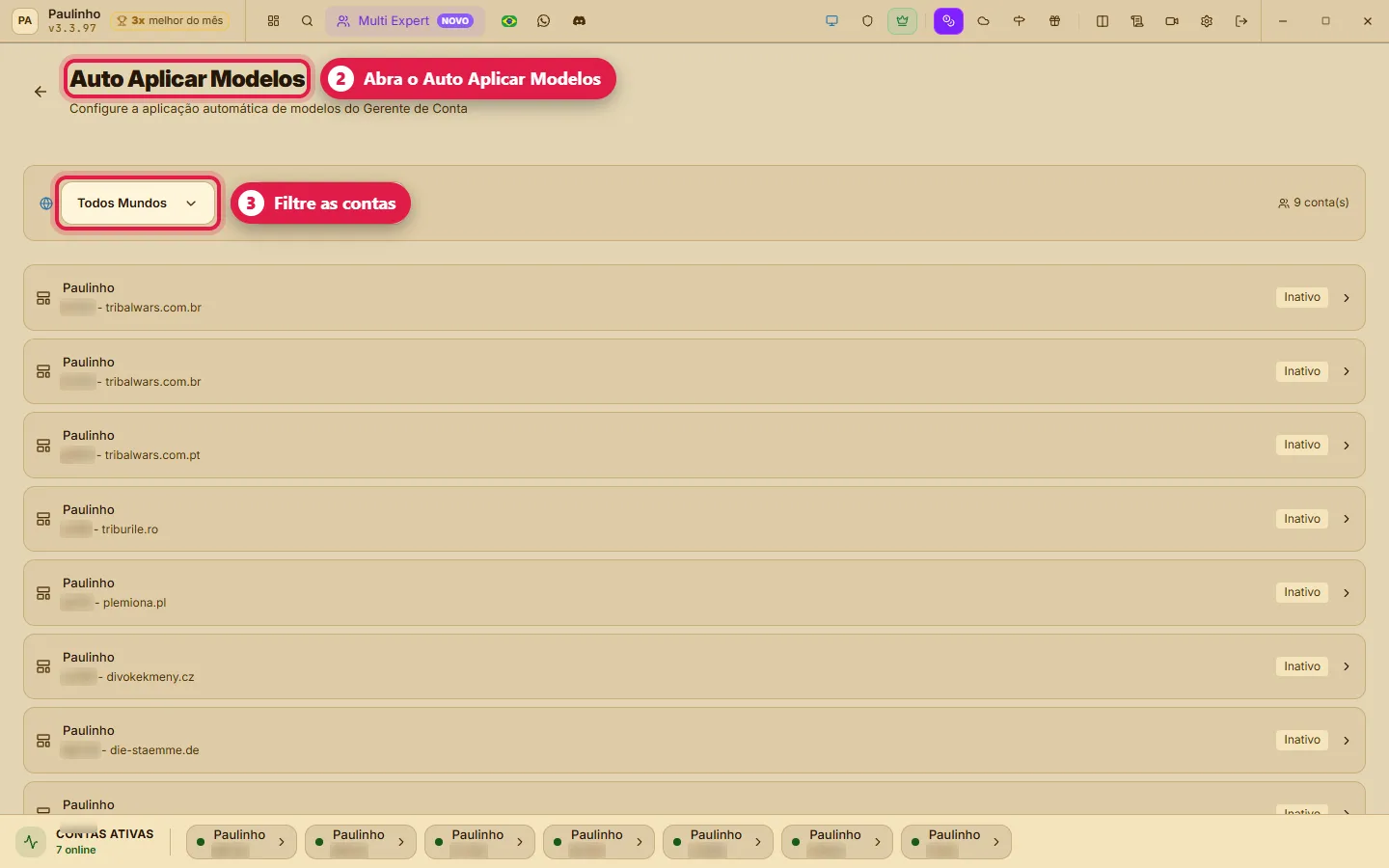
Ctrl+K, digite "modelos" e escolha Modelos automáticos no grupo Utilitários. A tela "Auto Aplicar Modelos" lista todas as contas, com o número de mapeamentos e o selo "Ativo" ou "Inativo".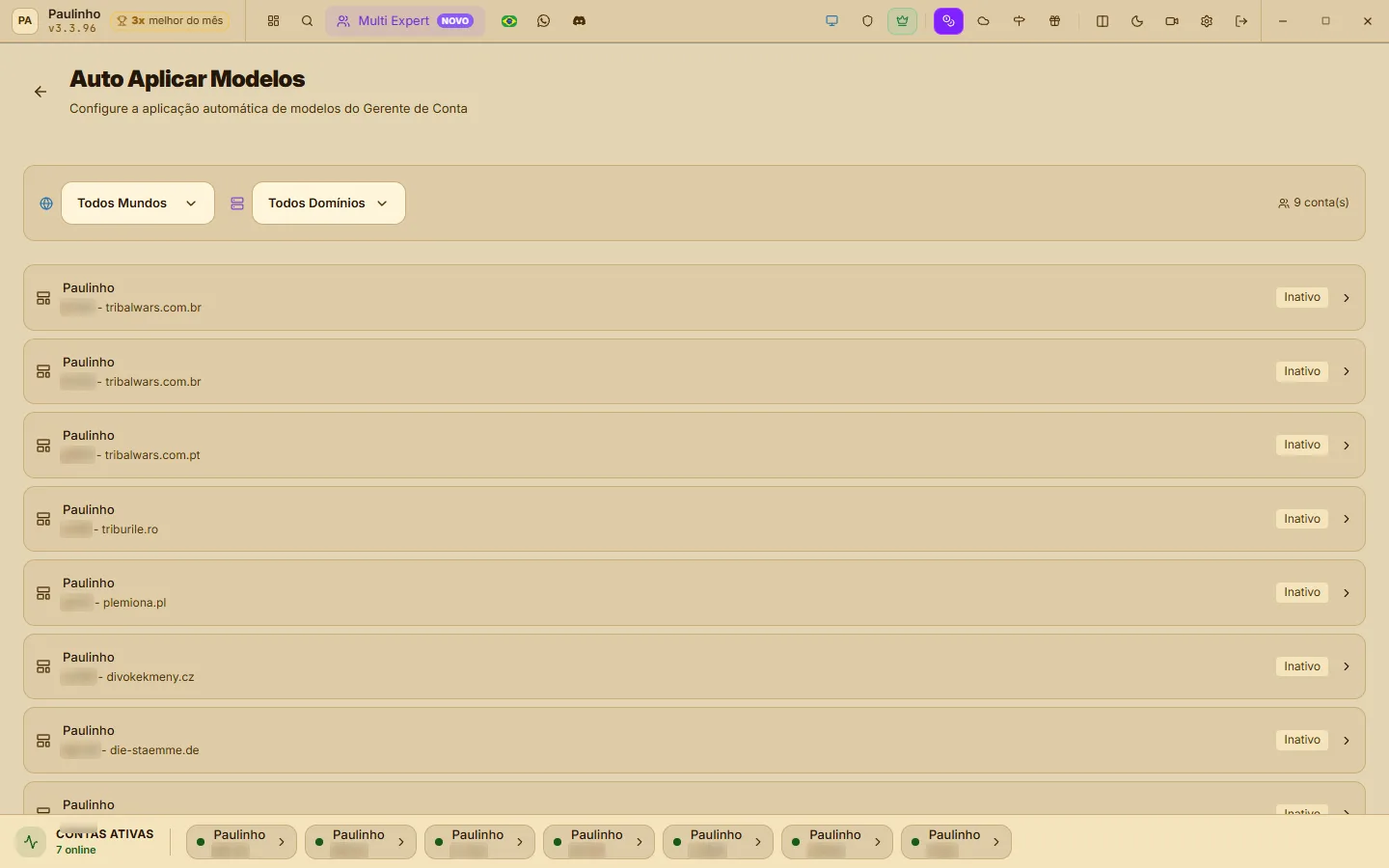
Abra o Auto Aplicar Modelos -
Filtre as contas
No topo, use "Todos Mundos" e "Todos Domínios" para ver só as contas de um mundo ou de um servidor. À direita aparece quantas contas a lista mostra.
-
Abra a conta com a sessão conectada
Clique na conta para abrir o cartão. O app lê do jogo os grupos e os modelos do Gerente; enquanto isso aparece "Carregando grupos e modelos...". A conta precisa estar conectada para essa leitura.
-
Ligue grupos a modelos
Escolha a aba "Construções", "Tropas" ou "Pesquisas" e clique em "Adicionar Mapeamento". Na linha nova, escolha o grupo à esquerda e o modelo à direita. Repita para cada grupo e cada tipo. A lixeira tira a linha.
-
Ative e escolha o intervalo
Ligue "Ativar Auto Aplicar" e ajuste o "Intervalo de Aplicação (minutos)" (padrão 120). Tudo é gravado na hora. A partir daí, a cada intervalo o app aplica todos os mapeamentos da conta, na ordem construções, tropas e pesquisas.
O que cada opção faz
| Opção | Para que serve |
|---|---|
| Todos Mundos e Todos Domínios | Filtram a lista de contas por mundo e por servidor do jogo. |
| Ativar Auto Aplicar | Liga a reaplicação automática da conta. É o mesmo interruptor do topo do Auto Gerente. |
| Intervalo de Aplicação (minutos) | De quanto em quanto tempo os modelos são reaplicados. Um intervalo só vale para os três tipos. Padrão: 120 minutos. |
| Construções, Tropas e Pesquisas | Uma aba para cada tipo de modelo do Gerente de Conta, com as linhas grupo -> modelo daquele tipo. O número na aba é quantas linhas ela tem. |
| Adicionar Mapeamento | Cria uma linha grupo -> modelo. Fica apagado quando a conta não tem nenhum modelo daquele tipo no Gerente. |
Dicas
- Para cada grupo, escolha um caminho: os modelos do Gerente de Conta por aqui, ou a fila do Construtor e as metas do Recrutamento no app.
- Na tela do Auto Gerente cada coluna tem o próprio liga e desliga, mas ele vale só para o "Aplicar Todos" daquela tela. A reaplicação automática aplica todos os mapeamentos. Para um tipo parar de ser reaplicado, tire as linhas dele.
- Grupos dinâmicos do jogo funcionam: o app lê quem está no grupo na hora de aplicar.
- Se a conta tem muitos grupos e a rodada não termina a tempo, os grupos que faltaram recebem o modelo na rodada seguinte.
Problemas comuns
A conta fica em "Carregando grupos e modelos...".
O app precisa ler os grupos e os modelos no jogo. Conecte a conta e confira se a Conta Premium e o Gerente de Conta estão ativos nela: sem o Gerente de Conta, o app não carrega nada para essa conta.
O botão "Adicionar Mapeamento" está apagado.
A conta não tem nenhum modelo daquele tipo no Gerente de Conta. Crie o modelo no jogo, saia da tela e abra a conta de novo.
Um grupo não recebeu o modelo.
Confira se o grupo tem aldeias no jogo. Grupo vazio não recebe nada: a rodada anota o motivo e segue para os outros grupos.
A conta tem o selo "Ativo" mas nada acontece.
A reaplicação só roda com a conta conectada, com Conta Premium ativa no jogo e com pelo menos um mapeamento, e só depois que o intervalo passa desde a última rodada.
Veja também
Ainda não tem o PS Evolution?
O download é livre: baixe, crie a conta dentro do app e teste tudo por 24 horas, sem cartão.