 PS Evolution
'a başlangıç: Dashboard, menü ve Ctrl+K araması
Giriş yaptıktan sonra uygulama Dashboard (Kontrol paneli) ekranında açılır: tüm oyun hesaplarınızın listesi, her birinin durumu ve onları başlatma, durdurma ve ayarlama düğmeleri.
Her hesabın, araç menüsüyle (Auto Farm, Builder, Recruitment, Scheduler ve diğerleri) kendi ekranı vardır. Bir şeyi bulamazsanız Ctrl+K araması herhangi bir ekranı adıyla bulur.
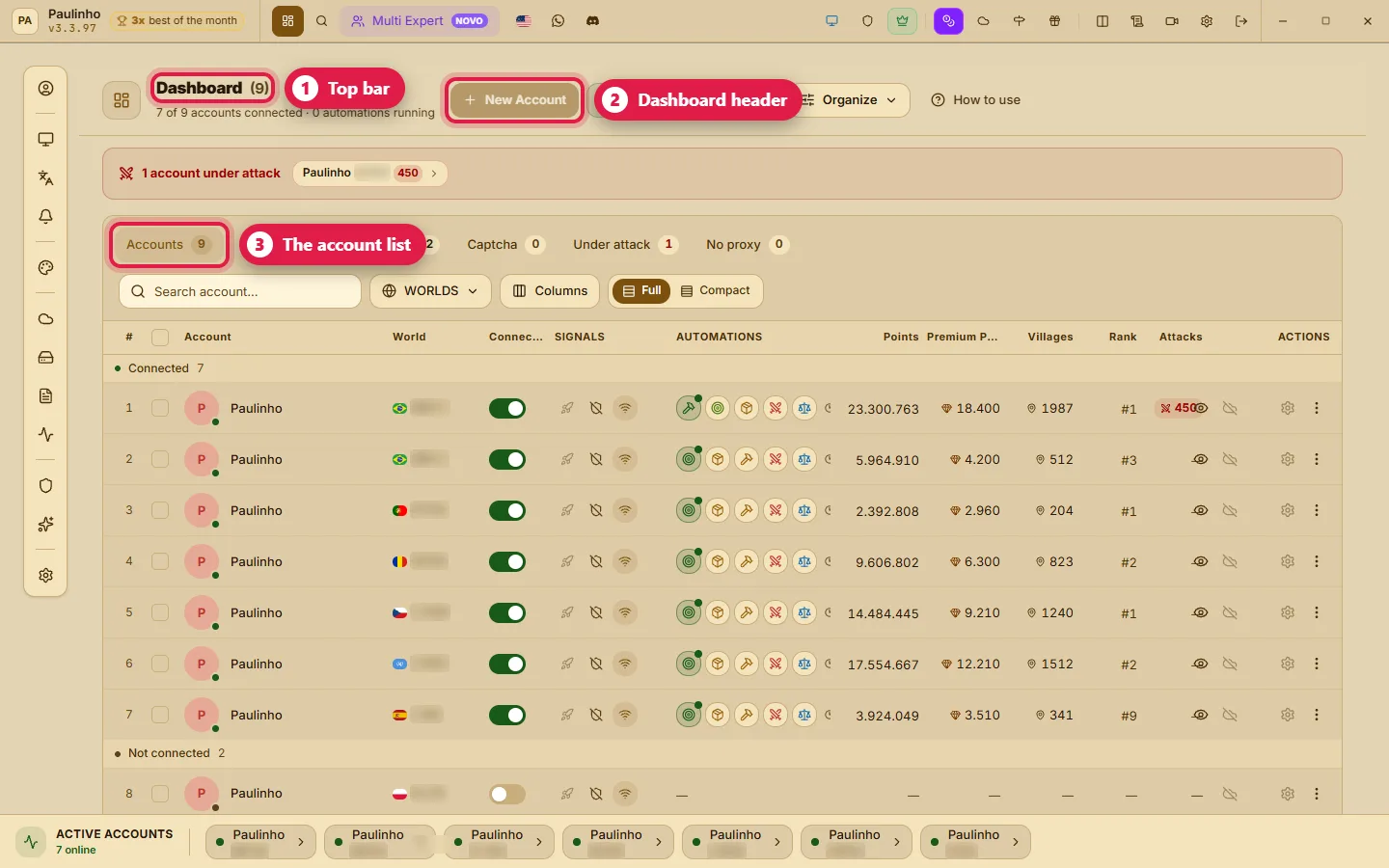
Adım adım
-
Üst çubuk
Soldan sağa: "Dashboard", "Search" (Arama, Ctrl+K), "Map" (Harita), "Multi Expert" sekmesi, topluluk kısayolları (WhatsApp ve Discord), plan rozetiniz, "Buy PP" (PP satın al), "Referrals" (Davetler), bölünmüş görünüm (iki ekran yan yana), yayıncı modu (isimleri ve koordinatları gizler), "Settings" (Ayarlar) ve "Logout" (Çıkış).
-
Dashboard başlığı
Toplam hesap sayısını ve "3 of 5 accounts connected · 12 automations running" gibi bir özeti gösterir. Düğmeler: "New Account" (Yeni hesap), "Start all" (Tümünü başlat), "Stop all" (Tümünü durdur), "Organize" (Düzenle: Proxies, Groups ve Profiles) ve ekranın rehberli turunu açan "How to use" (Nasıl kullanılır).
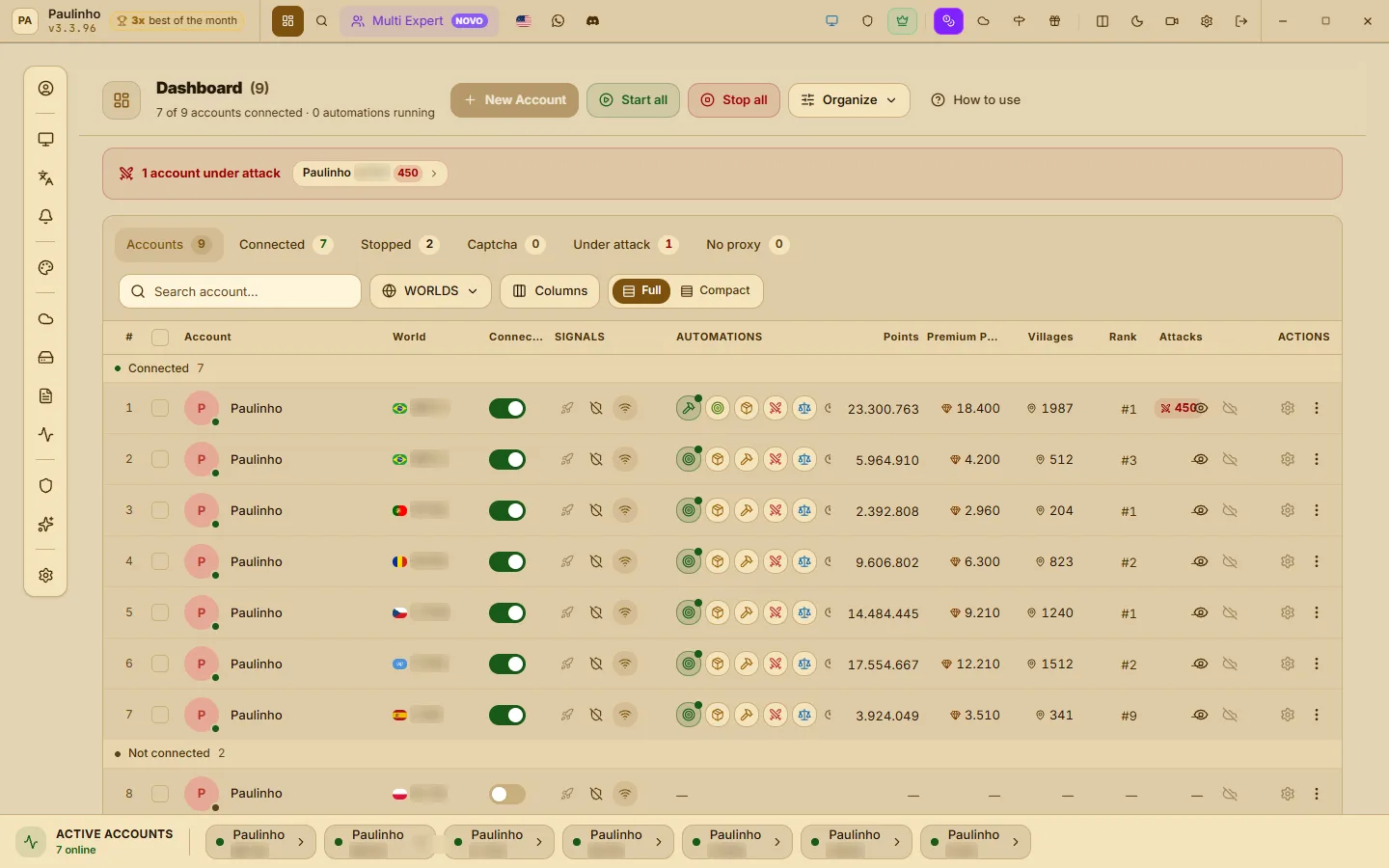
Dashboard başlığı -
Hesap listesi
Üstteki sekmeler listeyi filtreler: "Accounts" (Hesaplar), "Connected" (Bağlı), "Stopped" (Durdurulmuş), "Captcha", "Under attack" (Saldırı altında) ve "No proxy" (Proxy yok). Her satırda "Connection" (Bağlantı) sütunundaki anahtar hesabı açıp kapatır. Simgeler otomatik başlatmayı (roket), güvenli modu (kalkan) ve proxy'yi (wifi sinyali) gösterir. Sağda "View browser" (Tarayıcıyı gör; hesap bağlıyken göz simgesi), favori yıldızı, "Configure" (Ayarla) dişlisi ve "More actions" (Diğer işlemler) bulunur.
-
Bir hesabı açın
Ekranını açmak için hesabın satırına tıklayın. Solda o hesabın araç menüsü bulunur. Menü liste, yalnızca simgeli yan çubuk veya alt çubuk olarak görünebilir; bunu Appearance (Görünüm) bölümünden değiştirebilirsiniz. Hesap bağlıyken alt kısımda "View Browser" ve oyun saati görünür.
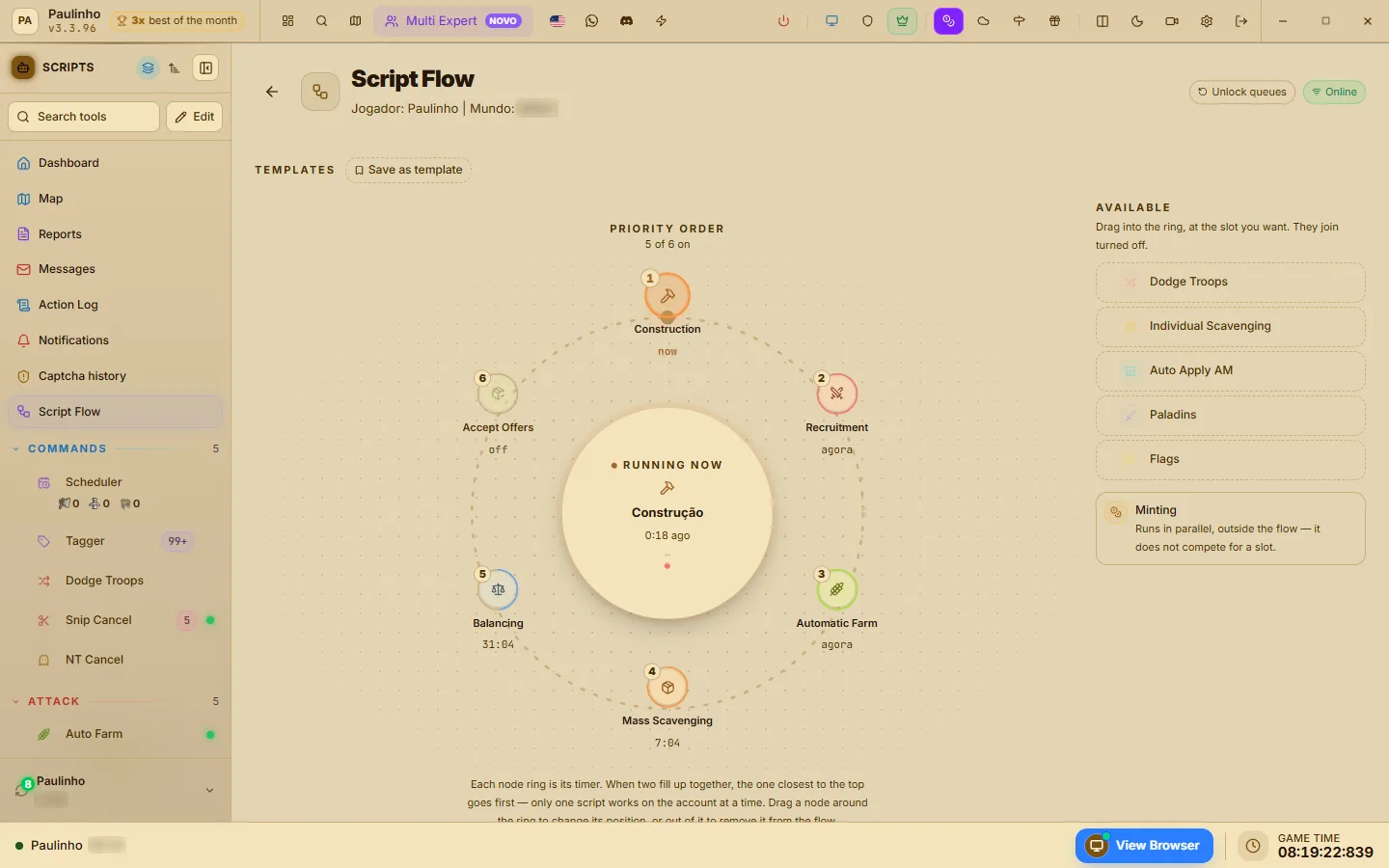
Bir hesabı açın -
Ctrl+K ile herhangi bir aracı bulun
Ctrl+K tuşlarına basın veya "Search" düğmesine tıklayın. Bir aracın, bir grubun (örneğin "defense") veya bir hesabın adını yazın. Sonuçlar "Account screens", "Utilities", "App" ve "Accounts" başlıkları altında gelir. Bir hesabın araçlarını aramada görmek için önce hesabı açın.
Her seçenek ne yapar
| Seçenek | Ne işe yarar |
|---|---|
| Shortcut dock (Kısayol çubuğu) | Dashboard'un solunda, ayar kısayollarının (tema, dil ve diğerleri) bulunduğu simge sütunu. "See all settings" tam ekranı açar. |
| Pin to the top of the menu (Menünün en üstüne sabitle) | Aramada bir aracı hesabın yan menüsünün en üstüne sabitler. |
| How to use (Nasıl kullanılır) | Rehberli tur: hesap ekleme, proxy kurma, başlatma, hesap açma, arama ve Multi Expert. |
| Safe (Güvenli) | Üst çubuktaki Safe Mode (Güvenli mod) kısayolu, "Configure" düğmesiyle birlikte. |
İpuçları
- Pencere darsa üst çubuk yalnızca simgeleri gösterir. Adını görmek için bir düğmenin üzerine gelin.
- "Captcha" sekmesi oyun kontrolü nedeniyle durmuş hesapları toplar: bir şey çalışmıyorsa oradan başlayın.
Sık karşılaşılan sorunlar
"New Account" düğmesi ve bağlantı anahtarı gri görünüyor
Bu bilgisayar Secondary (İkincil, Online Mode) olarak ayarlı ve yalnızca Main (Ana) bilgisayarı takip ediyor. Hesap bağlama ve düzenleme yalnızca Ana bilgisayarda yapılabilir; araç ayarlarını buradan yine de değiştirebilirsiniz.
Arama "Open an account to see its tools here." diyor
Araçlar hesaba özeldir. Dashboard'da bir hesaba tıklayın ve aramayı yeniden açın.
Ayrıca bakın
Henüz PS Evolution yok mu?
İndirme ücretsiz: indirin, hesabınızı uygulamanın içinde oluşturun ve her şeyi 24 saat boyunca kartsız deneyin.