 PS Evolution
 ile Klanlar saldırı bildirimleri WhatsApp ve Telegram'a nasıl gelir
Notifications (Bildirimler) ekranı, hesabın uyarılarının nereye ve kime gideceğini belirler: gelen saldırılar, fetihler, asker kaçırmalar, snipe'lar ve captcha. Kanallar WhatsApp, Telegram, Discord, Windows bildirimleri, sesli alarm ve uygulamadaki ekran uyarısıdır.
Ayar hesaba özeldir ama birkaç hesap tarafından aynı anda paylaşılabilir. Kendiliğinden kaydedilir. Saldırı uyarılarının gitmesi için hesabın uygulamada bağlı olması gerekir.
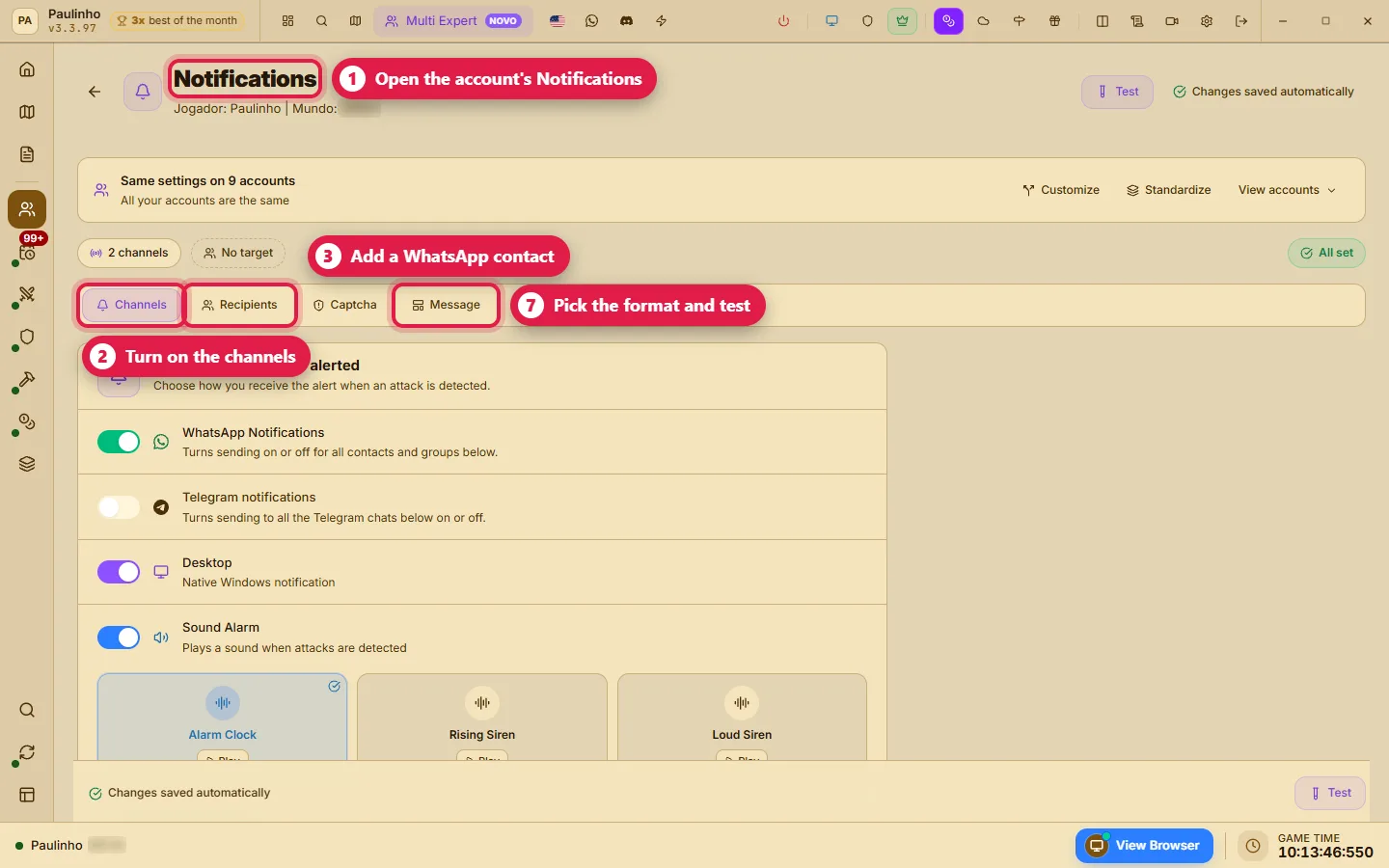
Adım adım
-
Hesabın bildirimlerini açın
Hesabı açın ve yan menüde Notifications (Bildirimler) seçeneğine tıklayın. Ekranda dört sekme vardır: "Channels" (Kanallar), "Recipients" (Alıcılar), "Captcha" ve "Message" (Mesaj). Üstteki özet kaç kanalın ve alıcının açık olduğunu ve durumun "All set" (Hazır) mı yoksa "Setup incomplete" (Ayar eksik) mi olduğunu gösterir.
-
Kanalları açın
Channels sekmesinde ("Where you want to be alerted"), "WhatsApp Notifications" ve/veya "Telegram notifications" seçeneklerini açın. Orada ayrıca "Desktop" (Windows bildirimi), "Sound Alarm" (Sesli alarm; hangi saldırıların ses çalacağını seçebilirsiniz), "On-screen Alert" (Ekran uyarısı) ve sunucunuzdan bir webhook URL'si yapıştırdığınız "Discord" bulunur.
-
Bir WhatsApp kişisi ekleyin
Recipients (Alıcılar) sekmesinde "Bot number" (Bot numarası) bilgisini kopyalayın veya "Activate on WhatsApp" düğmesine tıklayın: botla sohbet, etkinleştirme mesajı hazır olarak açılır, göndermeniz yeterli. Ardından "WhatsApp Contacts" altında "Add contact" düğmesine tıklayın, "Name" (Ad) ve "Phone" (Telefon; ülke ve alan koduyla) alanlarını doldurun ve kartta Confirm (Onayla) düğmesine tıklayın: çıkan kodu bota gönderin. Bir alıcı ancak onaylandıktan sonra uyarı alır.
-
Bir WhatsApp grubunu uyarın
Botu WhatsApp grubuna ekleyin ve grupta
id grupomesajını gönderin. Bot ID ile yanıt verir. "WhatsApp Groups" altında "Add group" düğmesine tıklayın, bir ad verin, ID'yi "Group ID" alanına yapıştırın ve grubu aynı şekilde onaylayın. -
Bir Telegram sohbeti ekleyin
"Open the bot on Telegram" düğmesine tıklayın. Uyarıları alacak sohbette (botla özel sohbetiniz veya botun bulunduğu bir grup)
/idgönderin. "Telegram chats" altında "Add chat" düğmesine tıklayın, numarayı "Chat ID" alanına yapıştırın ve Confirm düğmesine tıklayıp kodu aynı sohbette gönderin. Grup ID'si "-" ile başlar. -
Her alıcının ne alacağını seçin
Her alıcı kartında "Notification types" (Bildirim türleri: Attacks, Conquests, Dodge, Snip, Captcha) seçeneklerini işaretleyin ve "Which attacks to notify?" altında tümünü, yalnızca koçbaşları ve soyluları veya yalnızca soyluları seçin. Böylece örneğin bir grup yalnızca fetihleri alabilir.
-
Biçimi seçin ve test edin
Message (Mesaj) sekmesinde "Detailed" (Ayrıntılı), "Simple" (Basit) veya "Custom" (Özel) seçin ve mesajın nasıl geleceğine dair önizlemeyi kontrol edin. Ardından uyarının ulaştığından emin olmak için üstteki Test düğmesine veya bir karttaki "Send test to this target" düğmesine tıklayın.
Ekran nasıl görünüyor
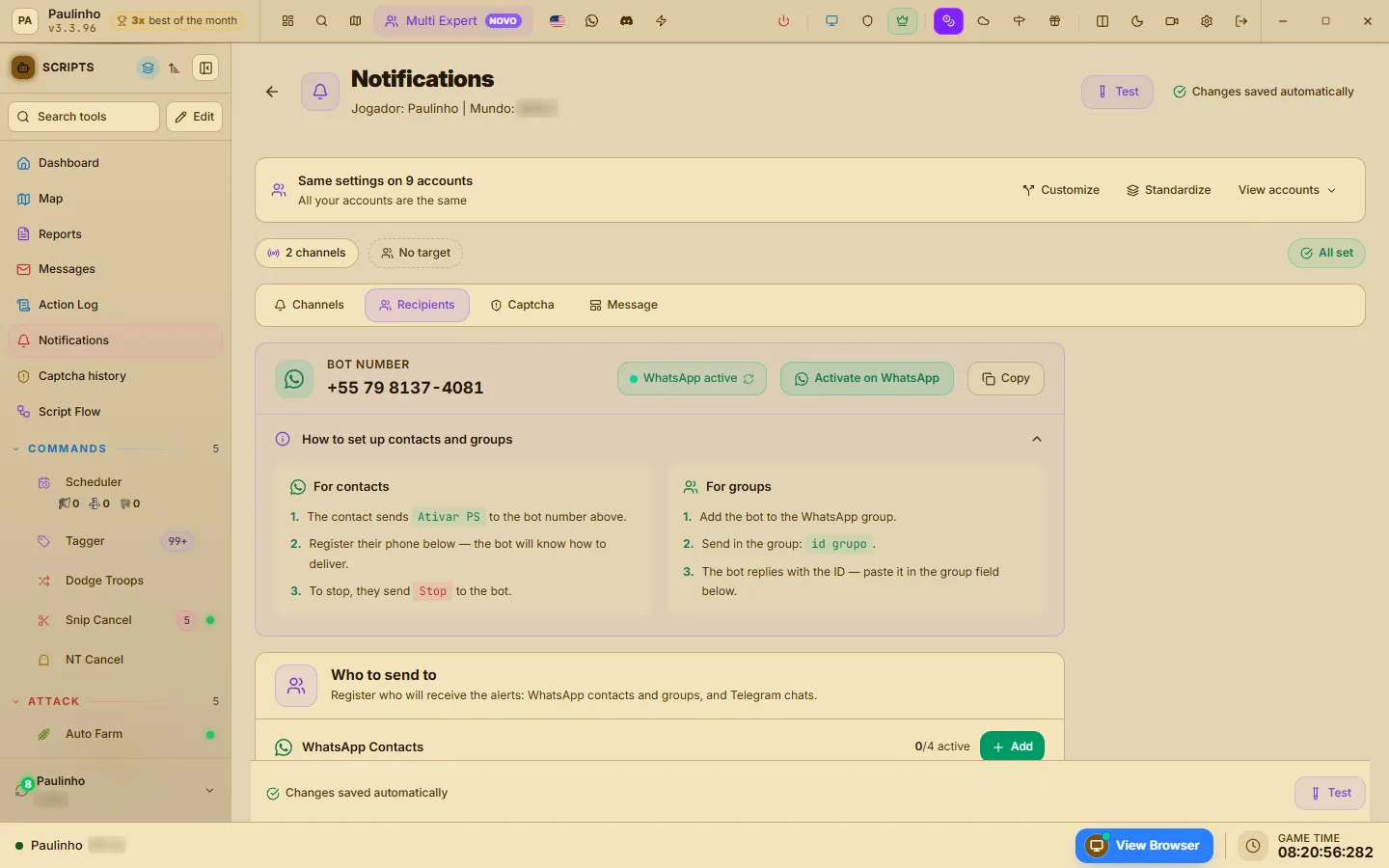
Her seçenek ne yapar
| Seçenek | Ne işe yarar |
|---|---|
| Desktop (Masaüstü) | Windows'un yerel bildirimi. |
| Sound Alarm (Sesli alarm) | Saldırı algılandığında ses çalar; hangi saldırı türünden itibaren çalacağını seçebilirsiniz. |
| On-screen Alert (Ekran uyarısı) | Uygulamanın üstünde, ekranı engellemeden "Incoming attack!" çubuğunu gösterir ve "Acknowledge" düğmesine tıklayana kadar sireni açık tutar. |
| Minimum number of new attacks (En az yeni saldırı sayısı) | Yalnızca sesli alarm ve ekran uyarısı için geçerlidir. WhatsApp, Telegram, Discord ve Desktop her saldırıda uyarmaya devam eder. |
| Discord | Bir webhook aracılığıyla sunucunuzda uyarır (Discord > Sunucu Ayarları > Entegrasyonlar > Webhook'lar > Yeni Webhook > Webhook URL'sini Kopyala). |
| Detailed (Ayrıntılı) | Hedef başına bir blok içeren tam mesaj: köken, saldıran, varış ve kalan süre. |
| Simple (Basit) | Kısa özet: toplam saldırı, dünya ve türe göre sayı. |
| Custom (Özel) | Kendi mesaj şablonunuzu oluşturursunuz. |
İpuçları
- Her ayar en fazla 4 WhatsApp kişisi, 4 WhatsApp grubu ve 6 Telegram sohbeti alır.
- Ekranın üstündeki çubuk, ayarın diğer hesaplarla "Shared" (Paylaşılan) mı yoksa "Own" (Kendine ait) mı olduğunu gösterir. Yalnızca bu hesabı değiştirmek için "Customize", diğer hesapları buna eşitlemek için "Standardize" kullanın.
- Bir kişinin uyarı almayı bırakması için bota "Parar" göndermesi gerekir.
Sık karşılaşılan sorunlar
Test geliyor ama saldırı uyarısı gelmiyor.
Üç şeyi kontrol edin: alıcı "Confirmed" (Onaylandı) durumunda mı; üzerinde "Attacks" türü işaretli mi; ve normal bir saldırı için "Which attacks to notify?" filtresi "Nobles only" olarak ayarlı değil mi. Hesabın da uygulamada bağlı olması gerekir.
Kartta "Not confirmed" yazıyor.
Kartta "Confirm" düğmesine tıklayın ve gösterilen kodu, eklediğiniz numaradan veya sohbetten bota gönderin. Kodun süresi dolarsa "New code" düğmesine tıklayın.
Telegram, kodun başka bir sohbetten geldiğini söylüyor.
Karttaki ID ile kodu gönderdiğiniz sohbet eşleşmiyor. Kodu doğru sohbette gönderin (pozitif ID için özel sohbet, "-" ile başlayan ID için grup) ya da kodu gönderen sohbetin ID'sini kullanmayı kabul edin.
"We are having a WhatsApp issue right now" mesajını görüyorum.
WhatsApp tarafında bir kesinti var. Masaüstü uyarıları ve ses çalışmaya devam eder. Bir süre sonra "Check again" düğmesini kullanın ya da Telegram'ı da açın.
Ayrıca bakın
Henüz PS Evolution yok mu?
İndirme ücretsiz: indirin, hesabınızı uygulamanın içinde oluşturun ve her şeyi 24 saat boyunca kartsız deneyin.