 PS Evolution
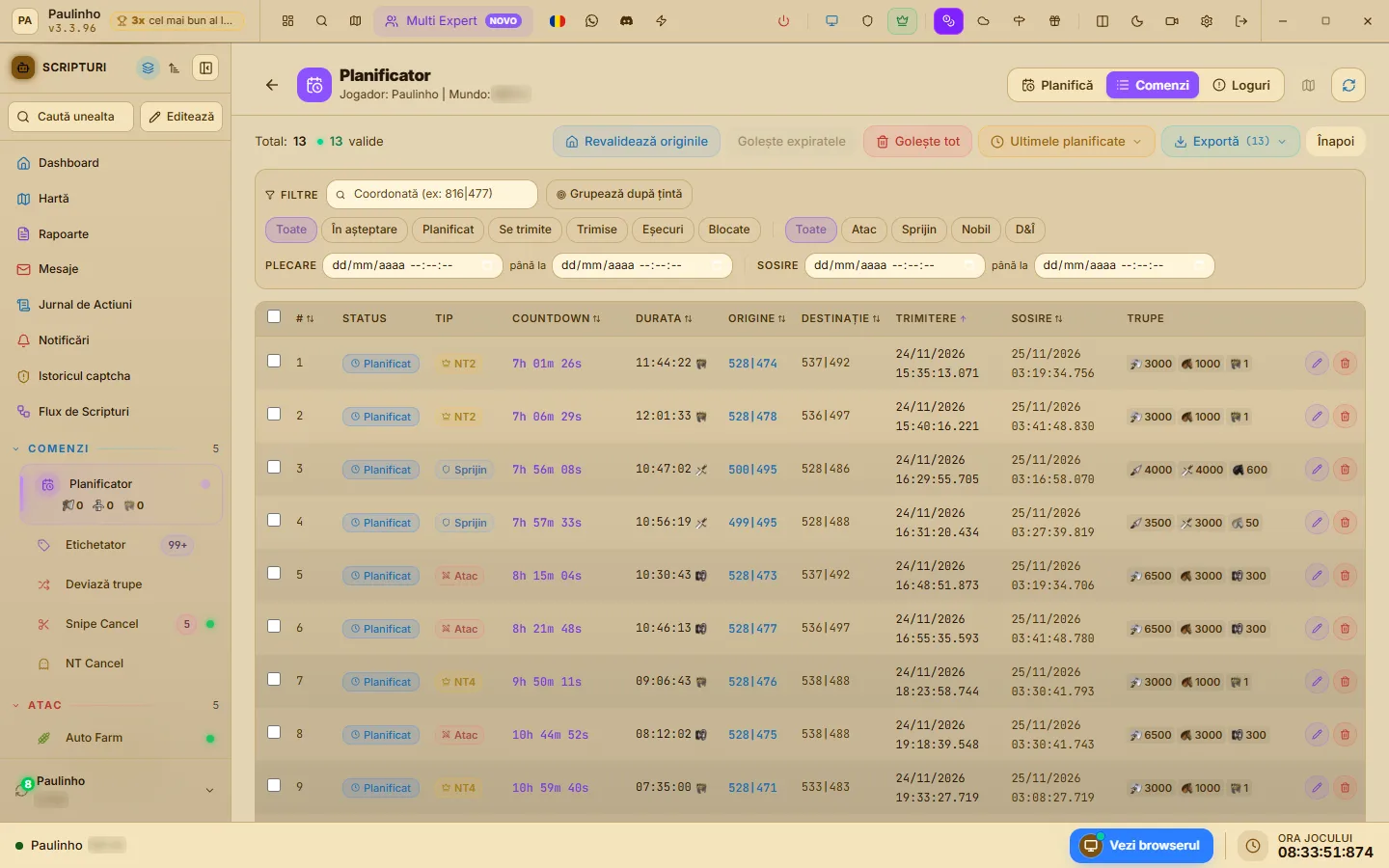
Programare în masă în Triburile: importă un plan, BBCode și backtime
Când operațiunea vine gata făcută, de la un planificator sau de la conducerea tribului, nu trebuie s-o construiești comandă cu comandă. Planificatorul importă planul lipit, aplică modelele tale de trupe și calculează plecarea fiecărei linii.
Dacă ai doar lista de ținte, Planificatorul de atacuri face cealaltă jumătate: alege cele mai bune origini pentru fiecare țintă dintr-un grup din joc.
Ca la programarea obișnuită, aplicația trebuie să fie deschisă și contul conectat la momentul trimiterii.
Pas cu pas
-
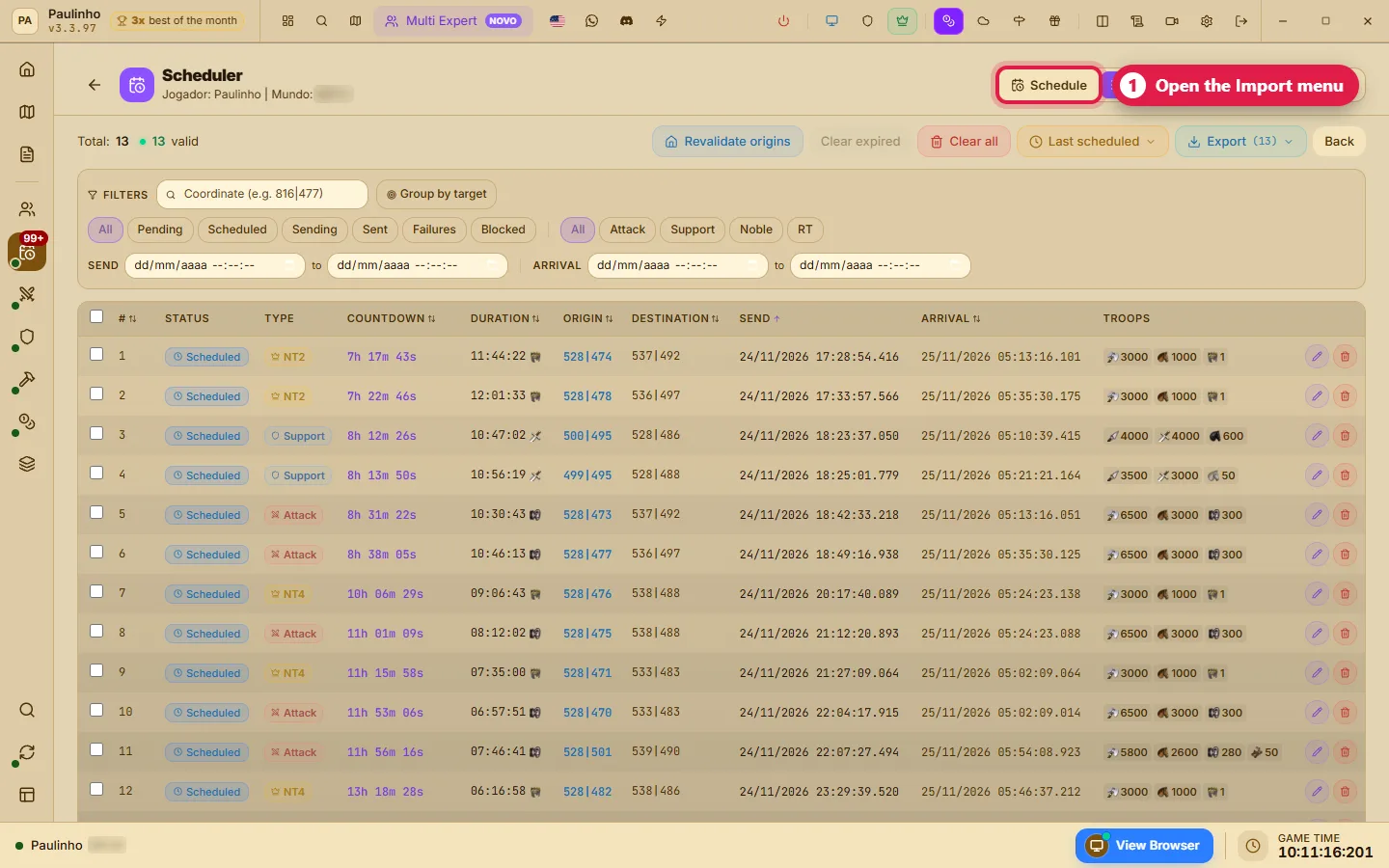
Deschide meniul de import
În fila "Planifică", apasă "Importă". Apar patru căi: "Importă Plan" (plan rusesc, Off Pack sau BBCode lipind tabelul), "Backtime primit" (un backtime trimis de alt jucător), "Comenzi PS" (un fișier .json exportat de PS Evolution) și "Tampermonkey" (un fișier .json din planificatorul Tampermonkey).
Deschide meniul de import -
Lipește planul
În "Importă Plan", lipește textul în câmpul "Plan (Rus / Off Pack / TW)". Aplicația acceptă planul rusesc, Off Pack 0.5+ ca CSV și formatul TW și arată câte comenzi a recunoscut și câte linii a sărit.
-
Dă trupe fiecărui tip din plan
La "Trupe după tipul planului", alege un model de trupe pentru fiecare tip adus de plan. Fără model salvat, folosește "Creează model": apasă iconița unității pentru
ALLsau scrie un număr ori un procent. -
Alege ora de sosire
"Din plan" folosește sosirea venită pe fiecare linie. "Fix (toate)" le pune pe toate la aceeași oră. "Interval" împrăștie sosirile egal între două ore, în ordinea planului. Orele sunt ora serverului jocului.
-
Verifică previzualizarea și programează
Fiecare linie arată distanța, durata, plecarea și o insignă: "ok", "fără trupe" sau "fără timp". Intră doar cele valide; cele deja trecute și cele fără trupe rămân deoparte, cu numărul lor în subsol. Apasă "Planifică" cu numărul de comenzi.
-
Nu ai plan? Folosește Planificatorul de atacuri
Lipește țintele în caseta "Ținte" și apasă "Planifică". Alege "Grup de Origine", ordinea distanței, "Filtru de Unități" cu cantitatea minimă, modelul de trupe și "Ora de Sosire" ("Fix", "Interval" sau "Imediat"). Apasă "Planifică Atacuri" și, în fila "Rezultate", bifează originile pentru fiecare țintă și apasă "Planifică".
Ce face fiecare opțiune
| Opțiune | La ce folosește |
|---|---|
| Ignoră c/ Comenzi Planificate | În Planificatorul de atacuri, lasă deoparte satele care au deja atacuri, sprijin sau nobili în coadă (tu alegi ce tipuri contează). |
| Bonus Nocturn | În Planificatorul de atacuri, setează fereastra în care trupele fac pauză, ca timpul de drum să fie ajustat. |
| Distribuie | În rezultatele Planificatorului de atacuri, folosește fiecare origine cel mult o dată pentru toate țintele. |
| Top N, câmpuri și ore | În rezultate, limitează câte origini intră pe țintă și până la ce distanță sau timp de drum. |
| Exportă | Creează un .json cu comenzile în așteptare, în formatul PS Evolution sau în formatul planificatorului Tampermonkey. |
Sfaturi
- Înainte să lipești un plan mare, salvează modelele de trupe în fila "Planifică": importul e apoi la un clic distanță.
- Mesajul că e un backtime, nu un plan de valuri: folosește "Importă" > "Backtime primit" în loc de "Importă Plan".
- Comenzile dintr-un plan cu link de sat pleacă din satul din link, ceea ce evită greșelile de coordonate.
Probleme frecvente
Văd "Nicio comandă recunoscută în text".
Verifică dacă ai lipit tot tabelul planului, cu coordonatele de origine și țintă. Aplicația citește planul rusesc, Off Pack 0.5+ (CSV) și formatul TW.
Mai multe linii arată "fără trupe".
Tipul acelor linii nu are model. Alege sau creează un model la "Trupe după tipul planului".
Liniile arată "fără timp" sau "a trecut deja".
Plecarea calculată a căzut în trecut. Folosește "Fix (toate)" sau "Interval" cu o oră mai târzie sau cere un plan nou.
Fișierul .json a fost respins.
Folosește "Comenzi PS" doar pentru fișiere exportate de PS Evolution și "Tampermonkey" doar pentru fișiere din planificatorul Tampermonkey. Comenzile duplicate sau expirate sunt sărite, cu avertisment.
Vezi și
Nu ai încă PS Evolution?
Descărcarea este gratuită: descarcă aplicația, creează-ți contul în ea și testează totul timp de 24 de ore, fără card.