 PS Evolution
Jak uporządkować wiele kont w PS Evolution: grupy, profile, filtry i kolumny
Przy wielu kontach Dashboard ma narzędzia, żeby znaleźć i obsłużyć tylko te, które Cię interesują: ulubione, kolorowe grupy, filtry po stanie i po świecie, konfigurowalne kolumny i akcje hurtowe.
Profile rozwiązują inny problem: ustawiasz narzędzia na jednym koncie i kopiujesz te ustawienia na inne, albo ustawiasz profil jako domyślny, żeby każde nowe konto startowało już skonfigurowane.
Krok po kroku
-
Utwórz grupy
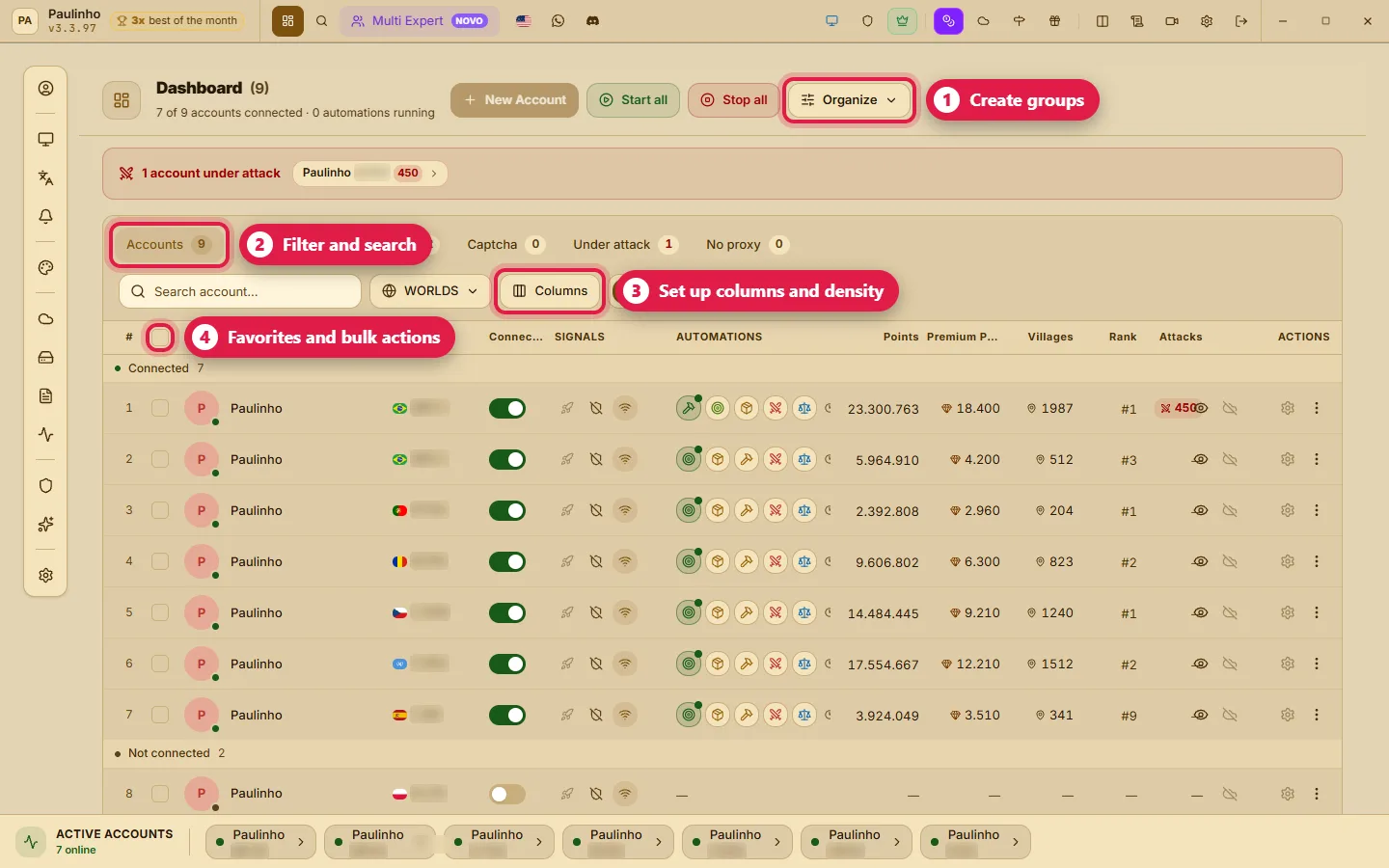
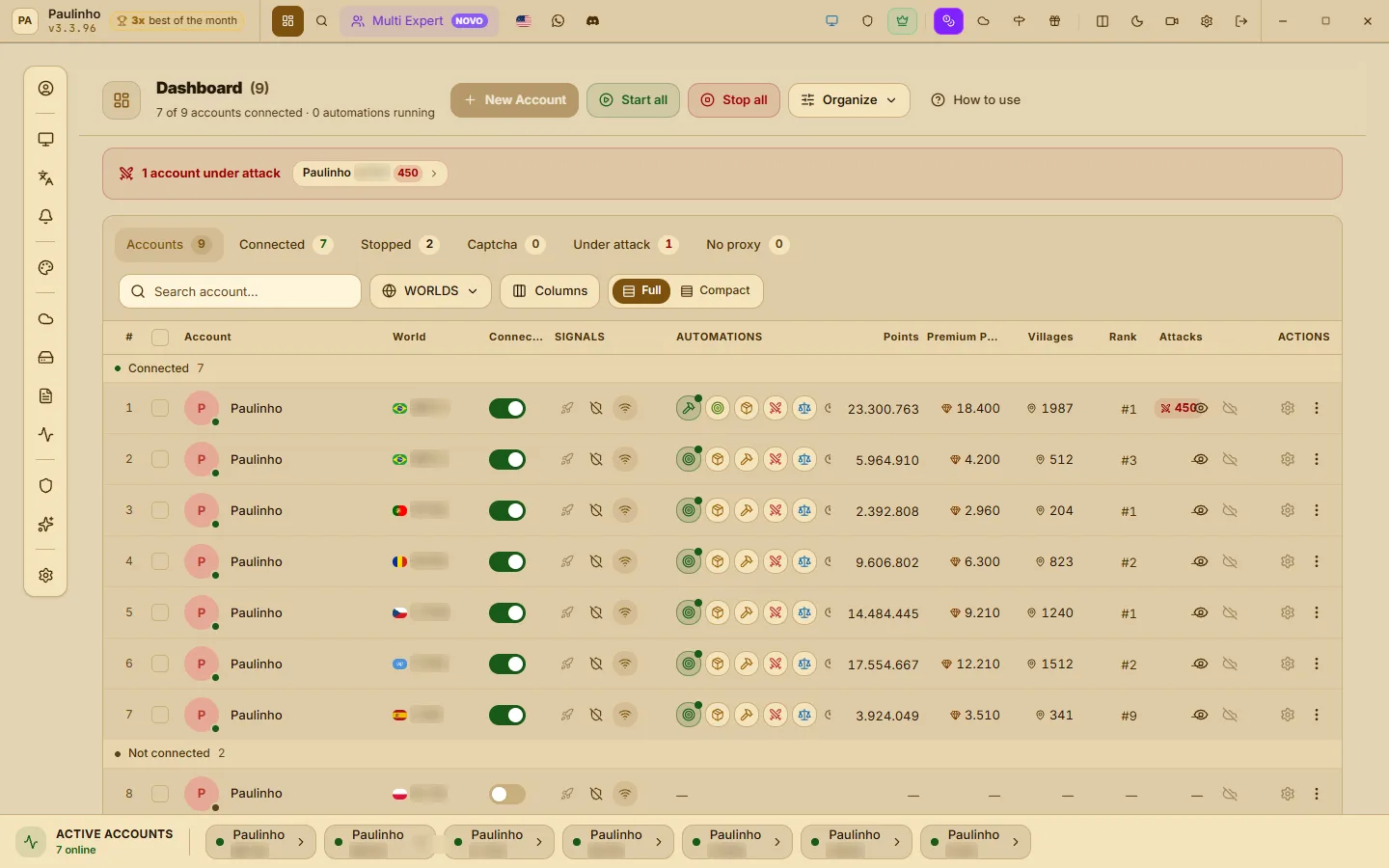
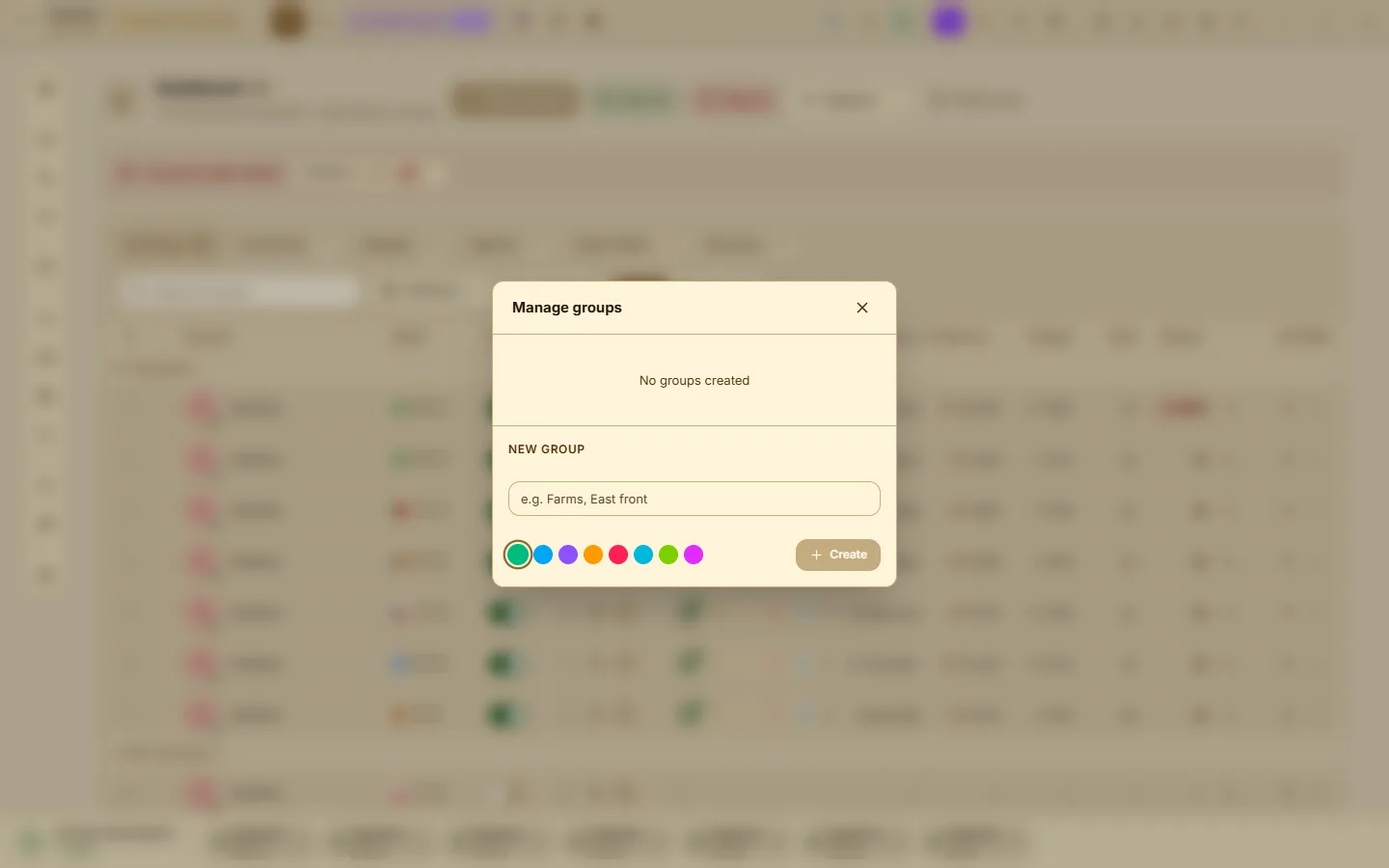
Kliknij "Organize" (porządkuj) > "Groups" (grupy). W "Manage groups" kliknij "New group" (nowa grupa), nadaj nazwę (np. "Farmy" albo "Front wschodni"), wybierz "Color" (kolor) i kliknij "Create". Żeby dodać konta do grupy, użyj "Manage group accounts" albo prawy przycisk na koncie > "Groups".
Utwórz grupy -
Filtruj i szukaj
Używaj kart "Accounts", "Connected", "Stopped", "Captcha", "Under attack" i "No proxy". Pasek listy ma "Search account..." (szukaj konta), filtr "Worlds" (światy) i filtr "Groups" (z "All" i "Ungrouped").
-
Ustaw kolumny i gęstość
W "Columns" (kolumny) przeciągaj, żeby zmienić kolejność, a okiem pokazuj lub ukrywaj (Points, Premium Points, Attacks, Villages, Signals, Automations i inne). "Default" przywraca oryginał. "Full" i "Compact" zmieniają wysokość wierszy, a "Rows per page" ustala, ile ich widać.
-
Ulubione i akcje hurtowe
Gwiazdka oznacza konto jako ulubione; ulubione zostają na górze, a ich kolejność zmienisz strzałkami. Zaznacz pola wyboru kont (albo "Select all") i użyj paska na dole: "Start", "Stop", "Favorite" (ulubione) lub "Delete" (usuń).
-
Utwórz profil ustawień
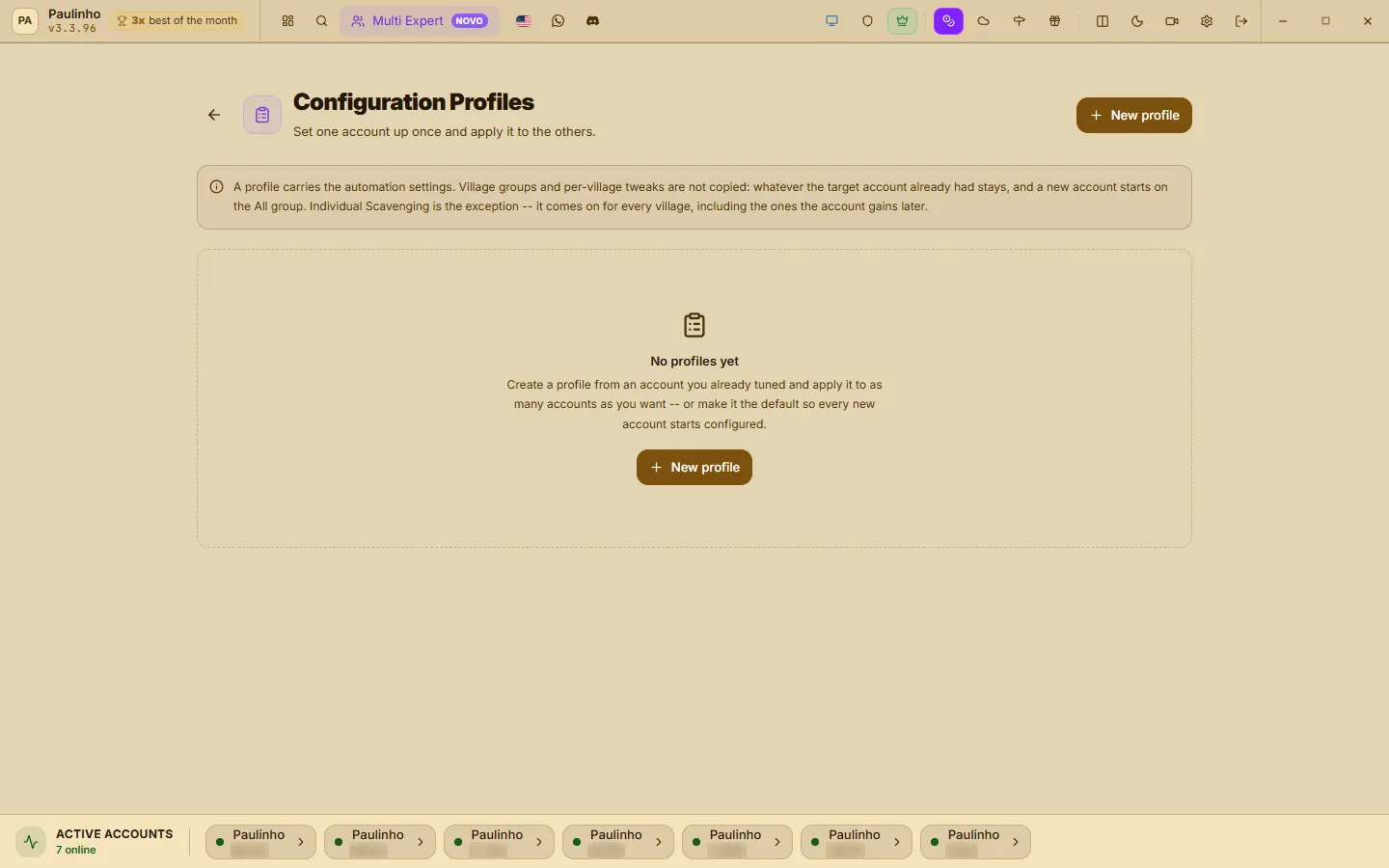
W "Organize" > "Profiles" (profile) kliknij "New profile". Nadaj nazwę, wybierz "Source account" (konto źródłowe), które już ustawiłeś, zaznacz w "What the profile carries" narzędzia (Construction, Recruitment, Mass Scavenging, Auto Farm i inne) oraz, jeśli chcesz, "Default models" budowy i rekrutacji.
-
Zastosuj profil
Przy profilu kliknij "Apply" (zastosuj), zaznacz konta (albo "All accounts"), wybierz "Replace" (zastąp) lub "Only what is empty" (tylko puste) i kliknij "Apply". Jeśli włączysz "Apply to every new account" (stosuj do każdego nowego konta), profil zostanie sam zastosowany do każdego dodanego konta.
Jak wygląda ekran
Co robi każda opcja
| Opcja | Do czego służy |
|---|---|
| Enable auto-start | Ikona rakiety w wierszu: konto łączy się samo przy otwarciu aplikacji. |
| Replace | Przy stosowaniu profilu nadpisuje obecne ustawienia narzędzi, które profil zawiera. |
| Only what is empty | Zostawia to, co konto już ma, i uzupełnia tylko brakujące. |
| Apply to every new account | Tylko jeden profil naraz może być domyślny dla nowych kont. |
| Delete group | Usuwa tylko grupę. Konta nie są usuwane, tylko przestają należeć do grupy. |
Wskazówki
- Profil kopiuje ustawienia narzędzi. Grupy wiosek i ustawienia poszczególnych wiosek nie są kopiowane; wyjątkiem jest Individual Scavenging, które przychodzi włączone w każdej wiosce.
- Na karcie "Bulk" w "New Account" pole "Groups" od razu wrzuca nowe konta do wybranych grup.
- Usunięcie profilu niczego nie cofa na kontach, które już skonfigurował.
Częste problemy
Zastosowałem profil i jedna część się nie zmieniła
Sprawdź wynik zastosowania: "Left untouched" pojawia się, gdy użyłeś "Only what is empty", a konto już miało to ustawienie, albo gdy konto źródłowe nie miało nic w tej części.
Szablon rekrutacji nie został zastosowany w niektórych wioskach
Wioski, które mają już własny szablon, zachowują go. Domyślny szablon trafia do pozostałych.
Zobacz też
Nie masz jeszcze PS Evolution?
Pobieranie jest darmowe: pobierz aplikację, załóż w niej konto i testuj wszystko przez 24 godziny, bez karty.