 PS Evolution
Jak pobrać i zainstalować bota do Plemion PS Evolution na Windows, macOS i Linux
PS Evolution to aplikacja na komputer. Pobieranie jest darmowe i nie wymaga konta: pobierasz, instalujesz i zakładasz konto już w aplikacji.
Jest wersja na Windows (64-bit), macOS (jeden instalator dla Maców z procesorem Intel i Apple Silicon) oraz Linux (64-bitowy AppImage). Do otwierania kont w grze aplikacja używa przeglądarki Google Chrome lub Microsoft Edge zainstalowanej na komputerze, więc miej zainstalowaną co najmniej jedną z nich.
Krok po kroku
-
Pobierz instalator dla swojego systemu
Na ps-evolution.com kliknij "Free download for Windows" (Pobierz za darmo; przycisk pokazuje system wykryty przez stronę). Jeśli masz inny system, użyj linków "Also for" (Także dla) tuż pod nim. Jeśli masz już konto, pobieranie znajdziesz też w strefie klienta, w sekcji "Download".
-
Windows: uruchom instalator
Otwórz plik
PS-Evolution-...-win-x64.exe. To instalacja jednym kliknięciem: nie pyta o folder, tworzy skróty "PS Evolution" na pulpicie i w menu Start, a na końcu otwiera aplikację. Jeśli Windows pokaże ostrzeżenie przy otwieraniu pliku pobranego z internetu, upewnij się, że plik pochodzi z oficjalnej strony, zanim przejdziesz dalej. -
macOS: przeciągnij do Aplikacji
Otwórz plik
.dmgi przeciągnij PS Evolution do folderu Aplikacje. Aplikacja nie jest notaryzowana przez Apple, więc macOS może ją zablokować przy pierwszym otwarciu. Wtedy wejdź w Ustawienia systemowe > Prywatność i ochrona i kliknij "Otwórz mimo to". -
Linux: nadaj plikowi AppImage prawo do uruchamiania
Pobierz plik
.AppImage, oznacz go jako wykonywalny (we właściwościach pliku albo poleceniemchmod +x) i otwórz. Na Linuksie aplikacja szuka Google Chrome lub Chromium w/usr/binalbo w snap. -
Wybierz język przy pierwszym uruchomieniu
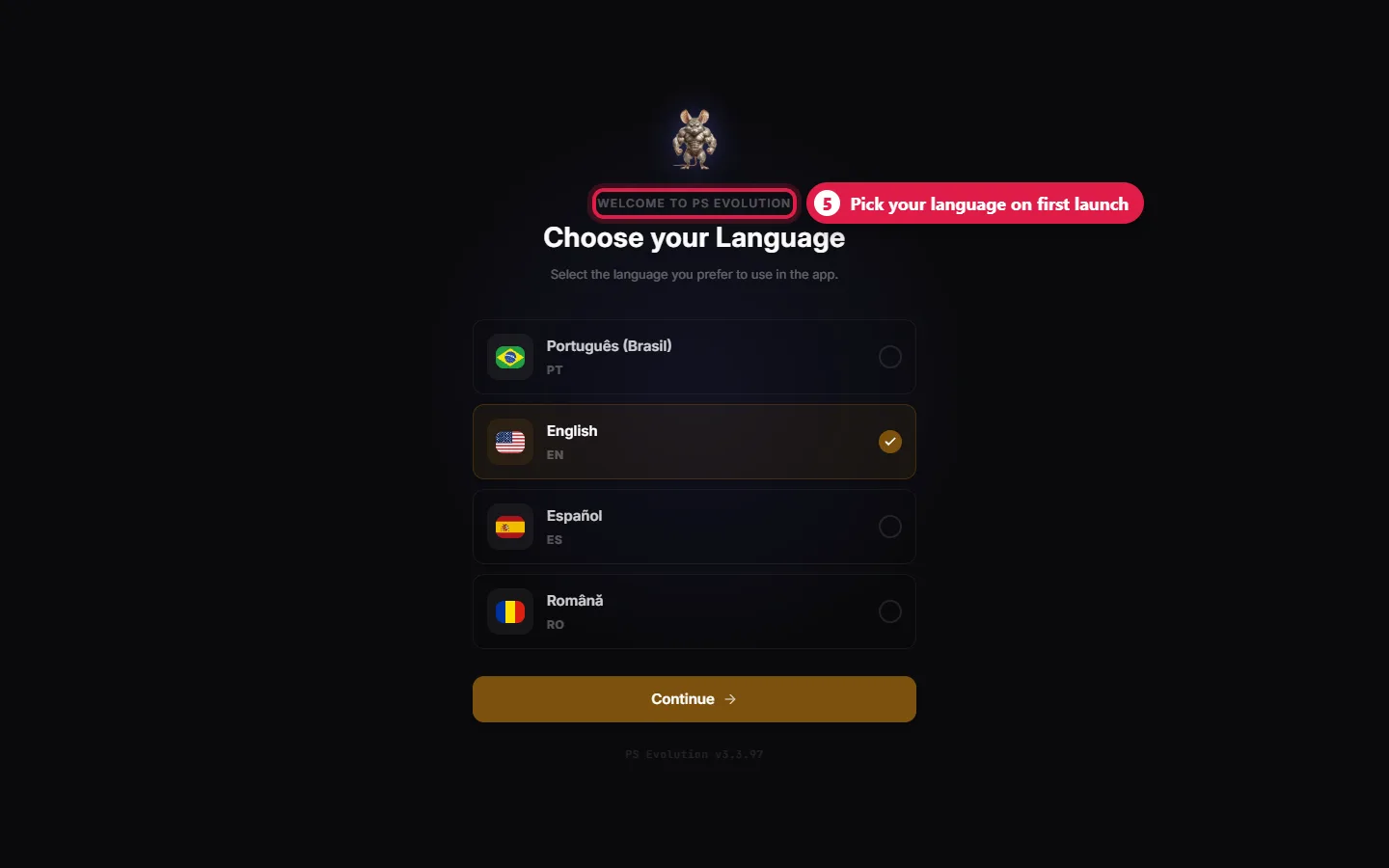
Za pierwszym razem zobaczysz ekran "Welcome to PS Evolution" z opcją "Choose your Language" (Wybierz język). Wybierz język i kliknij "Continue" (Dalej). Potem pojawi się ekran logowania, na którym zakładasz konto.
Co robi każda opcja
| Opcja | Do czego służy |
|---|---|
| Start with Windows | Uruchamia aplikację sama przy starcie komputera. Znajdziesz to w Settings > General > System. |
| Start minimized | Aplikacja otwiera się od razu w zasobniku systemowym, bez pokazywania okna. |
| Minimize to tray | Zamknięcie okna tylko chowa aplikację w zasobniku; konta dalej działają. |
| Game browser | "Automatic" używa zainstalowanego Chrome lub Edge. "Google Chrome" i "Microsoft Edge" wymuszają jedną z nich. Znajdziesz to w Settings > General. |
Wskazówki
- Zainstaluj Google Chrome, zanim dodasz konta. Bez Chrome i bez Edge na komputerze żadne konto się nie otworzy.
- Odinstalowanie i ponowna instalacja na Windows nie usuwa danych aplikacji (konta i ustawienia zostają).
- Zainstalowana wersja jest widoczna na dole ekranu logowania, np. "PS Evolution v3.x.x".
Częste problemy
Pojawia się "Google Chrome was not found on this computer"
Zainstaluj Chrome (google.com/chrome) i uruchom konto ponownie. Jeśli wolisz Edge, wejdź w Settings > General > Game browser i wybierz "Microsoft Edge".
Konta otwierają się ze stroną "Aw, Snap!" (STATUS_STACK_BUFFER_OVERRUN)
Zmień przeglądarkę w Settings > General > Game browser (z Chrome na Edge albo odwrotnie) i uruchom konta ponownie. Aktualizuj wybraną przeglądarkę.
"Windows blocked this account's browser from opening"
Prawie zawsze to antywirus blokuje PS Evolution. Dodaj aplikację do wyjątków w antywirusie i spróbuj ponownie.
Mac mówi, że nie można otworzyć aplikacji
Otwórz Ustawienia systemowe > Prywatność i ochrona i kliknij "Otwórz mimo to" przy ostrzeżeniu o PS Evolution. Trzeba to zrobić tylko za pierwszym razem.
Zobacz też
Nie masz jeszcze PS Evolution?
Pobieranie jest darmowe: pobierz aplikację, załóż w niej konto i testuj wszystko przez 24 godziny, bez karty.