 PS Evolution
Attacco che arriva in ritardo su Tribals? Come calibrare lo Scheduler
Lo Scheduler invia sul millisecondo impostato, ma l'arrivo registrato dal gioco dipende anche dal percorso fino al server e dal server stesso. Per questo l'app misura, comando per comando, la differenza tra l'arrivo previsto e l'arrivo reale letto dal gioco, e ti dice quanto correggere.
La correzione è il "Calibration delay" (ritardo di calibrazione): uno scostamento fisso sull'invio. Un valore negativo invia prima, uno positivo dopo. Puoi trovare il valore giusto dalla cronologia o da un test rapido con invii reali.
Anche con una buona calibrazione, resta una piccola variazione naturale del server di gioco, che nessuna correzione elimina.
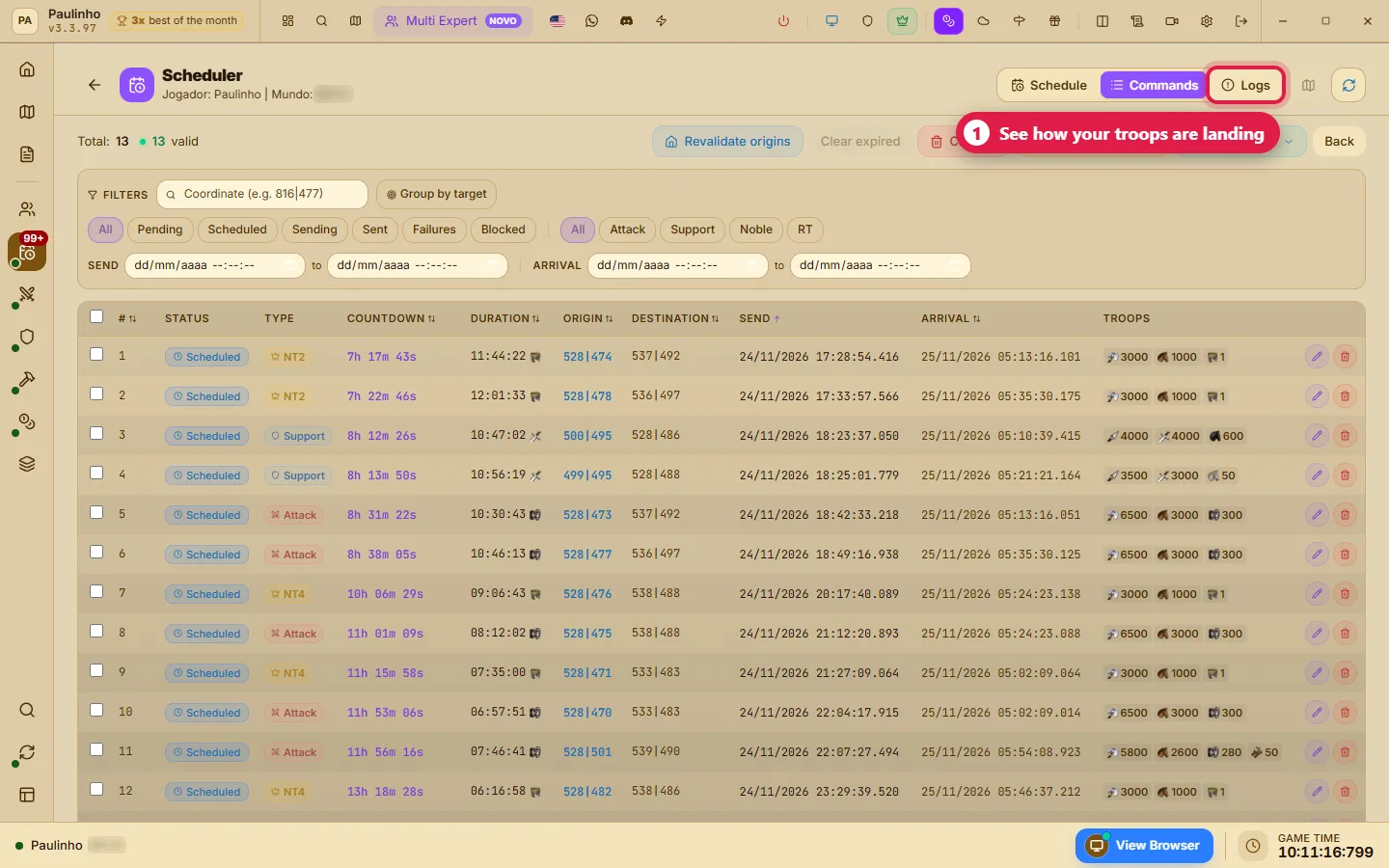
Passo passo
-
Guarda come arrivano le tue truppe
Nella scheda "Logs", il riepilogo dice se le truppe arrivano in orario, in anticipo o in ritardo, e quanto varia un arrivo. Il calcolo usa solo i comandi con arrivo confermato dal gioco. In "Measure" puoi usare tutta la cronologia o solo la pagina aperta.
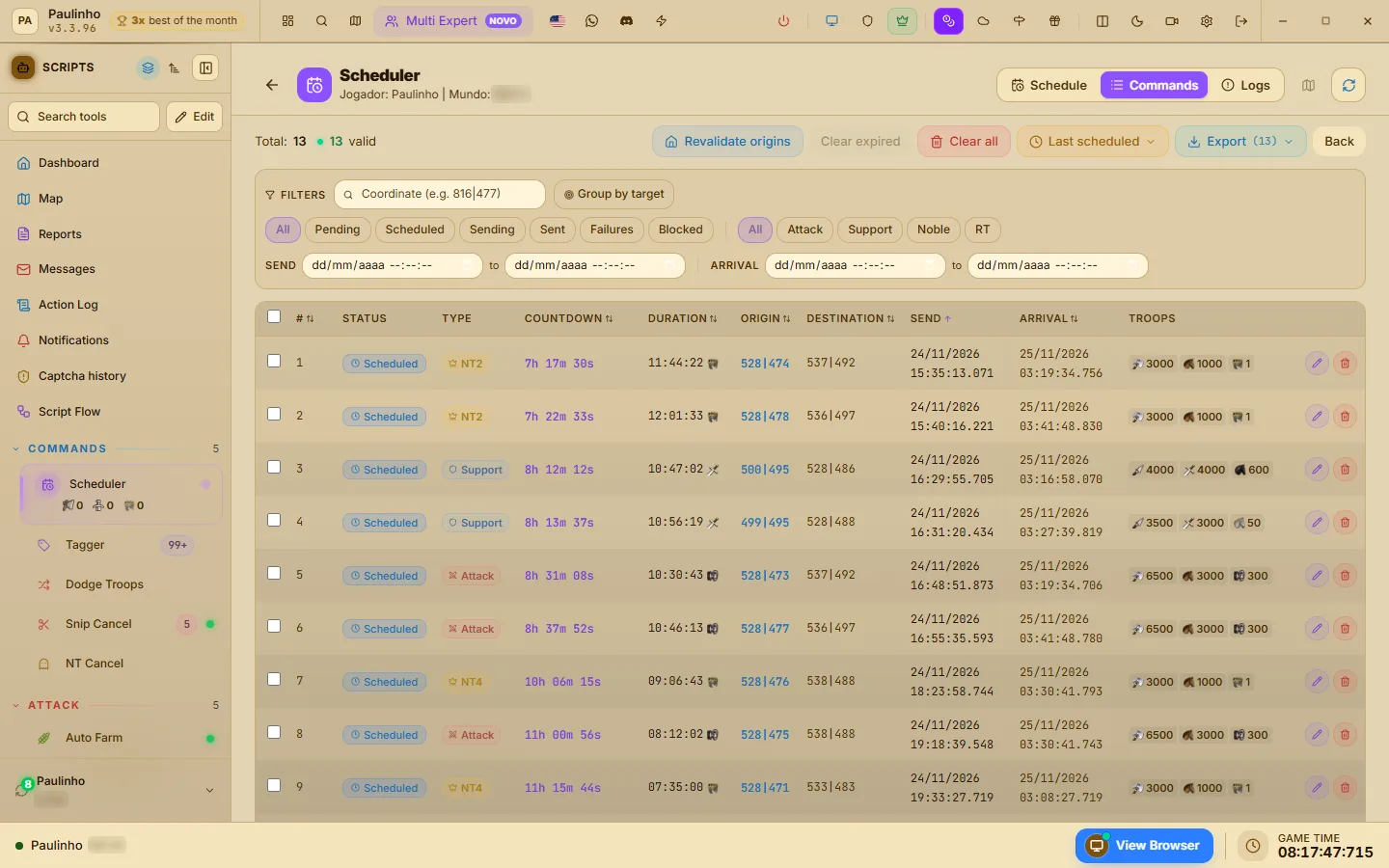
Guarda come arrivano le tue truppe -
Usa il ritardo suggerito
Sotto il riepilogo vedi "To improve, set the delay to" con un valore. Metti quel numero nel campo "Calibration delay", al posto di quello attuale. Non sommarlo al valore di oggi: il calcolo tiene già conto del ritardo usato da ogni comando.
-
Oppure prova il ritardo con invii reali
In "Extra Settings", clicca su "Test". L'app fa 3 invii di 1 unità, come supporto, verso un villaggio vicino, aspetta il millisecondo impostato, legge l'orario registrato dal gioco e annulla subito (l'unità torna). Ci vuole circa 1 minuto. Alla fine, usa "Use" per salvare il ritardo suggerito.
-
Scegli la finestra di preparazione
La "Prep window" (finestra di preparazione) è quanto prima dell'orario l'app inizia a preparare il comando: aprire il punto di raccolta, compilare le truppe e arrivare alla schermata di conferma. L'invio finale avviene comunque sul millisecondo esatto. "60s recommended" lascia margine per riprovare se la schermata è lenta; sotto i 30s, solo con una connessione molto stabile.
-
Scegli il metodo di invio
"Stable" (consigliato) invia quando l'orologio dell'app vede l'orario bersaglio e usa il ritardo di calibrazione. "Latency compensated" (sperimentale) invia prima, di metà del tempo di andata e ritorno verso il server, e si corregge da solo dopo ogni invio, senza ritardo manuale. Prova qualche giro con ognuno e confronta nella scheda "Logs".
-
Scopri cosa ha disturbato un comando
In "What hurt the precision" (cosa ha peggiorato la precisione), l'app elenca le cause trovate, come il gioco che ha impiegato tanto a registrare l'invio, il PC andato in sospensione, il punto di raccolta lento ad aprirsi, una connessione lenta, un'afflizione che ha cambiato il tempo di viaggio o l'unità più lenta che non è partita. Clicca su una riga della tabella per vedere la diagnostica completa di quel comando.
Cosa fa ogni opzione
| Opzione | A cosa serve |
|---|---|
| Calibration delay | Scostamento fisso dell'invio, in ms. Negativo invia prima, positivo dopo. Vale solo per il metodo Stable. |
| Test | Misura il ritardo con 3 invii reali di 1 unità, annullati subito, e suggerisce il valore. |
| Prep window | "20s fast", "60s recommended" o "90s safe": tempo per preparare il comando prima dell'orario impostato. |
| Send method | "Stable" o "Latency compensated". I filtri della scheda Logs confrontano i due. |
| Fix arrivals outside the margin | Funzione in prova. Dopo l'invio, l'app legge l'arrivo reale; se cade fuori dal margine ("May be early", "May be late"), annulla e reinvia senza l'unità più lenta, puntando allo stesso orario. Si spegne da sola dopo ogni pianificazione. Un comando con un nobile non ha niente da togliere e viene annullato. |
| Send precision diagnostics | Invia al supporto solo i dati di tempo dei tuoi invii. Origini, bersagli e coordinate non vengono mai inviati. |
Consigli
- Un ritardo molto alto di solito è un residuo di una vecchia regolazione. Se il pannello mostra "High calibration delay", misura di nuovo.
- Il filtro di precisione nella scheda Logs divide gli invii in fino a 5 ms, da 5 a 50 ms e oltre 50 ms. Inizia guardando quelli oltre 50 ms.
- Non lasciare che il computer vada in sospensione con comandi in coda: il salto dell'orologio compare come causa di imprecisione.
Problemi comuni
Il test dice che il mondo non mostra i millisecondi.
Senza millisecondi sull'arrivo, il ritardo non si può misurare in quel mondo. Lo Scheduler invia comunque all'orario impostato.
Il test ha rifiutato con "A scheduled command leaves in the next 4 minutes".
Il test aspetta che la coda sia libera per non disturbare un comando reale. Esegui il test dopo.
Il test si è fermato per un captcha.
Risolvi il controllo nel browser dell'account e prova di nuovo.
Il risultato dice "It varied a lot".
In quel momento la connessione è instabile. Prova di nuovo più tardi prima di cambiare il ritardo.
Il comando è arrivato prima del previsto e la diagnostica dice che mancava l'unità più lenta.
L'orario era calcolato sull'unità più lenta, ma questa non era nel villaggio e il comando è partito più veloce. Usa "Don't send" in "If the slowest unit is missing at send time" per trattenere quei comandi.
Vedi anche
Non hai ancora PS Evolution?
Il download è gratuito: scaricalo, crea il tuo account dentro l'app e prova tutto per 24 ore, senza carta.