 PS Evolution
Defender OP Mode: come prepararsi a difendere una op su Tribals
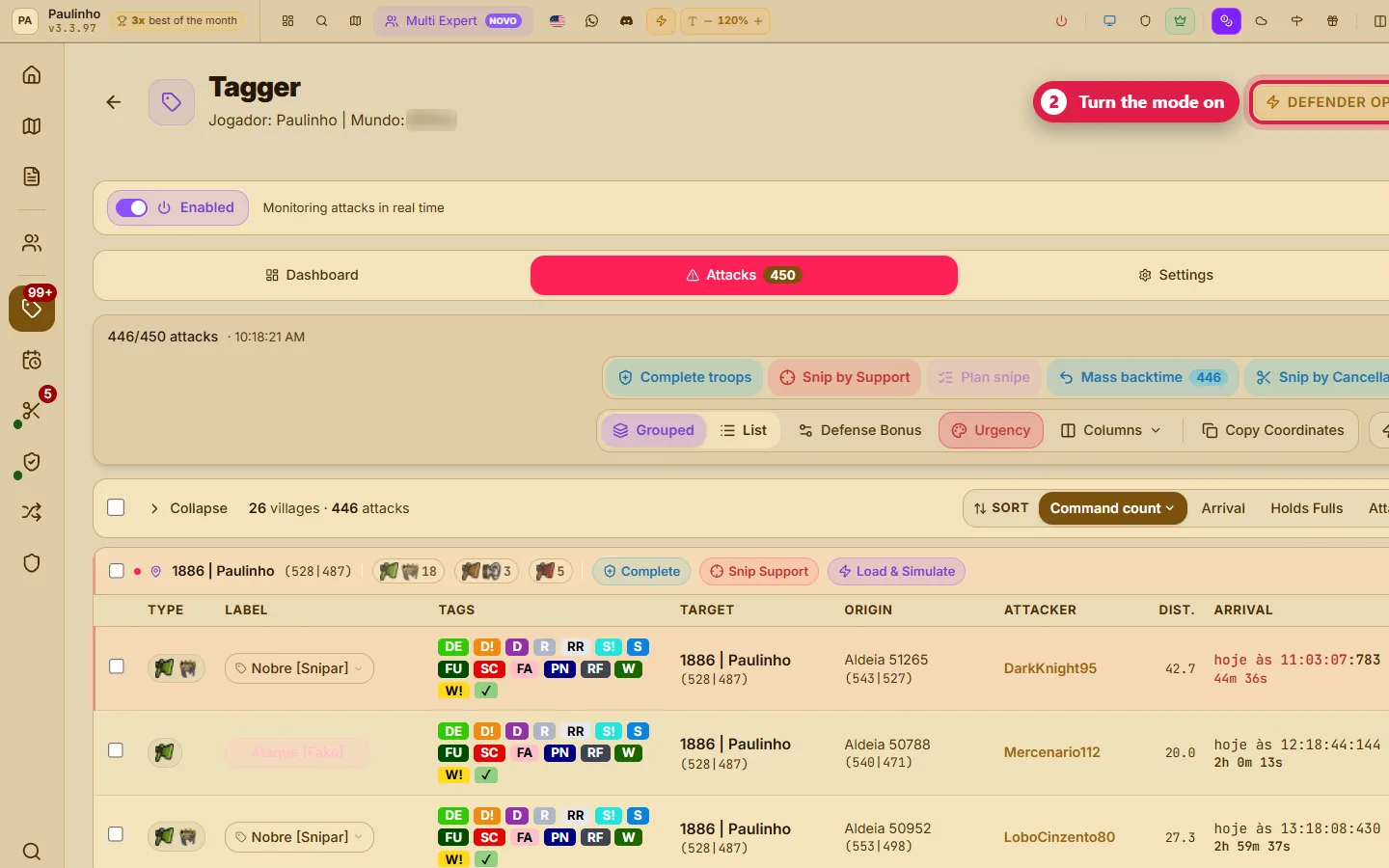
Quando parte la op, ti serve poco sullo schermo e una lettura rapida. Defender OP Mode semplifica l'interfaccia per la difesa dal vivo: il menu laterale mostra solo gli strumenti di difesa, l'interfaccia viene ingrandita e le automazioni non difensive di quell'account vengono spente.
La modalità è per account: ogni account ricorda se l'hai lasciata accesa, così puoi tenerla accesa solo per l'account che stai difendendo.
Passo passo
-
Entra nell'account che difenderai
Il pulsante compare solo dentro un account. Clicca sul nome dell'account per aprire i suoi strumenti.
-
Accendi la modalità
Clicca su Defender OP Mode (modalità difesa op, icona a fulmine) nella barra superiore, accanto a Community, o nell'intestazione del Tagger. In una finestra stretta, il pulsante mostra solo l'icona.
-
Usa il menu semplificato
Il menu laterale ora mostra solo Tagger, Scheduler, Snip Cancel, Auto Defence, Dodge Troops e Smart Support, in un ordine fisso. Il Tagger si apre direttamente sulla scheda degli attacchi in arrivo.
-
Regola la dimensione del testo
Con la modalità accesa, nella barra superiore compaiono i pulsanti - e +: l'interfaccia va dal 100% al 180%, partendo dal 120%. La barra superiore resta a dimensione normale.
-
Spegnila quando la op finisce
Clicca di nuovo su "Defender OP Mode" per tornare al menu normale. Le automazioni che la modalità ha spento non si riaccendono da sole: riaccendile una per una dalla loro schermata.
Cosa fa ogni opzione
| Opzione | A cosa serve |
|---|---|
| Menu nella modalità | Gli strumenti del menu si riducono a Tagger, Scheduler, Snip Cancel, Auto Defence, Dodge Troops e Smart Support. |
| Controllo del carattere | Ingrandisce l'interfaccia dell'app (non il browser del gioco) dal 100% al 180%, a passi del 10%. |
Consigli
- Quando la accendi, l'app spegne Farm, conio, reclutamento, costruzione, rovistamento, addestramento nobili, paladino, bilanciatore, Premium Exchange e altre automazioni di quell'account, così niente compete con la difesa per l'account.
- Prima della op, prepara le notifiche del Tagger e Dodge Troops con la riserva giusta: nel pieno della difesa devi solo confermare.
- Defender OP Mode e la modalità Speed Rounds non sono mai accese insieme: accenderne una spegne l'altra.
- Fuori dalla modalità, puoi ridimensionare tutto in Settings > Themes > "Interface size".
Problemi comuni
Non trovo il pulsante Defender OP Mode.
Compare solo con un account aperto. In una finestra stretta, cerca l'icona a fulmine nella barra superiore.
Ho spento la modalità e il Farm non è tornato.
È normale: la modalità non riaccende niente quando esci. Apri la schermata del Farm (e delle altre automazioni) e riaccendile.
Vedi anche
Non hai ancora PS Evolution?
Il download è gratuito: scaricalo, crea il tuo account dentro l'app e prova tutto per 24 ore, senza carta.